
GA4のキーイベントが計測されない原因は?確認方法と対処法を解説

GA4でキーイベントを設定したものの、
「リアルタイムレポートに表示されない」
「通常のイベントは記録されているのに、キーイベントとして数えられない」
「自分で操作しても数字が増えない」
と困ることがあります。
キーイベントが表示されないときは、GA4の設定だけでなく、元となるイベントが正しく送られているかを順番に確認することが大切です。
そもそもイベントがGA4へ届いていなければ、キーイベントとして設定していても成果は記録されません。
また、設定直後でまだ反映されていない場合や、イベント名の入力間違い、内部トラフィックの除外などが原因になることもあります。
この記事では、GA4のキーイベントが計測されないときに確認したい原因と対処法を、順番に解説します。
INDEX
- 01.キーイベントが表示されないときは2段階で確認する
- 02.最初に確認したい主な原因
- 03.1.元のイベントがGA4へ届いているか確認する
- 04.2.イベントがキーイベントとして設定されているか確認する
- 05.3.イベント名が完全に一致しているか確認する
- 06.4.設定直後ではないか確認する
- 07.5.正しいGA4プロパティを確認しているか
- 08.6.GTMでタグが発火しているか確認する
- 09.7.GTMの変更を公開しているか確認する
- 10.8.イベントの発生条件を確認する
- 11.9.サンクスページへ正しく移動しているか確認する
- 12.10.form_submitが本当に発生しているか確認する
- 13.11.内部トラフィックとして除外されていないか確認する
- 14.12.開発者トラフィックが除外されていないか確認する
- 15.13.Cookieの同意状況を確認する
- 16.14.広告ブロックやブラウザの影響を確認する
- 17.15.キーイベントの数字が0のままになっていないか確認する
- 18.16.通常レポートとリアルタイムレポートを混同していないか
- 19.17.同じ成果が複数回計測されていないか確認する
- 20.18.サンクスページを再読み込みすると数字が増える場合
- 21.19.イベントを変更・作成した条件を確認する
- 22.20.キーイベントの権限を確認する
- 23.キーイベントが計測されないときの確認手順
- 24.状況別の原因と対処法
- 25.キーイベントに関するよくある質問
- 26.まとめ
キーイベントが表示されないときは2段階で確認する
GA4のキーイベントは、単独で発生するものではありません。
まずWebサイト上の行動がイベントとしてGA4へ送られ、そのイベントがキーイベントとして指定されていることで、成果として記録されます。
流れは次のとおりです。
ユーザーが行動する
↓
イベントが発生する
↓
イベントがGA4へ送られる
↓
キーイベントとして記録される
↓
GA4のレポートに表示される
そのため、キーイベントが表示されないときは、次の2段階に分けて確認します。
元となるイベントがGA4へ届いているか
そのイベントがキーイベントとして設定されているか
いきなりキーイベントの設定だけを見直すのではなく、まずイベント自体が記録されているかを確認しましょう。
最初に確認したい主な原因
キーイベントが計測されないときに考えられる主な原因は、次のとおりです。
元となるイベントが発生していない
イベントは発生しているがGA4へ届いていない
イベント名が一致していない
キーイベントとして設定されていない
設定直後でまだ反映されていない
正しいGA4プロパティを確認していない
GTMの変更が公開されていない
イベントの発生条件に一致していない
内部トラフィックや開発者トラフィックとして除外されている
Cookieへの同意状況によってデータが送信されていない
ブラウザや広告ブロック機能の影響を受けている
通常レポートへの反映を待っている途中
同じイベントを複数の方法で計測している
原因を一度に探そうとすると混乱しやすいため、順番に切り分けていきます。
1.元のイベントがGA4へ届いているか確認する
最初に確認するのは、キーイベントの元となるイベントです。
たとえば、お問い合わせ完了をgenerate_leadというイベント名で設定している場合は、まずgenerate_leadがGA4へ届いているかを確認します。
元のイベントが記録されていなければ、キーイベントの数字も増えません。
設定したイベントは、主に次の画面で確認できます。
リアルタイムレポート
DebugView
イベントレポート
設定直後の確認には、リアルタイムレポートまたはDebugViewを使います。
リアルタイムレポートで確認する
自分でWebサイトへアクセスし、キーイベントとして設定した操作を行います。
たとえば、次のような操作です。
お問い合わせフォームを送信する
サンクスページを表示する
資料をダウンロードする
会員登録を完了する
対象のボタンをクリックする
その後、GA4の「レポート」から「リアルタイム」を開きます。
「イベント名ごとのイベント数」などのカードに、確認したいイベント名が表示されるか確認してください。
リアルタイムレポートでは、直近30分間に収集されたイベントをイベント名ごとに確認できます。
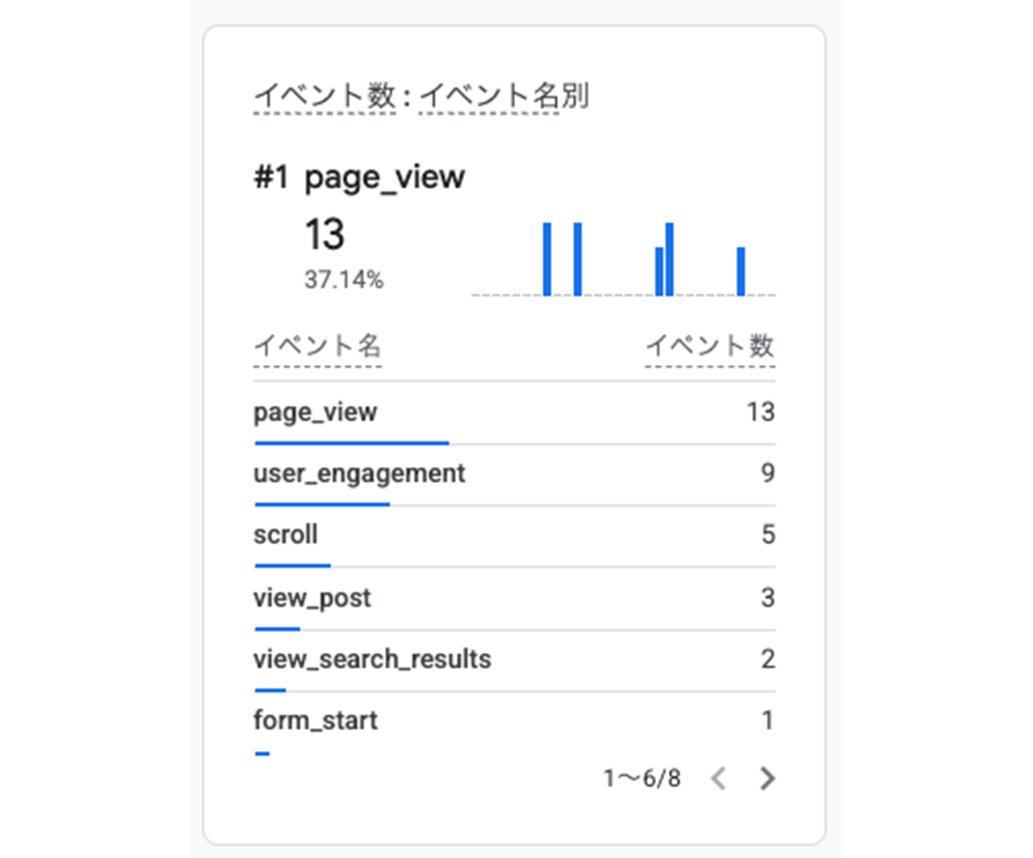
※ここに確認したいイベント名が表示されれば、少なくともイベントはGA4に届いていると判断できます。
対象のイベントが表示されていない場合は、キーイベントの設定ではなく、イベントの送信方法や発生条件に問題がある可能性があります。
DebugViewで確認する
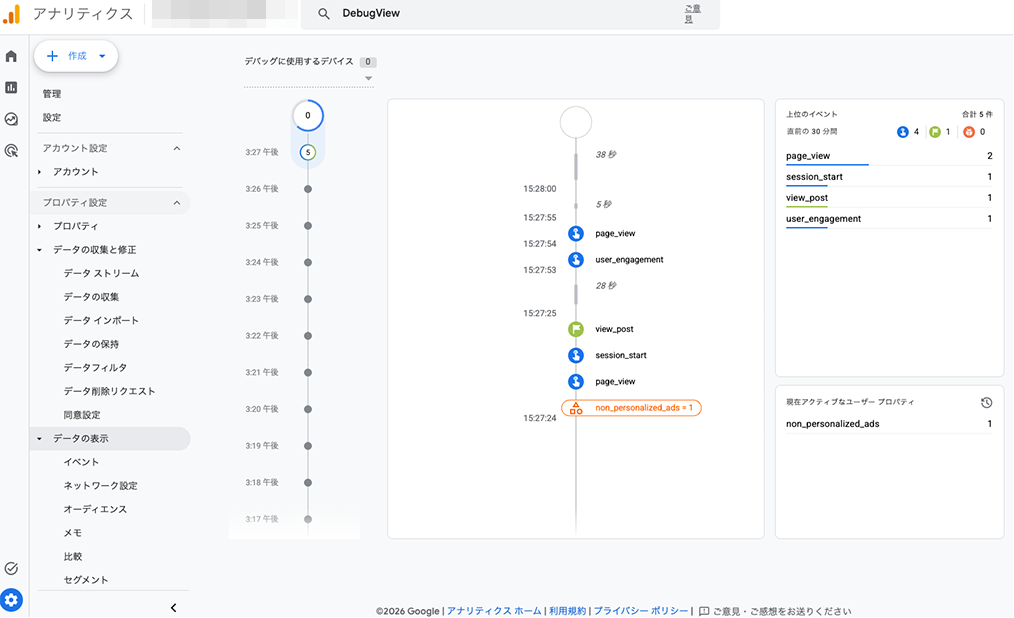
イベントをより詳しく確認したい場合は、DebugViewを使用します。
DebugViewでは、テスト中の端末から送られたイベントを時系列で確認できます。
イベント名だけでなく、次のような情報も確認できます。
イベントが発生した時刻
一緒に送られたパラメータ
イベントの発生順
ページURL
クリックされたリンク
ユーザープロパティ
DebugViewを利用するには、デバッグモードを有効にする必要があります。
Webサイトの場合は、Google Tag AssistantやGTMのプレビューモードを使用すると、テスト端末のイベントをDebugViewで確認できます。
2.イベントがキーイベントとして設定されているか確認する
元のイベントがGA4へ届いている場合は、そのイベントがキーイベントとして設定されているか確認します。
1.GA4の「管理」を開く
Googleアナリティクスへログインし、確認するGA4プロパティを選択します。
画面左下にある「管理」をクリックしてください。
2.「イベント」を開く
管理画面の「データの表示」にある「イベント」をクリックします。
3.対象のイベントを確認する
イベント一覧から、キーイベントとして使用しているイベントを探します。
たとえば、次のようなイベントです。
generate_leadpurchasesign_upcontact_completereservation_complete
4.キーイベントの設定を確認する
対象イベントが「キーイベントとしてマーク」されているか確認します。
設定されていない場合は、スイッチをオンにします。
GA4では、収集済みのイベントをキーイベントとしてマークできるほか、まだ発生していないイベントも、イベント名を事前に登録してキーイベントとして扱うことができます。
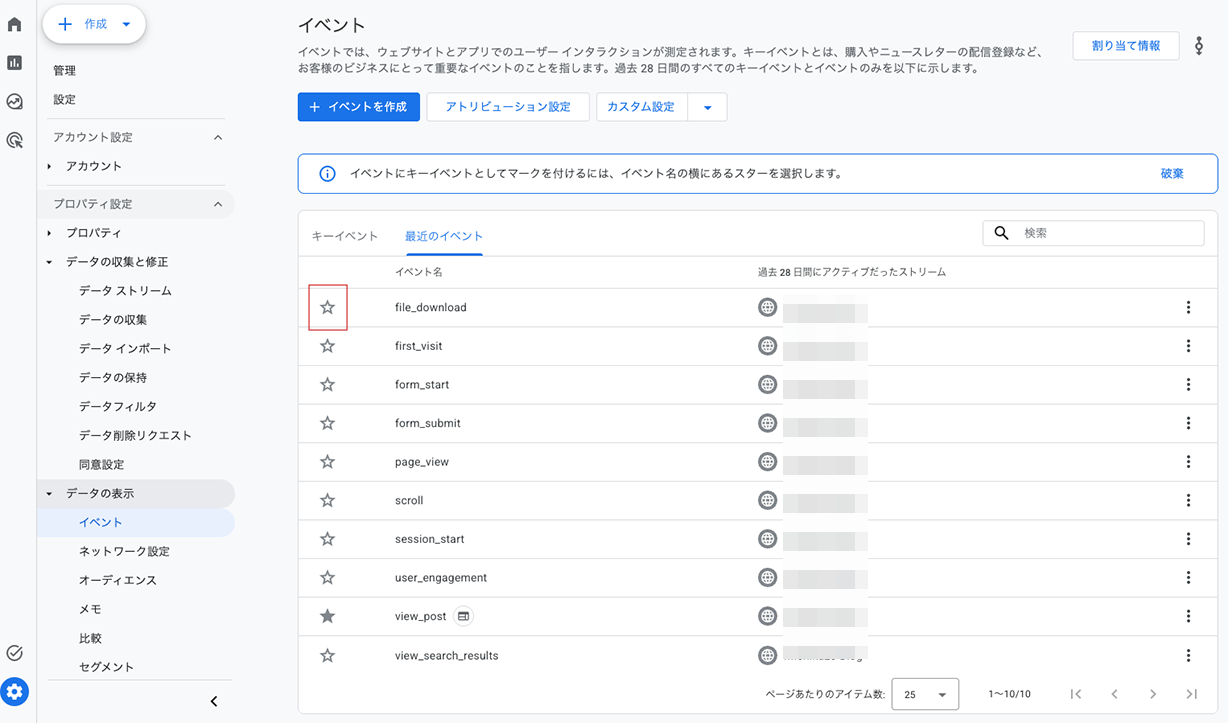
なお、イベントをキーイベントとして設定するには、プロパティに対するマーケティング担当者以上の権限が必要です。
3.イベント名が完全に一致しているか確認する
キーイベントをイベント名で事前登録した場合は、実際にGA4へ送られているイベント名と完全に一致している必要があります。
たとえば、次の名前は似ていますが、異なるイベントとして扱われる可能性があります。
contact_complete
Contact_Complete
contact-complete
contact_completed
確認するポイントは次のとおりです。
大文字と小文字
アンダースコア
ハイフン
単数形と複数形
スペル
余分な空白
イベント名の末尾
イベント名は、GTM、Webサイト側のコード、GA4のキーイベント設定のすべてで統一します。
特に、GTMでは正しい名前を設定しているのに、GA4側へ別の名前を登録しているケースがあります。
DebugViewに表示されたイベント名をコピーし、GA4の設定と比較すると確認しやすくなります。
4.設定直後ではないか確認する
キーイベントとして設定しても、すぐにすべての画面へ反映されるとは限りません。
Googleの案内では、キーイベントの設定がイベントへ適用されるまで、数分から数時間かかる場合があります。
また、リアルタイムレポートはイベント発生後数分で更新されることがありますが、標準レポートへ表示されるまでには最大24時間かかる場合があります。
そのため、設定直後に表示されない場合は、次のように確認します。
数分待つ
対象の操作をもう一度行う
リアルタイムレポートを更新する
DebugViewでも確認する
翌日に通常のイベントレポートを確認する
過去に発生したイベントが、キーイベントとしてさかのぼって再計算されるわけではありません。
キーイベントとして設定した時点以降に発生したイベントが対象です。
5.正しいGA4プロパティを確認しているか
複数のWebサイトやGA4プロパティを管理している場合は、別のプロパティを開いていることがあります。
次の項目を確認しましょう。
GA4画面上部のプロパティ名
ウェブデータストリームのURL
「G-」から始まる測定ID
WebサイトまたはGTMに設定した測定ID
Webサイト側の測定IDと、確認しているウェブデータストリームの測定IDが異なる場合、イベントは別のプロパティへ送られています。
特にテスト環境と本番環境で異なる測定IDを使用している場合は、どちらの環境を操作しているのかも確認してください。
6.GTMでタグが発火しているか確認する
GTMを使ってイベントを設定している場合は、GA4だけでなくGTM側の動作も確認します。
たとえば、お問い合わせボタンのクリックをcontact_clickとして送っている場合、クリック時にGA4イベントタグが発火しなければ、GA4へイベントは届きません。
GTMのプレビューモードを使用する
GTMの「プレビュー」をクリックし、対象のWebサイトを接続します。
その後、イベントを発生させる操作を行います。
確認するポイントは次のとおりです。
GA4イベントタグが「Tags Fired」に表示されるか
「Tags Not Fired」に残っていないか
想定したトリガーが反応しているか
イベント名が正しいか
送信先の測定IDが正しいか
必要なイベントパラメータが入っているか
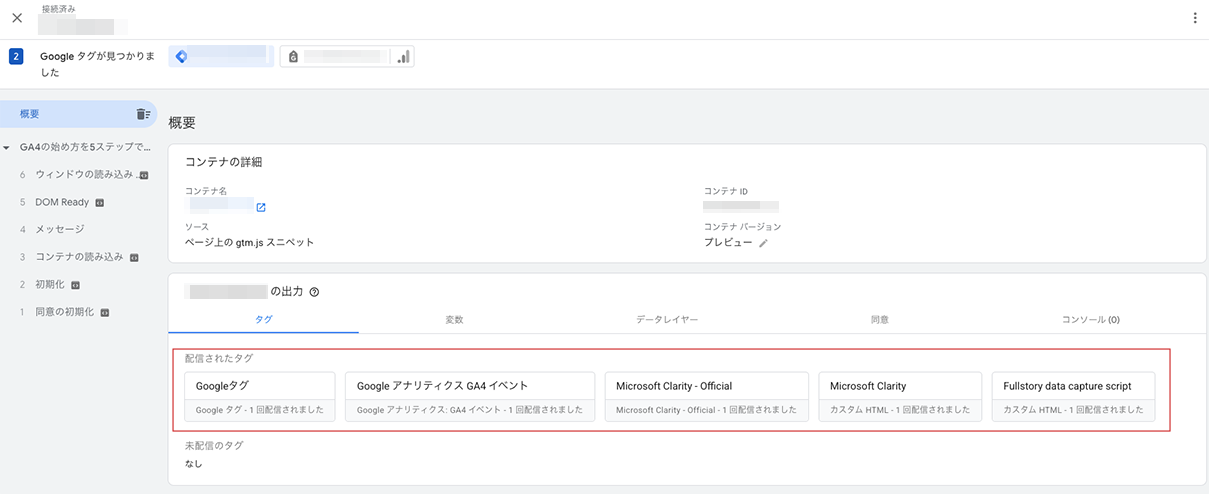
タグが「Tags Not Fired」に表示されている場合は、トリガーの条件に一致していません。
7.GTMの変更を公開しているか確認する
GTMのプレビューモードでタグが正常に動いていても、コンテナを公開していなければ、通常のユーザーには新しい設定が適用されません。
設定後は、次の流れを確認します。
タグとトリガーを保存する
プレビューモードで確認する
「公開」をクリックする
バージョン名や変更内容を入力する
本番サイトで再度動作を確認する
「保存」だけでは本番環境へ反映されない点に注意しましょう。
また、公開後にWebサイト側のキャッシュやCDNの影響で、反映に時間がかかるケースもあります。
8.イベントの発生条件を確認する
タグやイベントが設定されていても、発生条件に一致しなければイベントは送られません。
よくあるのが、条件を細かく設定しすぎているケースです。
クリックURLの条件
たとえば、GTMのトリガーを次のように設定しているとします。
クリックURLが次と完全に一致する場合:
https://www.example.com/contact
実際のリンク先が次のようになっている場合は、条件に一致しない可能性があります。
https://www.example.com/contact/
https://www.example.com/contact?from=header
末尾のスラッシュやURLパラメータの違いに注意しましょう。
完全一致ではなく、「含む」や正規表現を使用した方が適している場合もあります。
クリックテキストの条件
「お問い合わせ」という文字を条件にしていても、実際のクリックテキストに改行や空白が含まれていることがあります。
また、ボタン内のアイコンや画像をクリックすると、想定したクリックテキストを取得できない場合もあります。
CSSクラスの条件
Webサイトの更新によってCSSクラスが変更されると、以前のトリガーが反応しなくなることがあります。
デザイン変更後にイベントが止まった場合は、HTML構造やクラス名を確認しましょう。
ページURLの条件
サンクスページのURLを条件にイベントを作成している場合は、実際に表示されるURLと設定値を比較します。
たとえば、次の違いに注意してください。
/contact/thanks
/contact/thanks/
/contact/complete
/contact/thanks?status=success
GA4で既存イベントをもとに新しいイベントを作る場合は、元のイベントと条件の両方が一致する必要があります。確認ページの表示を成果にするときは、すべてのpage_viewをキーイベントにせず、対象URLへ絞った新しいイベントを作成します。
9.サンクスページへ正しく移動しているか確認する
お問い合わせ完了をサンクスページの表示で計測している場合は、フォーム送信後に対象ページが実際に表示されているか確認します。
フォームによっては、送信後に別ページへ移動せず、同じページ内に完了メッセージだけが表示されることがあります。
この場合、サンクスページのpage_viewを条件にしたイベントは発生しません。
たとえば、次のような仕組みです。
フォームを送信する
ページは移動しない
「送信が完了しました」と表示される
URLは変わらない
この場合は、フォーム送信成功時に専用イベントを送るなど、別の計測方法が必要です。
お問い合わせフォームの仕様を確認し、次のどちらなのかを整理しましょう。
送信後に専用ページへ移動する
同じページ内で完了する
10.form_submitが本当に発生しているか確認する
拡張計測機能では、フォームの操作に応じてform_startやform_submitが記録される場合があります。
ただし、すべてのフォームで正しく計測されるとは限りません。
次のようなフォームでは、想定どおりに記録されないことがあります。
外部サービスから埋め込んだフォーム
iframe内のフォーム
JavaScriptで送信するフォーム
ページを移動しないフォーム
複数ステップに分かれたフォーム
独自の送信処理を使用するフォーム
WordPressの一部のフォームプラグイン
また、form_submitが発生しても、実際に送信処理が成功したことを保証するものではありません。
送信ボタンを押した時点でイベントが発生し、その後に入力エラーが表示される可能性もあります。
お問い合わせ件数を正確に把握したい場合は、次の方法を検討しましょう。
サンクスページの表示
フォーム送信成功時の専用イベント
外部フォームサービスの完了イベント
サーバー側の完了データとの照合
11.内部トラフィックとして除外されていないか確認する
自分や社内スタッフのアクセスを除外する「内部トラフィック」の設定を行っている場合、テスト操作がGA4のレポートに表示されないことがあります。
内部トラフィックのデータフィルタを有効にすると、指定したIPアドレスからの受信データはGA4で処理されず、レポートやBigQueryにも表示されません。
確認するときは、次の方法を試します。
スマートフォンのモバイル回線を使う
社外の通信環境からアクセスする
別のIPアドレスで試す
内部トラフィックフィルタの状態を確認する
データフィルタには、テスト状態と有効状態があります。
設定内容を確認するときは、意図せず有効になっていないかも確認しましょう。
12.開発者トラフィックが除外されていないか確認する
GA4には、デバッグモードで送信されたデータを通常レポートから除外する「開発者トラフィック」のフィルタがあります。
このフィルタが有効になっていると、GTMのプレビューモードやDebugViewで確認したイベントが、通常レポートへ表示されない場合があります。
Googleは、開発者トラフィックのフィルタを有効にした場合でも、デバッグ中のイベントはDebugViewで確認できると案内しています。
つまり、
DebugViewには表示される
通常のイベントレポートには表示されない
という状態になることがあります。
プレビューモードで計測を確認した後は、通常のブラウザや別の端末からも操作してみましょう。
13.Cookieの同意状況を確認する
WebサイトでCookie同意バナーやConsent Modeを使用している場合、ユーザーの選択によってGA4のデータ送信方法が変わることがあります。
特に、アナリティクスに関する保存への同意が拒否されている場合は、通常どおりイベントが記録されないことがあります。
GoogleのConsent Modeでは、analytics_storageがアナリティクスに関連するCookieなどの保存を制御します。また、ユーザーがアナリティクスCookieへの同意を拒否した場合、GA4タグがそのユーザーの行動を追跡しない構成になることがあります。
確認するときは、次の点を見直します。
Cookieバナーで「同意する」を選択したか
同意前にGA4タグが動く設定か
同意後にGA4タグが動くか
Consent Modeの設定に誤りがないか
同意管理ツールとGTMが正しく連携しているか
シークレットウィンドウを開き、Cookieの状態をリセットして確認する方法もあります。
14.広告ブロックやブラウザの影響を確認する
広告ブロック機能やブラウザのプライバシー保護機能によって、GA4への通信がブロックされる場合があります。
自分の操作だけが記録されない場合は、次の方法を試してみましょう。
広告ブロック機能を一時的に無効にする
別のブラウザで試す
シークレットウィンドウで試す
スマートフォンで試す
別の通信環境を使用する
ブラウザの拡張機能を無効にする
同じ操作を複数の環境で試し、特定のブラウザだけで発生する問題かどうかを切り分けます。
15.キーイベントの数字が0のままになっていないか確認する
キーイベントの設定が正しくても、対象の操作自体が発生していなければ数字は増えません。
たとえば、問い合わせ完了をキーイベントに設定していても、確認期間中に問い合わせがなければ0件です。
確認するときは、自分でテスト操作を行います。
ただし、本番の問い合わせフォームをテストする場合は、社内でテストと分かる内容を入力するなど、運用上の混乱が起きないよう注意しましょう。
また、レポートの期間が正しいかも確認します。
今日
過去7日間
過去28日間
キーイベント設定後の期間
キーイベントを設定する前の日付だけを見ていると、数字は表示されません。
16.通常レポートとリアルタイムレポートを混同していないか
リアルタイムレポートと通常のレポートでは、データが表示されるまでの時間が異なります。
リアルタイムレポート
直近のイベントを素早く確認するためのレポートです。
キーイベントが正しく発生している場合は、「キーイベント名ごとのキーイベント」カードに表示されます。
ただし、リアルタイムレポートは速報性を重視した機能であり、常に即時表示が保証されるわけではありません。
通常のイベントレポート
日別や週別など、一定期間のデータを確認するためのレポートです。
データの処理に時間がかかるため、設定直後のイベントがすぐに表示されないことがあります。
動作確認では、次の順番がおすすめです。
GTMのプレビューモード
DebugView
リアルタイムレポート
翌日に通常レポート
17.同じ成果が複数回計測されていないか確認する
キーイベントが「計測されない」のではなく、反対に「想定より多く計測される」こともあります。
よくある原因は、同じ行動を複数のイベントでキーイベントにしているケースです。
たとえば、1回のお問い合わせで次のイベントがすべて発生しているとします。
form_submitcontact_completegenerate_lead
この3つをすべてキーイベントとして設定すると、1件のお問い合わせが複数の成果として見える可能性があります。
また、次のような二重設定にも注意が必要です。
GA4の拡張計測機能とGTMの両方で計測している
同じGTMコンテナが2回設置されている
GoogleタグとGTMの両方から同じイベントを送っている
同じ条件のGTMタグが複数ある
完了ページを再読み込みすると再度イベントが発生する
正式な成果として使用するイベントを1つ決め、ほかの途中行動と分けて管理しましょう。
18.サンクスページを再読み込みすると数字が増える場合
サンクスページの表示をキーイベントにしている場合、ページを再読み込みするたびにイベントが発生する可能性があります。
たとえば、ユーザーが次の操作をした場合です。
問い合わせフォームを送信する
サンクスページが表示される
ページを再読み込みする
page_viewをもとにしたキーイベントが再び発生する
この場合、1件の問い合わせが2件として記録される可能性があります。
対策としては、次のような方法があります。
サンクスページを再表示しにくい仕組みにする
送信成功時に一度だけ専用イベントを送る
一意の送信IDを使用して重複を除外する
サーバー側の完了データと照合する
重要な成果を正確に計測する場合は、ページ表示だけに頼らない方法も検討しましょう。
19.イベントを変更・作成した条件を確認する
GA4の管理画面では、すでに収集しているイベントをもとに、新しいイベントを作成できます。
たとえば、page_viewの中から、サンクスページだけをgenerate_leadとして作成する方法です。
ただし、次のような設定間違いがあるとイベントは生成されません。
元のイベント名が間違っている
URLの条件が実際のURLと異なる
「含む」と「完全一致」を間違えている
パラメータ名が間違っている
条件の大文字・小文字が異なる
複数条件の組み合わせが厳しすぎる
Googleアナリティクスで新しいイベントを作る場合、元のイベントを残したまま条件に合う新しいイベントを生成できます。一方、イベントの変更は既存イベントを書き換えるため、意図しない影響が起きないよう注意が必要です。
条件を確認するときは、DebugViewで元イベントのパラメータを見ながら設定すると分かりやすくなります。
20.キーイベントの権限を確認する
GA4の画面にキーイベントを設定する項目が表示されない場合は、権限が不足している可能性があります。
イベントをキーイベントとしてマークするには、プロパティ単位でマーケティング担当者以上の権限が必要です。
設定項目が見つからない場合は、GA4の管理者に次の点を確認してもらいましょう。
対象プロパティへのアクセス権があるか
閲覧者権限だけになっていないか
マーケティング担当者以上の権限があるか
別のGoogleアカウントでログインしていないか
キーイベントが計測されないときの確認手順
ここまでの内容を、実際の確認順に整理します。
手順1.自分で対象の操作を行う
お問い合わせ送信や資料ダウンロードなど、キーイベントの対象となる操作を行います。
手順2.GTMのプレビューでタグを確認する
GTMを使用している場合は、イベントタグが発火しているか確認します。
タグが発火していなければ、トリガーや変数を見直します。
手順3.DebugViewでイベントを確認する
対象のイベント名が表示されるか確認します。
表示されない場合は、イベントの送信設定を見直します。
手順4.イベント名を確認する
DebugViewに表示されたイベント名と、GA4に登録したキーイベント名を比較します。
大文字・小文字やスペルも確認してください。
手順5.キーイベントの設定を確認する
GA4の管理画面で、対象イベントがキーイベントとしてマークされているか確認します。
手順6.リアルタイムレポートを確認する
「キーイベント名ごとのキーイベント」に表示されるか確認します。
設定直後の場合は、少し時間を置いて再度操作します。
手順7.除外設定を確認する
内部トラフィック、開発者トラフィック、Cookie同意などによって、テストデータが除外されていないか確認します。
手順8.翌日に通常レポートを確認する
リアルタイムレポートで確認できた後は、通常のイベントレポートや探索にも反映されるか確認します。
状況別の原因と対処法
GA4でイベントやキーイベントが確認できない場合は、表示されている状況によって考えられる原因が異なります。
まずは、現在どの段階まで計測できているかを確認し、該当する項目の対処法を試してみましょう。
状況 | 考えられる原因 | 主な対処法 |
|---|---|---|
GTMでタグが発火しない | トリガーの条件が一致していない | GTMのプレビューモードで、変数の値とトリガー条件を確認する |
GTMでは発火するが、GA4に表示されない | 測定IDやイベント名が間違っている | タグに設定した測定ID、イベント名、送信先を確認する |
DebugViewには表示されるが、通常レポートに表示されない | 開発者トラフィックとして除外されている、またはレポートへの反映待ち | 通常の閲覧環境で再テストし、時間を置いてから確認する |
イベントには表示されるが、キーイベントに表示されない | キーイベントの設定がされていない、またはイベント名が一致していない | GA4のイベント設定とキーイベントの登録内容を確認する |
自分のアクセスだけ表示されない | 内部トラフィックとして除外されている | モバイル回線や別の端末、別のネットワーク環境で試す |
フォーム送信が計測されない | フォームの仕組みが自動計測に対応していない | 送信成功時に発生する専用イベントをGTMなどで設定する |
計測される数字が多すぎる | タグの二重設置やページの再読み込みによって、重複計測されている | GTMとサイトへのタグ設置状況、キーイベント設定、完了ページの読み込み条件を確認する |
設定後すぐに表示されない | GA4でデータを処理している途中 | 数分から数時間待ってから再確認する |
過去の期間に表示されない | キーイベントを設定する前の期間を確認している | キーイベント設定後の日付を含む期間に変更する |
なお、GA4の通常レポートは、リアルタイムレポートやDebugViewと比べて反映に時間がかかる場合があります。
タグやイベントの動作確認をするときは、まずGTMのプレビューモードやDebugViewを使用し、その後に通常レポートへ反映されているかを確認すると、原因を切り分けやすくなります。
キーイベントに関するよくある質問
イベントは表示されるのにキーイベントとして表示されないのはなぜですか?
対象イベントがキーイベントとしてマークされていない、イベント名が一致していない、または設定の反映待ちである可能性があります。
GA4の管理画面で設定を確認し、数分から数時間後に対象の操作を再度行いましょう。
キーイベントを設定すれば過去のイベントも反映されますか?
基本的には反映されません。
キーイベントとして設定した時点以降に発生したイベントが、キーイベントとして記録されます。過去に収集されたイベントは、あとからキーイベントへさかのぼって変更されません。
リアルタイムレポートにはいつ表示されますか?
イベント発生後、数分で表示されることがあります。
ただし、設定の適用やデータ処理に時間がかかる場合があるため、すぐに表示されないときは少し待ってから再度確認しましょう。
通常のレポートにはいつ反映されますか?
標準レポートへキーイベントが表示されるまで、最大24時間かかる場合があります。設定直後の確認には、リアルタイムレポートやDebugViewを使用しましょう。
DebugViewに表示されれば設定は成功していますか?
少なくとも、イベントがGA4へ送られていることは確認できます。
ただし、そのイベントがキーイベントとして設定されているか、通常レポートにも反映されるかは、別に確認する必要があります。
GTMのプレビューでは動くのに本番で計測されません
GTMコンテナを公開していない可能性があります。
保存だけでなく、「公開」まで完了しているか確認してください。
本番環境で別のGTMコンテナを使用していないかも確認しましょう。
自分のアクセスがリアルタイムに表示されません
内部トラフィックの除外、Cookieへの不同意、広告ブロック機能、ブラウザのプライバシー設定などが考えられます。
スマートフォンのモバイル回線や別のブラウザから試してみましょう。
form_submitをキーイベントにしてもよいですか?
フォームの仕組みによっては利用できます。
ただし、form_submitは必ずしも送信処理の成功を表すとは限りません。
お問い合わせ完了を正確に計測したい場合は、サンクスページや送信成功時の専用イベントも検討しましょう。
キーイベントが多く計測されるのはなぜですか?
二重計測、サンクスページの再読み込み、同じ成果に対する複数のキーイベント設定などが考えられます。
1回の操作で発生するイベントをDebugViewで確認し、正式な成果として使用するイベントを整理しましょう。
まとめ
GA4のキーイベントが計測されないときは、まず元となるイベントがGA4へ届いているかを確認します。
イベントが届いている場合は、次の項目を順番に確認しましょう。
イベント名が正しいか
キーイベントとして設定されているか
設定後に対象の操作を行ったか
正しいGA4プロパティを見ているか
GTMのタグが発火しているか
GTMを公開しているか
イベントの条件が実際の操作と一致しているか
内部トラフィックなどで除外されていないか
Cookieの同意や広告ブロックの影響を受けていないか
GA4の反映を待っている途中ではないか
確認するときは、次の順番で切り分けると分かりやすくなります。
GTMのプレビューモード
↓
DebugView
↓
リアルタイムレポート
↓
通常のイベントレポート
キーイベントの設定だけを見直すのではなく、ユーザーの操作からGA4のレポートへ届くまでの流れを一つずつ確認することが大切です。
また、計測されない問題だけでなく、同じ成果が複数回記録されていないかも確認しましょう。
次の記事では、GA4と外部サービスをつなぎ、検索キーワードや検索結果からの流入を確認できる、「GA4とSearch Consoleを連携する方法」について詳しくご紹介します。
このブログでは、GA4の設定方法だけでなく、
「どこを見ればいいのか」
「数字をどう読み取ればいいのか」
といった、次の一歩に気づくための視点もお届けしていきます。