
GA4とSearch Consoleを連携する方法|設定手順と確認できるデータを解説
GA4とSearch Consoleを連携する方法|設定手順とレポートの見方
Webサイトへのアクセスを確認していると、
「Google検索で、どのようなキーワードが使われたの?」
「検索結果には表示されているのに、なぜクリックされないの?」
「検索から訪れたユーザーは、その後どのような行動をしているの?」
と気になることがあります。
GA4では、Webサイトを訪れた後のユーザー行動を確認できますが、Google検索で使われた検索キーワードや検索結果での掲載順位は、GA4だけでは詳しく確認できません。
そこで役立つのが、Google Search Consoleとの連携です。
GA4とSearch Consoleを連携すると、Google検索での表示回数やクリック数、検索クエリ、平均掲載順位などをGA4のレポートから確認できるようになります。
この記事では、GA4とSearch Consoleの違いや、連携する方法、連携後に確認できるレポートについて解説します。
INDEX
- 01.Google Search Consoleとは?
- 02.GA4とSearch Consoleの違い
- 03.GA4とSearch Consoleを連携すると何ができる?
- 04.GA4とSearch Consoleを連携する前の準備
- 05.連携に必要な権限
- 06.GA4とSearch Consoleを連携する方法
- 07.Search Consoleのレポートを表示する方法
- 08.連携後のレポートはどう見る?
- 09.連携してもデータが表示されないとき
- 10.GA4とSearch Consoleの数字が合わない理由
- 11.GA4とSearch Consoleを連携するときの注意点
- 12.GA4とSearch Consoleに関するよくある質問
- 13.まとめ
Google Search Consoleとは?
Google Search Consoleは、WebサイトがGoogle検索でどのように表示されているかを確認できるGoogleの無料ツールです。
主に、次のような情報を確認できます。
Google検索結果での表示回数
検索結果からのクリック数
クリック率
平均掲載順位
検索に使われたキーワード
検索結果に表示されたページ
Googleへのインデックス登録状況
Search Consoleは、ユーザーがWebサイトを訪れる前の検索状況を確認するツールと考えると分かりやすいでしょう。
GA4とSearch Consoleの違い
GA4とSearch Consoleは、どちらもWebサイトの分析に使われますが、確認できる範囲が異なります。
項目 | GA4 | Search Console |
|---|---|---|
主に確認する範囲 | Webサイトを訪れた後 | Google検索から訪れる前 |
ユーザー数 | 確認できる | 基本的には確認しない |
検索クエリ | 詳細には確認できない | 確認できる |
表示回数 | 確認できない | 確認できる |
クリック数 | 流入として確認する | 検索結果上のクリックとして確認する |
平均掲載順位 | 確認できない | 確認できる |
イベント・キーイベント | 確認できる | 確認できない |
サイト内のユーザー行動 | 確認できる | 詳細には確認できない |
Search Consoleでは、
Google検索で表示された
↓
検索結果をクリックされた
という流れを確認します。
GA4では、
Webサイトへアクセスした
↓
ページを閲覧した
↓
イベントやキーイベントが発生した
という流れを確認します。
両方を使うことで、Google検索で表示されてから、Webサイト内で成果につながるまでを広い範囲で確認できます。
GA4とSearch Consoleを連携すると何ができる?
GA4とSearch Consoleを連携すると、GA4にSearch Consoleのデータを使用したレポートが追加されます。
主に確認できるのは、次の2つです。
Googleオーガニック検索クエリ
Googleオーガニック検索トラフィック
Googleオーガニック検索クエリ
Google検索で使用された検索クエリを確認するレポートです。
検索クエリとは、ユーザーがGoogleの検索欄へ入力した言葉を指します。
検索クエリごとに、主に次の指標を確認できます。
Googleオーガニック検索のクリック数
Googleオーガニック検索の表示回数
Googleオーガニック検索のクリック率
Googleオーガニック検索の平均掲載順位
たとえば、表示回数が多いのにクリック数が少ない検索クエリを見つけた場合は、掲載順位やページタイトルを見直すきっかけになります。
Googleオーガニック検索トラフィック
Google検索からユーザーが最初に訪れたランディングページを確認するレポートです。
このレポートでは、Search Consoleの検索指標と、GA4のユーザー行動を同じ画面で確認できます。
主に表示される指標は、次のとおりです。
Search Consoleの指標
クリック数
表示回数
クリック率
平均掲載順位
GA4の指標
アクティブユーザー数
エンゲージメントのあったセッション数
エンゲージメント率
イベント数
キーイベント数
検索結果でクリックされた後に、ページが読まれたか、イベントやキーイベントにつながったかを確認できます。
GA4とSearch Consoleを連携する前の準備
連携を始める前に、次の3点を確認します。
GA4のプロパティが作成されている
GA4にウェブデータストリームがある
Search Consoleに対象サイトのプロパティが登録されている
GA4のウェブデータストリームとSearch Consoleのプロパティは、同じWebサイトを対象にしている必要があります。
たとえば、GA4では「https://www.example.comを計測しているのに、Search Consoleでは別のドメインやサブドメインを選択すると、正しいデータを確認できません。
連携に必要な権限
GA4とSearch Consoleを連携するには、それぞれで次の権限が必要です。
GA4側
GA4プロパティの編集者権限が必要です。
Search Console側
対象プロパティの確認済み所有者である必要があります。
Search Consoleのデータを閲覧できる「フルユーザー」や「制限付きユーザー」であっても、連携できない場合があります。
連携画面に対象プロパティが表示されない場合は、権限を確認しましょう。
GA4とSearch Consoleを連携する方法
ここからは、GA4の管理画面からSearch Consoleを連携する手順を説明します。
画面の名称や配置は、GA4の更新状況によって異なる場合があります。
1.GA4の「管理」を開く
Googleアナリティクスへログインし、Search Consoleと連携するGA4プロパティを選択します。
複数のプロパティを管理している場合は、画面上部に表示されているプロパティ名を確認してください。
対象のプロパティを選択したら、画面左下の「管理」をクリックします。
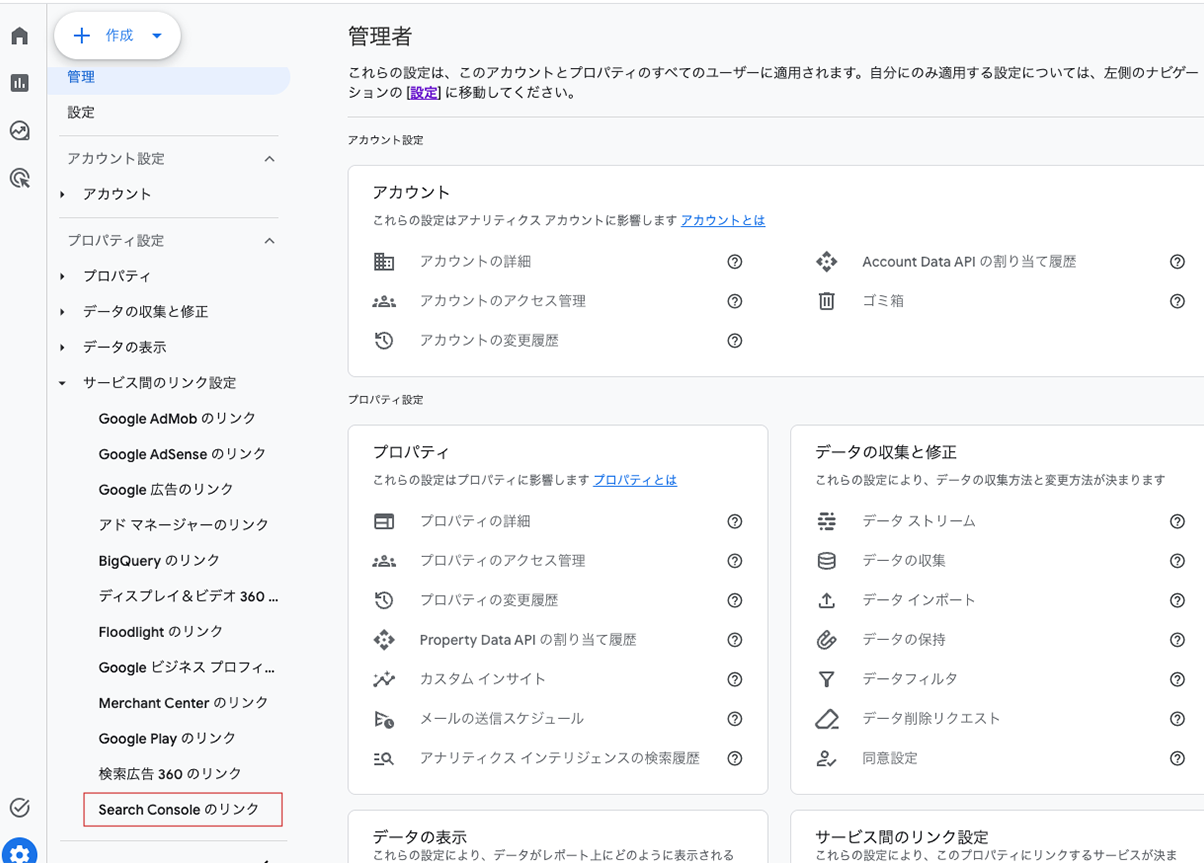
2.「Search Consoleのリンク」を開く
管理画面の「サービス間のリンク設定」または「サービス間のリンク」にある、「Search Consoleのリンク」をクリックします。
3.「リンク」をクリックする
Search Consoleとのリンク一覧が表示されます。
画面右上にある「リンク」をクリックします。
4.Search Consoleプロパティを選択する
「Search Consoleプロパティを選択」をクリックします。
自分が確認済み所有者となっているSearch Consoleプロパティが表示されるため、連携するWebサイトのプロパティを選択し、「確認」をクリックします。
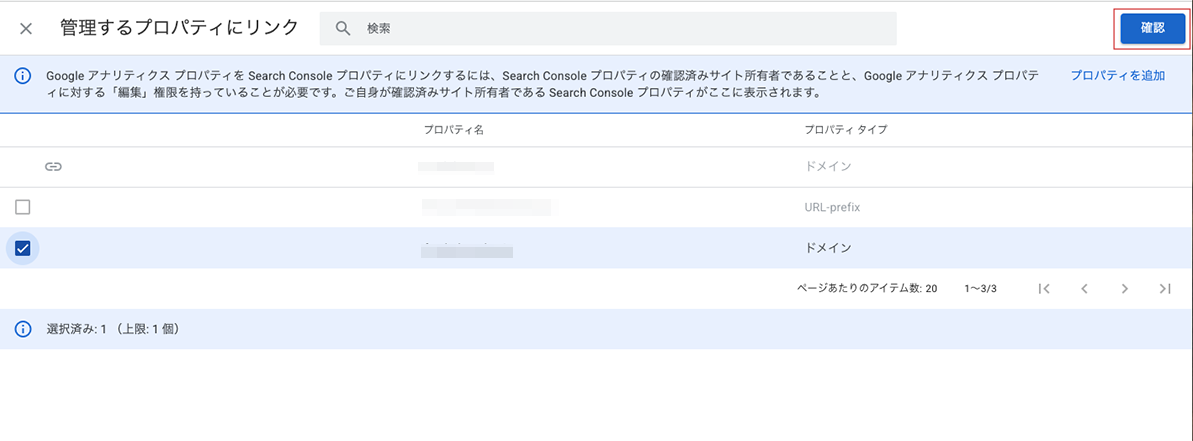
対象のプロパティが表示されない場合は、次の点を確認してください。
Search Consoleの確認済み所有者になっているか
正しいGoogleアカウントでログインしているか
すでに別のGA4データストリームと連携していないか
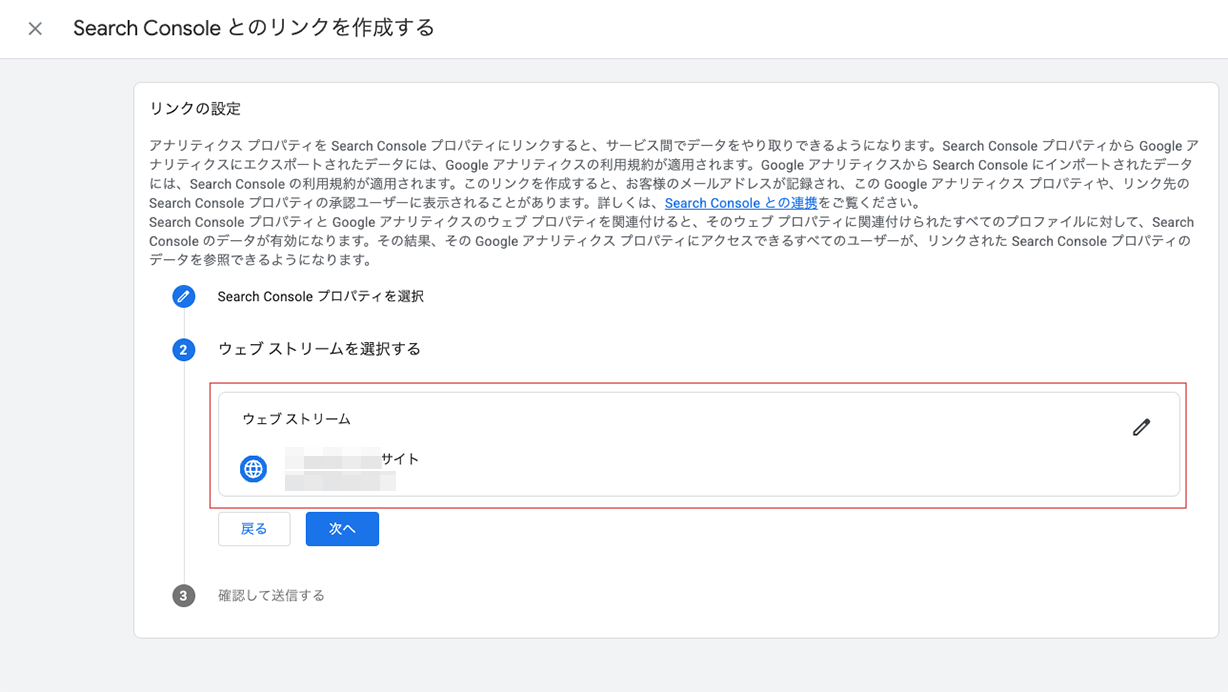
5.ウェブデータストリームを選択する
次に、Search Consoleプロパティと接続するGA4のウェブデータストリームを選択します。
データストリームのURLとSearch Consoleプロパティが、同じWebサイトを対象にしているか確認しましょう。
6.内容を確認して送信する
選択したSearch Consoleプロパティとウェブデータストリームが表示されます。
組み合わせに問題がなければ、「送信」をクリックします。
「リンク作成済み」と表示されれば、連携設定は完了です。
Search Consoleのレポートを表示する方法
GA4とSearch Consoleを連携しても、Search Consoleのレポートが左側のメニューへすぐに表示されない場合があります。
これは、Search Consoleのレポートコレクションが非公開になっているためです。
次の手順で公開します。
1.「レポート」を開く
GA4画面の左側にある「レポート」をクリックします。
2.「ライブラリ」を開く
レポート画面の下部にある「ライブラリ」をクリックします。
「ライブラリ」が表示されない場合は、レポートを編集する権限がない可能性があります。
3.Search Consoleを公開する
コレクション一覧から「Search Console」を探します。
Search Consoleコレクションのメニューを開き、「公開」を選択します。
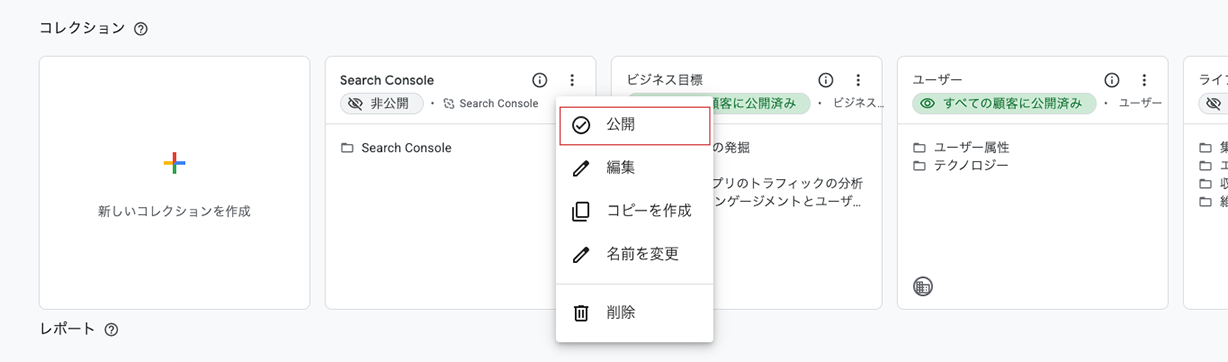
公開後、GA4のレポートメニューに「Search Console」が表示されます。
連携後のレポートはどう見る?
Search Consoleのレポートを開くと、主に次の2つを確認できます。
クエリレポート
クエリレポートでは、Google検索で使用された検索キーワードを確認します。
まずは、次のようなクエリを探してみましょう。
表示回数が多いクエリ
クリック数が多いクエリ
表示回数は多いがクリック率が低いクエリ
平均掲載順位が変化しているクエリ
表示回数が多いのにクリック数が少ない場合は、掲載順位やページタイトル、検索した人が知りたい内容とのずれを確認します。
ただし、クリック率は掲載順位や検索結果の表示形式によっても変わります。
数字だけを見て原因を決めつけず、実際の検索結果も確認しましょう。
Googleオーガニック検索トラフィックレポート
Googleオーガニック検索トラフィックレポートでは、Google検索から訪れたランディングページを確認します。
たとえば、次のような見方ができます。
確認したいこと | 主に見る指標 |
|---|---|
検索結果に表示されているか | 表示回数 |
検索結果から訪問されているか | クリック数 |
表示からクリックにつながっているか | クリック率 |
検索結果のどの位置にいるか | 平均掲載順位 |
訪問後にページが利用されたか | エンゲージメント率 |
ページ内で行動が起きたか | イベント数 |
成果につながったか | キーイベント数 |
検索からのアクセスが多くても、エンゲージメント率やキーイベント数が少ない場合は、検索した人が求める内容とページの内容が合っているか確認しましょう。
あわせて、関連ページや問い合わせページへの案内が分かりやすいかも見直します。
連携してもデータが表示されないとき
GA4とSearch Consoleを連携しても、すぐにデータが表示されない場合があります。
次の項目を順番に確認しましょう。
データの反映を待つ
Search Consoleのデータはリアルタイムではありません。
収集されてからGA4で利用できるようになるまで、時間がかかる場合があります。
連携直後にデータが表示されない場合は、数日待ってから確認しましょう。
Search Consoleコレクションを公開する
連携が完了していても、Search Consoleコレクションが非公開のままだと、レポートメニューに表示されません。
GA4の「レポート」から「ライブラリ」を開き、Search Consoleコレクションが公開されているか確認します。
対象サイトが同じか確認する
GA4のウェブデータストリームとSearch Consoleプロパティが、同じWebサイトを対象にしているか確認してください。
特に、次の違いに注意します。
httpとhttps
wwwの有無
サブドメイン
URLプレフィックスの範囲
Search Console側にデータがあるか確認する
Search Console自体に表示回数やクリック数が記録されていなければ、GA4のレポートにもデータは表示されません。
Search Consoleの「検索パフォーマンス」で、対象期間にデータがあるか確認しましょう。
GA4とSearch Consoleの数字が合わない理由
Search Consoleのクリック数と、GA4のユーザー数やセッション数が一致しないことがあります。
これは、両者が同じものを数えているわけではないためです。
Search Consoleでは、Google検索結果に表示されたリンクがクリックされた回数を計測します。
GA4では、Webサイトへアクセスしたユーザーやセッションを計測します。
また、検索結果からクリックされても、次のような理由でGA4に記録されない場合があります。
GA4タグが正しく動かなかった
Cookieの利用に同意されなかった
広告ブロック機能が働いた
ページが読み込まれる前に閉じられた
ブラウザのプライバシー保護機能が働いた
数字が完全に一致しなくても、すぐに設定ミスと判断する必要はありません。
大きな差が続いている場合は、GA4タグの動作や対象URLの範囲を確認しましょう。
GA4とSearch Consoleを連携するときの注意点
Search Consoleのすべての機能がGA4へ移るわけではない
GA4で確認できるのは、主に検索クエリとGoogleオーガニック検索トラフィックのレポートです。
次のような情報は、引き続きSearch Consoleで確認します。
インデックス登録状況
ページが登録されない理由
サイトマップ
クロールに関する問題
セキュリティの問題
GA4との連携は、Search Consoleの代わりになるものではありません。
検索クエリと個人を結びつけることはできない
Search Consoleの検索クエリは、集計されたデータとして表示されます。
特定のユーザーがどの検索キーワードを使い、その後問い合わせたのかを、個人単位で追跡することはできません。
すべての検索キーワードが表示されるとは限らない
プライバシー保護やデータ量などの理由により、一部の検索クエリが表示されない場合があります。
クエリ一覧の合計と、ほかのレポートに表示されるクリック数が完全に一致しないこともあります。
Google以外の検索エンジンは対象外
Search Consoleで確認できるのは、Google検索に関するデータです。
Yahoo!やBingなど、Google以外の検索エンジンで使用された検索キーワードは確認できません。
GA4とSearch Consoleに関するよくある質問
GA4とSearch Consoleは連携した方がいいですか?
Google検索からWebサイトへの流入がある場合は、連携しておくと便利です。
検索結果での表示やクリックと、Webサイトを訪れた後のユーザー行動を同じGA4内で確認できます。
連携するとSearch Consoleを見なくてもよくなりますか?
Search Consoleも引き続き使用します。
GA4では検索クエリやランディングページを確認できますが、インデックスやクロール、サイトマップなどの情報はSearch Consoleで確認します。
連携に料金はかかりますか?
GA4とGoogle Search Consoleは、基本的に無料で利用できます。
連携するための追加料金もありません。
Search Consoleの検索キーワードごとに問い合わせ数を確認できますか?
GA4の標準Search Consoleレポートでは、検索クエリとキーイベント数を自由に直接組み合わせることはできません。
検索クエリはクエリレポートで確認し、検索から訪れた後のキーイベントは、ランディングページを中心に確認します。
Search Consoleのデータはリアルタイムですか?
リアルタイムではありません。
公開直後の記事の検索状況を、数分後に確認するような使い方には向いていません。
まとめ
GA4とSearch Consoleを連携すると、Google検索での表示状況と、Webサイトを訪れた後のユーザー行動をあわせて確認できます。
連携後は、主に次の2つのレポートを利用します。
Googleオーガニック検索クエリ
Googleオーガニック検索トラフィック
連携の流れは、次のとおりです。
GA4の「管理」を開く
↓
「Search Consoleのリンク」を選択する
↓
Search Consoleプロパティを選ぶ
↓
ウェブデータストリームを選ぶ
↓
内容を確認して送信する
↓
「ライブラリ」からSearch Consoleレポートを公開する
連携には、GA4の編集者権限と、Search Consoleの確認済み所有者の権限が必要です。
検索順位やクリック数だけでなく、検索から訪れたユーザーがページ内でどのように行動したのかまで確認することで、Webサイトの改善点を見つけやすくなります。
次の記事では、広告からのアクセスや成果をGA4で確認するための、「GA4とGoogle広告を連携する方法」についてご紹介します。
このブログでは、GA4の設定方法だけでなく、
「どこを見ればいいのか」
「数字をどう読み取ればいいのか」
といった、次の一歩に気づくための視点もお届けしていきます。