
GA4とGoogle広告を連携するには?
GA4とGoogle広告を利用していると、
「広告から訪れた人は、その後どのページを見ているのだろう?」
「広告が問い合わせや購入につながっているか確認したい」
と感じることがあるかもしれません。
そのようなときに役立つのが、GA4とGoogle広告の連携です。
2つを連携すると、Google広告をクリックした後のユーザー行動をGA4で確認しやすくなります。また、GA4で設定したキーイベントやオーディエンスを、Google広告の運用に活用することもできます。
この記事では、GA4とGoogle広告を連携する手順を、実際の画面に沿って紹介します。連携すると何ができるのかや、設定後にデータが表示されない場合の確認ポイントもあわせて解説します。
INDEX
GA4とGoogle広告を連携すると何ができる?
GA4とGoogle広告を連携すると、2つのサービス間でデータを共有できるようになります。
主にできることは、次のとおりです。
できること | 内容 |
|---|---|
広告経由のユーザー行動を確認する | 広告をクリックした人が、サイト内でどのように行動したかをGA4で確認できます |
Google広告の成果を確認する | キャンペーンや広告グループなどの情報をGA4のレポートで確認できます |
キーイベントを広告運用に活用する | GA4で設定したキーイベントを、Google広告のコンバージョン作成に利用できます |
オーディエンスを共有する | GA4で作成したオーディエンスをGoogle広告の配信に活用できます |
Google広告の管理画面では、広告のクリック数や表示回数、費用などを確認できます。
GA4と連携することで、そこからさらに一歩進んで、広告をクリックした後にどのページを見たのか、問い合わせや購入につながったのかといった行動も追いやすくなります。
広告からアクセスを集めるだけでなく、その後の成果まで確認したい場合に役立つ設定です。
GA4とGoogle広告を連携する前に確認したいこと
連携を始める前に、あらかじめ確認しておきたい項目が2つあります。
GA4のプロパティが作成されている
Google広告のアカウントが作成されている
また、連携に使用するGoogleアカウントには、GA4とGoogle広告の両方で必要な権限が付与されている必要があります。
連携に必要な権限
GA4からGoogle広告を連携する場合は、次の権限が必要になります。
サービス | 必要な権限 |
|---|---|
GA4 | 対象プロパティの編集者または管理者 |
Google広告 | 対象アカウントの管理者権限 |
Google広告のアカウントが選択画面に表示されない場合は、ログインしているGoogleアカウントや、付与されている権限を確認してみてください。
GA4とGoogle広告を別のGoogleアカウントで管理している場合は、両方にアクセスできるアカウントを使うと連携を進めやすくなります。
GA4とGoogle広告を連携する方法
ここからは、GA4の管理画面からGoogle広告を連携する手順を紹介します。
Googleの管理画面はアップデートによって表示や項目名が変わることがありますが、基本的な流れは同じです。
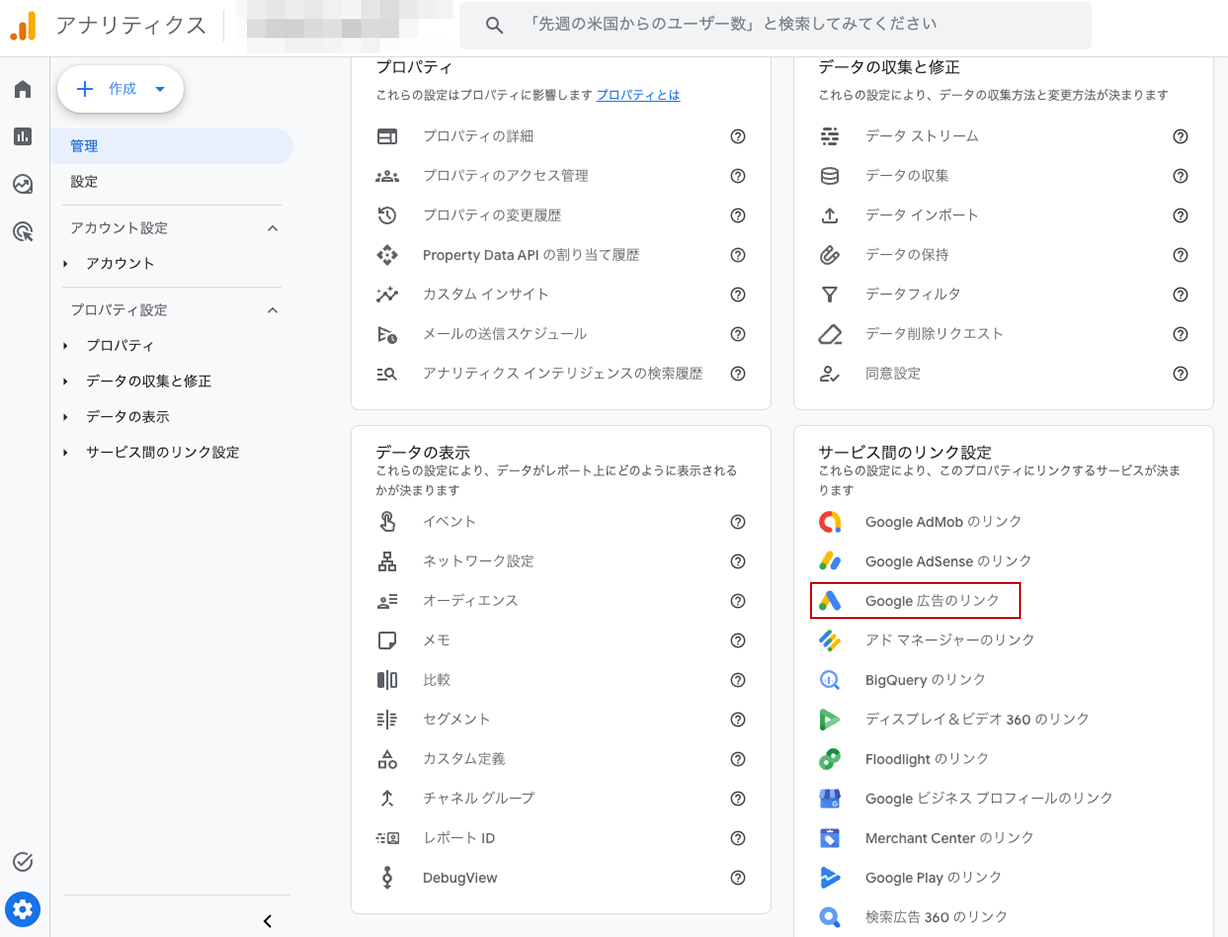
1.GA4の「管理」を開く
GA4にログインし、Google広告と連携したいプロパティを選択します。
画面左下にある**「管理」**をクリックします。
プロパティの設定項目にある**「サービス間のリンク設定」から、「Google広告のリンク」**を選択します。
2.「リンク」をクリックする
Google広告とのリンク一覧画面が表示されたら、画面右上にある**「リンク」**をクリックします。
続いて、**「Google広告アカウントを選択」**をクリックします。
現在ログインしているGoogleアカウントで管理できるGoogle広告アカウントが表示されます。
3.連携するGoogle広告アカウントを選択する
一覧から、GA4と連携したいGoogle広告アカウントにチェックを入れます。
複数のアカウントが表示される場合は、アカウント名だけでなく、表示されているお客様IDも見ながら選ぶと安心です。
連携するアカウントを選択できたら、**「確認」**をクリックして次の画面へ進みます。
Google広告アカウントが一覧に表示されない場合は、Google広告側で管理者権限が付与されているか確認してみてください。
4.連携設定を確認する
Google広告アカウントを選択すると、連携に関する設定画面が表示されます。
主に表示される項目は、次の2つです。
パーソナライズド広告を有効化
自動タグ設定を有効化
パーソナライズド広告を有効化すると、GA4で作成したオーディエンスなどをGoogle広告で活用できるようになります。
自動タグ設定を有効にすると、広告がクリックされたときに識別情報がURLへ自動的に追加されます。これにより、Google広告経由のアクセスをGA4で確認しやすくなります。
GA4で広告経由のユーザー行動を確認したい場合は、どちらも有効にした状態で進めることが多いです。
設定内容を確認できたら、**「次へ」**をクリックします。
5.内容を確認して送信する
最後に、これまで設定した内容が表示されます。
次の項目に間違いがないか確認します。
連携するGoogle広告アカウント
パーソナライズド広告の設定
自動タグ設定
内容に問題がなければ、**「送信」**をクリックします。
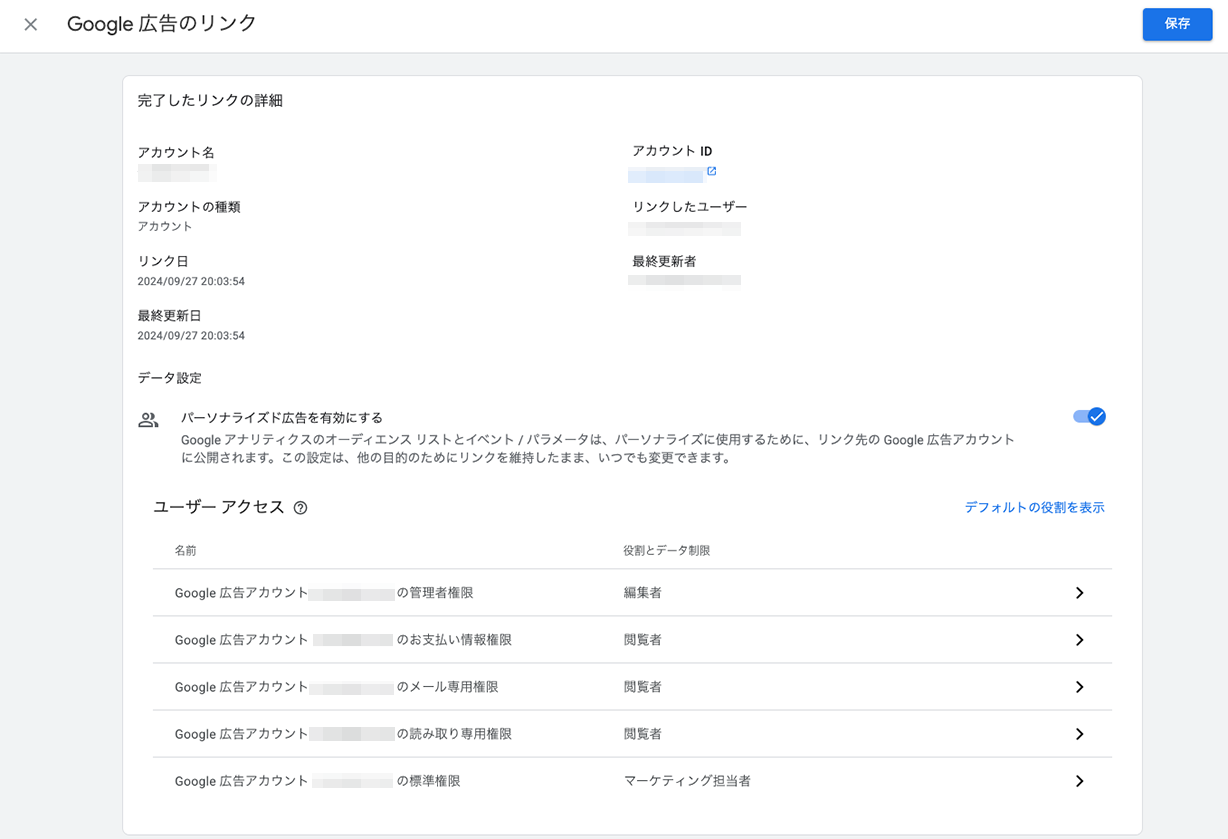
「リンクが作成されました」と表示されれば、GA4とGoogle広告の連携は完了です。
GA4とGoogle広告が連携できたか確認する方法
連携後は、GA4の管理画面から設定状況を確認できます。
GA4の**「管理」→「サービス間のリンク設定」→「Google広告のリンク」**を開きます。
リンクの一覧に、連携したGoogle広告のアカウント名やお客様IDが表示されていれば、連携は完了しています。
Google広告側から確認したい場合は、Google広告のデータマネージャーを開き、GA4プロパティが接続済みのサービスとして表示されているか確認します。
連携直後は、GA4のレポートにGoogle広告のデータがまだ表示されないこともあります。リンク一覧にアカウントが表示されていれば、まずは設定自体は完了していると考えられます。
連携してもデータが表示されないとき
GA4とGoogle広告を連携しても、すぐに広告データがレポートへ表示されるとは限りません。
データが反映されるまでに時間がかかることがあるため、連携直後に表示されない場合は、少し時間を置いてから確認してみてください。
時間が経ってもデータが表示されない場合は、次の項目を確認すると原因を見つけやすくなります。
確認する項目 | 確認内容 |
|---|---|
アカウントの連携状況 | 正しいGA4プロパティとGoogle広告アカウントが連携されているか |
自動タグ設定 | Google広告の自動タグ設定が有効になっているか |
広告の配信状況 | 対象期間に広告が配信され、クリックが発生しているか |
URLのリダイレクト | 広告URLに付与された識別情報が、ページ遷移の途中で失われていないか |
レポートの期間 | 広告を配信した日を含む期間が指定されているか |
広告の配信が始まったばかりの場合や、対象期間にクリックが発生していない場合は、GA4にもデータが表示されません。
また、自動タグ設定が無効になっている場合や、広告をクリックした後のページ遷移で識別情報が失われている場合も、広告データを正しく判別できないことがあります。
GA4とGoogle広告を連携するときに知っておきたいこと
連携後に迷わないために、あらかじめ知っておきたい点もあります。
連携前のデータにはさかのぼって適用されない
GA4とGoogle広告を連携しても、連携前のすべてのデータが新たに表示されるわけではありません。
広告配信後のデータをGA4で確認したい場合は、広告を配信する前に連携しておくと安心です。
すでに広告を配信している場合でも連携はできますが、設定後に収集されるデータを中心に確認する形になります。
連携しただけではキーイベントがコンバージョンにならない
GA4とGoogle広告を連携しただけで、GA4に設定されているすべてのキーイベントが、Google広告のコンバージョンとして使われるわけではありません。
広告の成果として利用したいキーイベントについては、Google広告側でコンバージョンとして作成または選択する設定が必要です。
「連携は完了したのに、Google広告にコンバージョンが表示されない」という場合は、この設定も確認してみてください。
複数のアカウントがある場合はお客様IDも確認する
Google広告アカウントを複数管理している場合、似た名前のアカウントが一覧に表示されることがあります。
アカウント名だけでは判断しにくいときは、Google広告のお客様IDも一緒に確認すると、連携先を選びやすくなります。
GA4とGoogle広告に関するよくある質問
Google広告を利用していなくても連携は必要ですか?
現在Google広告を利用していない場合は、連携する必要はありません。
これからGoogle広告を利用する予定がある場合は、広告配信を始める前に連携しておくと、配信後の成果を確認しやすくなります。
連携するとGoogle広告の費用が発生しますか?
GA4とGoogle広告を連携する設定自体に、追加料金はかかりません。
ただし、Google広告で広告を配信した場合は、設定した予算やクリック数などに応じて広告費が発生します。
Google広告アカウントが選択画面に表示されないのはなぜですか?
ログインしているGoogleアカウントに、Google広告の管理者権限が付与されていない可能性があります。
GA4とGoogle広告で別々のGoogleアカウントを使用している場合もあるため、現在ログインしているアカウントと権限を確認してみてください。
まとめ
GA4とGoogle広告を連携すると、広告をクリックした後のユーザー行動や、問い合わせ・購入などの成果を確認しやすくなります。
連携の流れは、次のとおりです。
GA4の管理画面を開く
「Google広告のリンク」を選択する
連携するGoogle広告アカウントを選択する
パーソナライズド広告と自動タグ設定を確認する
設定内容を確認して送信する
連携後、Google広告のデータがGA4に表示されるまでには、少し時間がかかることがあります。
すぐに表示されない場合は、連携状況や自動タグ設定、広告の配信期間などを一つずつ確認してみてください。
GA4とGoogle広告をつないでおくことで、広告を配信した結果だけでなく、その後ユーザーがサイト内でどのように動いたのかまで確認しやすくなります。
このブログでは、GA4の設定方法だけでなく、
「どこを見ればいいのか」
「数字をどう読み取ればいいのか」
といった、次の一歩に気づくための視点もお届けしていきます。