
GA4とBigQueryを連携するには?設定手順と連携後にできることを解説

GA4を利用していると、
「GA4のデータを、もっと細かく分析してみたい」
「必要なデータを長く保存しておきたい」
と感じることがあるかもしれません。
そのようなときに選択肢のひとつとなるのが、GA4とBigQueryの連携です。
2つを連携すると、GA4で収集したイベント単位のデータがBigQueryへエクスポートされます。GA4の標準レポートだけでは確認しにくい条件で集計したり、ほかのデータと組み合わせて分析したりできるようになります。
一方で、
「BigQueryは難しそう」
「利用すると、すぐに料金がかかるのでは?」
と気になる方もいるのではないでしょうか。
この記事では、GA4とBigQueryを連携する手順を、実際の画面に沿って紹介します。連携するとできることや料金の考え方、データが表示されない場合の確認ポイントもあわせて解説します。
INDEX
GA4とBigQueryを連携すると何ができる?
GA4とBigQueryを連携すると、GA4で収集したデータを、Google Cloud上のBigQueryに保存できるようになります。
主にできることは、次のとおりです。
できること | 内容 |
|---|---|
イベント単位のデータを確認する | ページ表示やクリックなど、GA4で収集したイベントを細かく確認できます |
自由な条件で集計する | SQLを使い、必要な期間やページ、ユーザー行動に絞って分析できます |
ほかのデータと組み合わせる | 広告、顧客、売上などのデータと組み合わせた分析ができます |
データを蓄積する | BigQuery側でデータを保存し、必要なときに利用できます |
GA4の標準レポートは、アクセス状況を手軽に確認できる点が魅力です。
一方、BigQueryでは、エクスポートされたイベントデータを使って、より細かな条件で集計できます。たとえば、特定のページを見た後に問い合わせへ進んだユーザーの動きや、流入元ごとの閲覧経路なども分析しやすくなります。
BigQueryには、GA4プロパティごとにanalytics_プロパティIDという名前のデータセットが作成されます。
GA4とBigQueryを連携する前に確認したいこと
連携を始める前に、あらかじめ確認しておきたい項目があります。
GA4のプロパティが作成されている
Google Cloudプロジェクトが用意されている
GA4とGoogle Cloudで必要な権限が付与されている
BigQueryを利用できる状態になっている
Google Cloudをこれまで使ったことがない場合は、先にGoogle Cloudプロジェクトを作成しておくと、連携を進めやすくなります。
Google Cloudプロジェクトとは?
Google Cloudプロジェクトは、BigQueryなどのGoogle Cloudサービスを管理する単位です。
GA4のデータは、連携時に選択したGoogle Cloudプロジェクト内のBigQueryへ保存されます。
すでにGoogle Cloudを利用している場合は、既存のプロジェクトを選択できます。ほかの用途と分けて管理したい場合は、GA4用のプロジェクトを新しく作成する方法もあります。
連携に必要な権限
GA4とBigQueryを連携するには、GA4とGoogle Cloudの両方で設定を変更できる権限が必要です。
サービス | 確認したい権限 |
|---|---|
GA4 | 対象プロパティの編集者以上 |
Google Cloud | 対象プロジェクトでBigQueryとの連携に必要な権限 |
Google Cloudプロジェクトが選択画面に表示されない場合は、現在ログインしているGoogleアカウントや、プロジェクトに付与されている権限を確認してみてください。
BigQueryを利用すると料金はかかる?
BigQueryでは、主に次の利用に対して料金が決まります。
データを保存するためのストレージ
SQLなどでデータを読み込んで分析する処理
ただし、無料利用枠も用意されています。現在の無料枠では、毎月10GiBまでのストレージと、オンデマンド分析で毎月1TiBまでのクエリ処理を無料で利用できます。
Webサイトのデータ量や分析頻度によっては、無料枠の範囲内で利用できることもあります。
一方、保存するデータが増えたり、大量のデータを何度も読み込んだりすると、料金が発生する可能性があります。BigQueryの主な費用は、データの保存とクエリ処理にかかるため、利用前に仕組みを知っておくと安心です。
料金の発生が気になる場合は、Google Cloudで予算とアラートを設定しておく方法もあります。
GA4とBigQueryを連携する方法
ここからは、GA4の管理画面からBigQueryを連携する手順を紹介します。
Googleの管理画面はアップデートによって表示や項目名が変わることがありますが、基本的な流れは同じです。
1.GA4の「BigQueryのリンク」を開く
GA4にログインし、BigQueryと連携したいプロパティを選択します。
画面左下にある**「管理」**をクリックします。
プロパティの設定項目にある**「サービス間のリンク設定」から、「BigQueryのリンク」**を選択します。
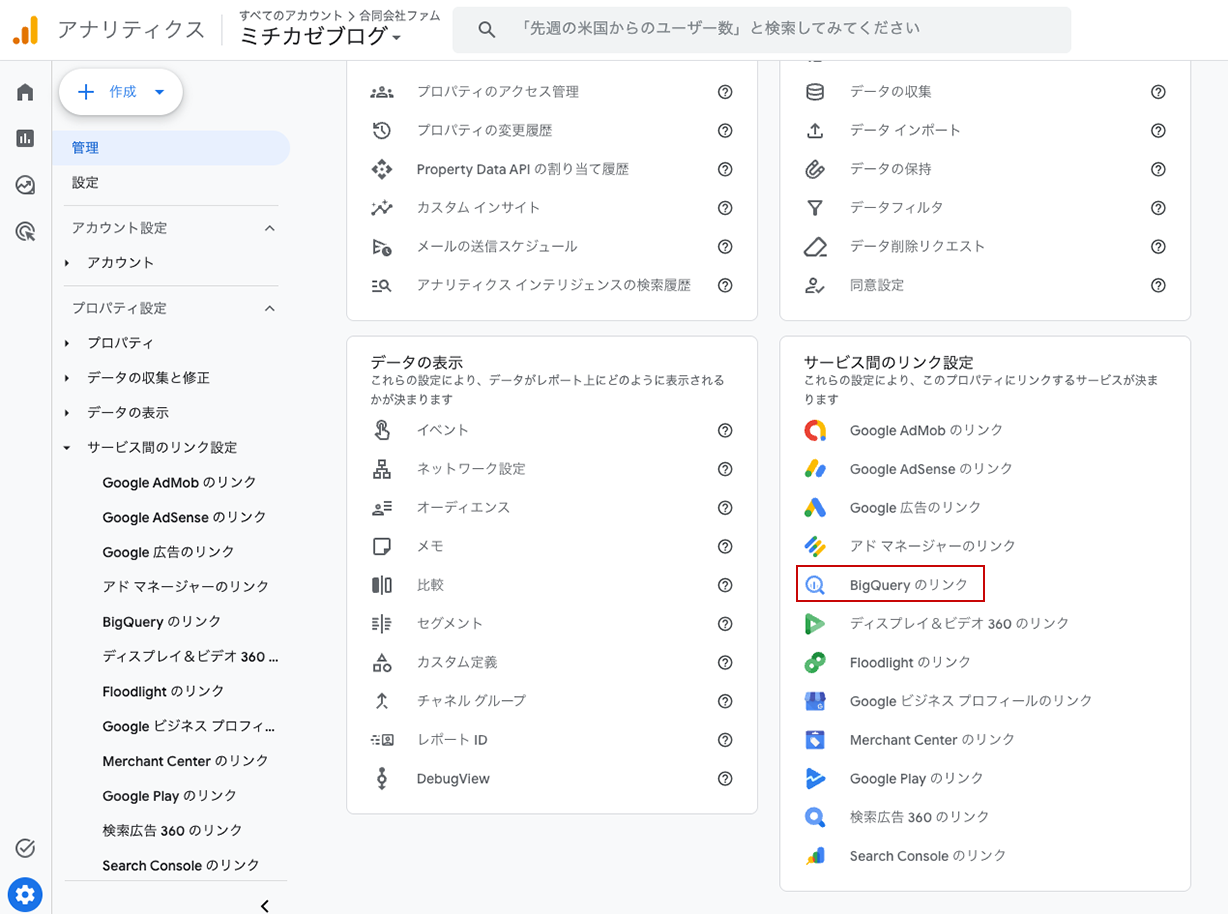
BigQueryとのリンク一覧が表示されたら、画面右上にある**「リンク」**をクリックします。
2.Google Cloudプロジェクトを選択する
BigQueryリンクの設定画面が表示されたら、**「BigQueryプロジェクトを選択」**をクリックします。
現在のGoogleアカウントで利用できるGoogle Cloudプロジェクトが一覧に表示されるため、GA4のデータを保存したいプロジェクトを選びます。
複数のプロジェクトが表示される場合は、プロジェクト名だけでなく、プロジェクトIDも見ながら選ぶと安心です。
利用したいプロジェクトが表示されない場合は、ログインしているGoogleアカウントや、Google Cloud側の権限を確認してみてください。
3.データのロケーションを選択する
Google Cloudプロジェクトを選択したら、BigQueryに保存するデータのロケーションを設定します。
ロケーションは、BigQueryのデータを保存する地域です。
すでにBigQueryを利用している場合は、関連するデータセットと同じロケーションを選ぶと、データを組み合わせて分析しやすくなります。
ロケーションはリンク作成後に変更できないため、既存のBigQuery環境がある場合は、同じ地域になっているか確認しておくと安心です。
ロケーションを選択できたら、**「次へ」**をクリックします。
4.エクスポートするデータストリームを選択する
続いて、BigQueryへデータを送るデータストリームを選択します。
Webサイトのデータをエクスポートする場合は、対象のウェブデータストリームが選択されているか確認します。
GA4プロパティ内に複数のデータストリームがある場合は、BigQueryへ送信したいストリームを選べます。
必要なストリームを選択できたら、次の設定へ進みます。
5.エクスポートの頻度を選択する
最後に、BigQueryへデータをエクスポートする頻度を選択します。
主な選択肢は、次の2つです。
エクスポート方法 | 内容 |
|---|---|
毎日 | 1日分の確定したデータが、日ごとのテーブルとしてエクスポートされます |
ストリーミング | 当日のデータが継続的にエクスポートされ、数分程度で確認できます |
通常の分析であれば、まずは毎日を選択する形でも十分です。
当日のアクセス状況をBigQueryで早めに確認したい場合は、ストリーミングも利用できます。ただし、ストリーミングデータは処理途中のデータであり、後から更新される場合があります。確定した日別データを分析するときは、毎日のエクスポートで作成されるテーブルを利用すると安定しています。
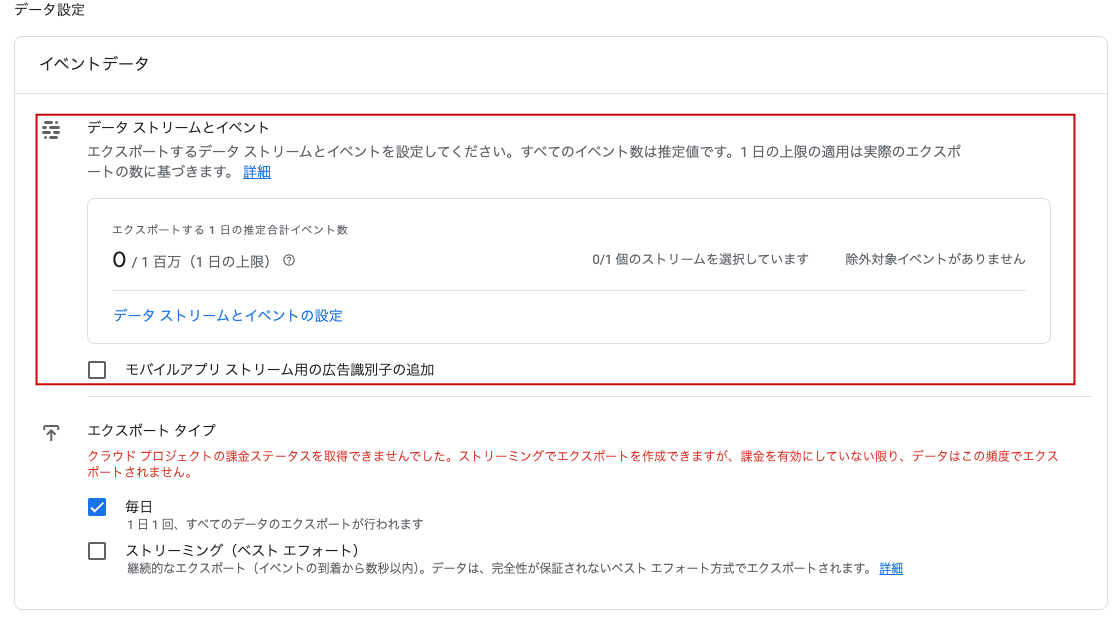
設定内容を確認し、問題がなければ**「送信」**をクリックします。
リンクが作成されたことを示すメッセージが表示されれば、GA4とBigQueryの連携は完了です。
GA4とBigQueryが連携できたか確認する方法
連携後は、GA4の管理画面から設定状況を確認できます。
GA4の**「管理」→「サービス間のリンク設定」→「BigQueryのリンク」**を開きます。
一覧に、連携したGoogle CloudのプロジェクトIDが表示されていれば、リンク設定は完了しています。
BigQuery側では、データのエクスポートが始まると、次のような名前のデータセットが作成されます。
analytics_プロパティIDデータセットの中には、日付ごとに次のようなテーブルが作成されます。
events_YYYYMMDDストリーミングを有効にしている場合は、当日分の一時的なテーブルとして、次の形式も表示されます。
events_intraday_YYYYMMDD日付ごとの確定データを分析するときは、events_YYYYMMDDを利用するのが基本です。
BigQueryにデータが表示されないとき
GA4とBigQueryを連携しても、設定直後にすべてのデータが表示されるわけではありません。
毎日のエクスポートを選択した場合は、翌日以降にデータが作成されるため、少し時間を置いてからBigQueryを確認してみてください。
時間が経ってもデータが表示されない場合は、次の項目を確認すると原因を探しやすくなります。
確認する項目 | 確認内容 |
|---|---|
リンクの状態 | GA4のBigQueryリンク一覧にプロジェクトが表示されているか |
Google Cloudプロジェクト | 正しいプロジェクトを開いているか |
データストリーム | エクスポート対象のストリームが選択されているか |
エクスポート方法 | 毎日またはストリーミングが有効になっているか |
権限 | GA4からBigQueryへデータを書き込むための権限が保たれているか |
設定からの経過時間 | 毎日エクスポートの場合、翌日以降まで待っているか |
Google Cloud側の組織ポリシーや権限によって、設定やエクスポートが制限されるケースもあります。エラーが表示されている場合は、エラーメッセージの内容も確認してみてください。
GA4とBigQueryを連携する前に知っておきたいこと
連携前のデータは自動でエクスポートされない
GA4とBigQueryを連携すると、基本的にはリンク作成後に収集されたデータがエクスポートされます。
連携前の過去データが、さかのぼってBigQueryに保存されるわけではありません。
今後データを蓄積して分析したい場合は、必要になってからではなく、早めに連携しておくと利用できる期間を確保しやすくなります。
GA4の画面とBigQueryの数値が一致しないことがある
GA4のレポート画面とBigQueryでは、データの集計方法や処理のタイミングが異なるため、数値が完全に一致しないことがあります。
BigQueryへエクスポートされるのはイベント単位のデータです。一方、GA4の標準レポートでは、Googleシグナルや推定、レポート上の処理などが反映される場合があります。
数値に違いがあっても、すぐに設定ミスとは限りません。比較するときは、期間やタイムゾーン、使っている指標の定義が揃っているかを確認すると原因を整理しやすくなります。
無料版GA4の毎日エクスポートには上限がある
標準版のGA4では、毎日の一括エクスポートに、1日あたり100万イベントの上限があります。
サイトのイベント数が多い場合は、上限を超えていないかも確認しておきたいポイントです。ストリーミングエクスポートには、このイベント数の上限は設けられていません。
GA4とBigQueryに関するよくある質問
BigQueryを使うにはSQLの知識が必要ですか?
GA4とBigQueryを連携するだけであれば、SQLの知識は必要ありません。
ただし、保存されたデータを自由な条件で集計する場合は、SQLを使用します。
最初から複雑な分析をする必要はなく、日別のイベント数やページ別の閲覧数など、比較的シンプルな集計から試すこともできます。
BigQueryとの連携は無料ですか?
GA4からBigQueryへデータをエクスポートする機能自体は、標準版のGA4でも利用できます。
ただし、BigQueryでのデータ保存やクエリ処理には料金が設定されています。無料利用枠もあるため、利用量によっては料金が発生しない場合もあります。
毎日とストリーミングは両方選べますか?
毎日とストリーミングは、両方を有効にできます。
毎日のエクスポートで確定したデータを保存しながら、ストリーミングで当日のデータを早めに確認するといった使い方も可能です。
ストリーミングデータには、処理途中で含まれていない情報があるため、確定値を使う分析では毎日のエクスポートデータを確認すると安心です。
まとめ
GA4とBigQueryを連携すると、GA4で収集したイベント単位のデータを保存し、標準レポートよりも自由な条件で分析できるようになります。
連携の流れは、次のとおりです。
GA4の「BigQueryのリンク」を開く
Google Cloudプロジェクトを選択する
データのロケーションを設定する
エクスポートするデータストリームを選択する
毎日またはストリーミングを選択して送信する
連携後、毎日のエクスポートデータが表示されるまでには時間がかかることがあります。
すぐにデータセットやテーブルが表示されない場合は、少し時間を置きながら、リンクの状態やデータストリーム、エクスポート方法を確認してみてください。
BigQueryは少し専門的に感じやすいサービスですが、まずは連携してデータを蓄積しておくだけでも、あとから詳しく分析したいときの選択肢を広げられます。