
Googleタグマネージャー(GTM)とは?役割と仕組みをわかりやすく解説

Webサイトのアクセス解析について調べていると、「GTM」という言葉を見かけることがあります。
「GA4とは何が違うの?」
「タグを管理するといわれても、何をするものなのか分からない」
と感じる方もいるのではないでしょうか。
GTMは、正式にはGoogleタグマネージャーと呼ばれる、Webサイトで使用するタグをまとめて管理するためのツールです。
GA4の計測タグやGoogle広告のコンバージョンタグなどをGTMに登録すると、Webサイトのコードを毎回直接編集しなくても、管理画面から設定や変更を進めやすくなります。
この記事では、GTMがどのようなツールなのか、タグ・トリガー・変数がどのように動くのかを紹介します。GA4との違いや、利用するメリット、使い始める前に知っておきたいこともあわせて解説します。
INDEX
- 01.GTMとは?
- 02.GTMは何をするためのツール?
- 03.GTMの仕組み
- 04.GTMが動く流れ
- 05.GTMとGA4の違い
- 06.GTMを利用するメリット
- 07.GTMを使うときに知っておきたいこと
- 08.GTMはどのようなときに役立つ?
- 09.GTMに関するよくある質問
- 10.まとめ
GTMとは?
GTMは、Googleが提供するタグ管理ツールです。
Webサイトに専用のコードを設置すると、その後はGTMの管理画面から、さまざまなタグを追加したり、動かす条件を設定したりできるようになります。
ここでいう「タグ」とは、Webサイトの情報をGA4やGoogle広告などの外部サービスへ送るためのコードです。
たとえば、次のような計測にタグが使われます。
Webサイトが閲覧された回数を計測する
ボタンがクリックされた回数を計測する
フォームの送信を計測する
広告経由の問い合わせや購入を計測する
GTMを使わない場合は、計測したい内容が増えるたびに、WebサイトのHTMLなどへコードを追加することがあります。
GTMを導入しておくと、最初にGTMのコードをWebサイトへ設置した後は、対応しているタグを管理画面から追加・変更しやすくなります。
GTMは何をするためのツール?
GTMの役割をひとことで表すと、タグを「いつ・どの条件で動かすか」を管理することです。
たとえば、GA4へページ閲覧のデータを送りたい場合は、次のような設定をGTMに登録します。
設定する内容 | 例 |
|---|---|
何を動かすか | GA4へデータを送るタグ |
いつ動かすか | ユーザーがページを表示したとき |
どの情報を使うか | 表示しているページのURLなど |
この設定によって、ユーザーがWebサイトを閲覧したタイミングでタグが動き、GA4へ情報が送られます。
GTM自体がアクセス数を分析するわけではありません。
GTMはデータを送るための設定を管理し、送られたデータはGA4やGoogle広告など、それぞれのサービスで確認します。
GTMの仕組み
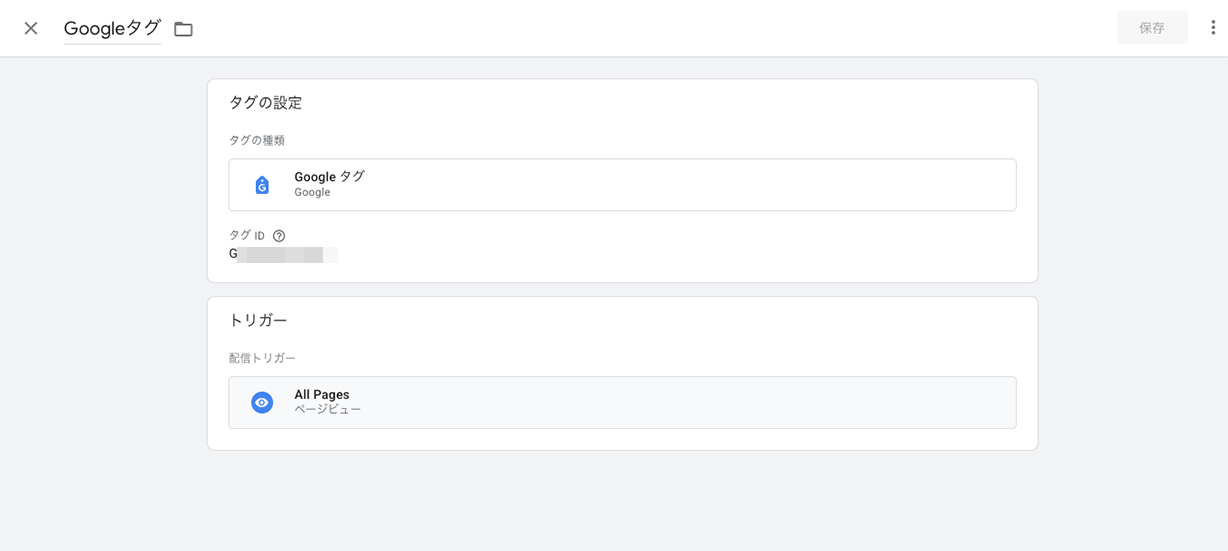
GTMでは、主に次の3つを組み合わせてタグを動かします。
項目 | 役割 | 例 |
|---|---|---|
タグ | 実行したい処理 | GA4へデータを送る |
トリガー | タグを動かす条件 | ページが表示されたとき |
変数 | 条件や送信に使う値 | ページURL、クリックした文字 |
それぞれの役割を、もう少し詳しく見てみましょう。
タグとは?
タグは、GA4やGoogle広告などのサービスへ情報を送ったり、特定の処理を実行したりするためのコードです。
GTMでは、GoogleタグやGoogle広告のコンバージョンタグなどを、管理画面から設定できます。
たとえば、問い合わせ完了ページが表示されたことをGA4へ送りたい場合は、その情報を送信するタグを作成します。
ただし、タグを作成しただけでは動きません。次に説明するトリガーと組み合わせて、動かすタイミングを指定します。
トリガーとは?
トリガーは、タグを動かすタイミングや条件を決めるものです。
たとえば、次のような条件を設定できます。
すべてのページが表示されたとき
特定のページが表示されたとき
ボタンやリンクがクリックされたとき
フォームが送信されたとき
ページが一定の位置までスクロールされたとき
「問い合わせ完了ページが表示されたら、GA4へデータを送る」と設定する場合、タグを動かすきっかけになるのがトリガーです。
GTMでは、すべてのタグに少なくとも1つのトリガーを設定します。
変数とは?
変数は、タグやトリガーの設定で使用する値を入れておく場所です。
たとえば、次のような情報を変数として利用できます。
現在表示しているページのURL
クリックされたリンクのURL
クリックされた文字
商品名
商品価格
「ページURLにthanksが含まれている場合だけタグを動かす」といった条件を設定するときは、ページURLの変数を使います。
少し難しく感じるかもしれませんが、最初はタグが処理、トリガーがタイミング、変数が判断に使う情報と捉えると整理しやすくなります。
GTMが動く流れ
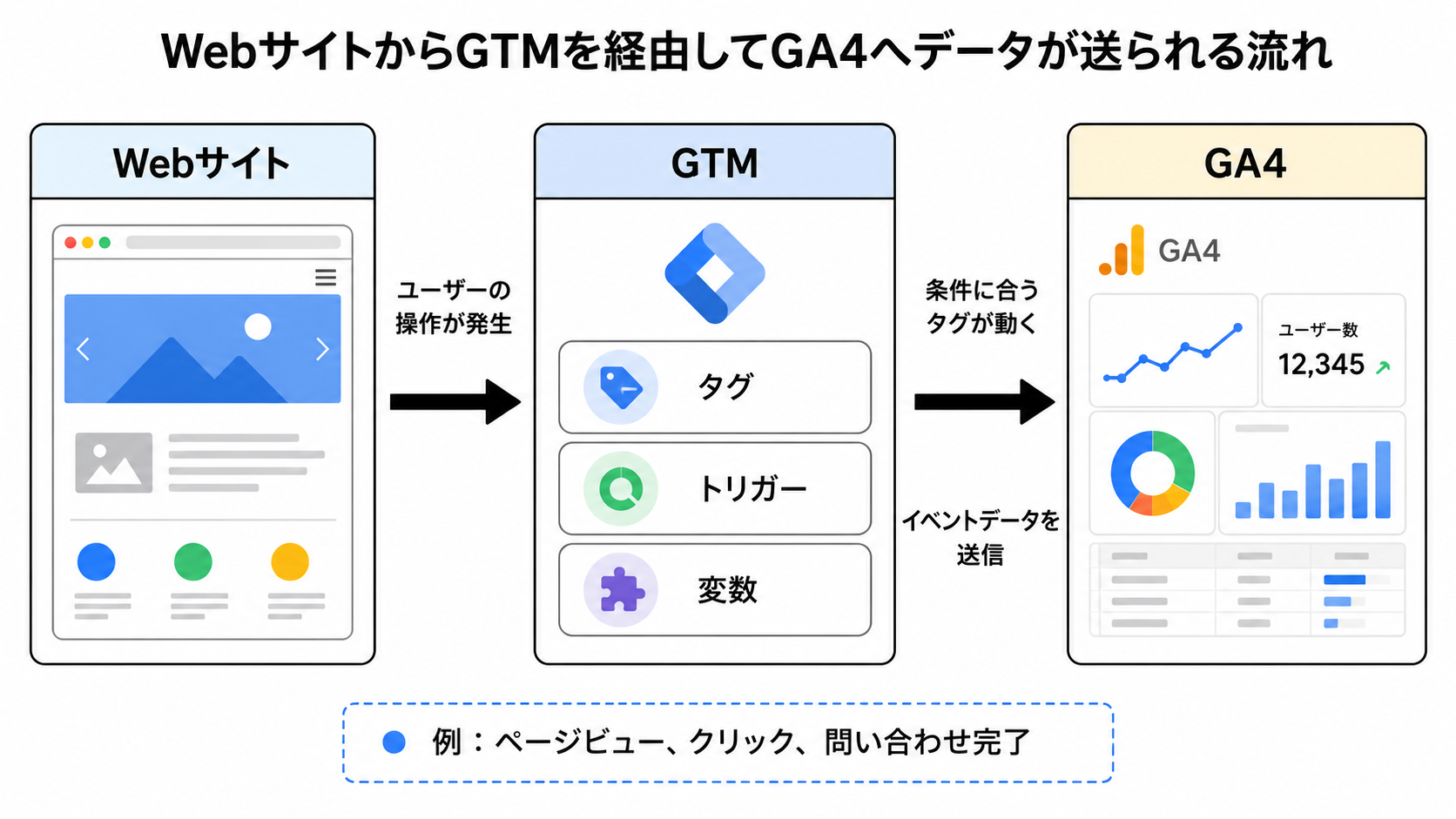
GTMを使ってデータが送られる流れは、次のようになります。
ユーザーがWebサイトを閲覧する
ページ表示やクリックなどの動きが発生する
GTMのトリガーが条件に合っているか判断する
条件に合ったタグが動く
GA4やGoogle広告などへデータが送られる
たとえば、ユーザーが問い合わせ完了ページを表示した場合を考えてみます。
GTMが「現在のページURLにはthanksが含まれている」と判断すると、設定したトリガーの条件に合います。その結果、キーイベント用のタグが動き、GA4へ問い合わせ完了の情報が送られます。
GTMは、Webサイト上で起きたことと、GA4などの計測サービスをつなぐ中継地点のような役割を持っています。
GTMとGA4の違い
GTMとGA4は一緒に使われることが多いため、同じようなツールに見えることがあります。
それぞれの役割は、次のように分けられます。
ツール | 主な役割 |
|---|---|
GTM | タグを管理し、決められた条件でデータを送る |
GA4 | 送られてきたデータを集計・分析する |
たとえば、問い合わせボタンのクリックを計測する場合、GTMでは「どのボタンがクリックされたら、どの情報を送るか」を設定します。
GA4では、GTMから送られたクリック数やユーザー数をレポートで確認します。
そのため、
GTMはデータを送るための仕組み
GA4は届いたデータを見るための仕組み
と考えると、違いをつかみやすくなります。
GTMを使わず、GA4のGoogleタグをWebサイトへ直接設置することもできます。計測内容がシンプルなサイトでは直接設置でも対応できますが、複数のタグやクリック計測を管理したい場合は、GTMを利用すると整理しやすくなります。
GTMを利用するメリット
タグをまとめて管理しやすい
GA4やGoogle広告など、複数のタグをWebサイトへ直接追加すると、どのコードが何のために設置されているのか分かりにくくなることがあります。
GTMを利用すると、タグの名前や設定内容を管理画面で確認できるため、現在使っているタグを整理しやすくなります。
Webサイトのコードを直接編集する機会を減らせる
GTMを設置した後は、対応するタグを管理画面から追加・変更できます。
タグを追加するたびにWebサイトのコードを直接編集する必要がなくなるため、計測設定を見直しやすくなります。
ただし、GTMの設置や複雑な計測では、Webサイト側の修正が必要になることもあります。「GTMを使えば、どのような設定でもコード編集が不要になる」というわけではありません。
公開前にタグの動きを確認できる
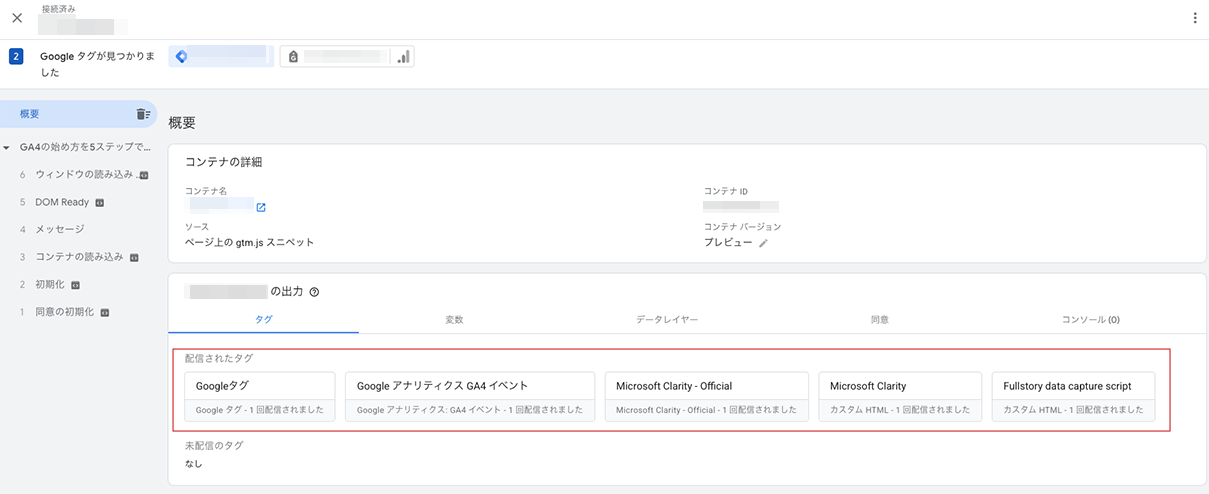
GTMには、作成したタグが想定どおりに動くか確認できるプレビューモードがあります。
プレビューモードでは、実際にWebサイトを操作しながら、どのタグが動いたのか、どのタグが動かなかったのかをTag Assistantで確認できます。
変更履歴を残せる
GTMでは、コンテナを公開するたびにバージョンが作成されます。
以前の設定内容を確認できるため、変更後に問題が見つかった場合も、どの設定が変わったのかを追いやすくなります。
GTMを使うときに知っておきたいこと
GTMは便利なツールですが、管理画面で設定を保存しただけでは、Webサイトには反映されません。
設定後はプレビューモードで動作を確認し、問題がなければコンテナを公開する必要があります。公開すると、作成した変更が実際のWebサイトで有効になります。
【キャプチャ4:GTMの「公開」または「送信」ボタンが表示されている画面】
また、誤った条件でタグを設定すると、データが送られなかったり、同じデータが重複して送られたりすることがあります。
公開前にプレビューモードで確認しておくと、設定ミスに気づきやすくなります。
複数人でGTMを管理する場合は、誰がどの設定を変更したか分かるように、タグ名やバージョン名を具体的に付けておくのもひとつの方法です。
GTMはどのようなときに役立つ?
GTMは、次のような場面で活用できます。
計測したいこと | GTMでできる設定例 |
|---|---|
ページの閲覧 | すべてのページでGoogleタグを動かす |
ボタンのクリック | 特定のボタンがクリックされたときにイベントを送る |
問い合わせ完了 | 完了ページが表示されたときにキーイベントを送る |
電話番号のクリック | 電話リンクが押されたときにイベントを送る |
ファイルのダウンロード | PDFなどのリンクが押されたときにイベントを送る |
Google広告の成果 | 購入や問い合わせ時にコンバージョンタグを動かす |
すべてのサイトで複雑な設定が必要になるわけではありません。
まずはGA4のGoogleタグを設置し、必要に応じてボタンクリックやフォーム送信などの計測を追加していくと、設定内容を整理しながら進めやすくなります。
GTMに関するよくある質問
GTMは無料で利用できますか?
通常版のGoogleタグマネージャーは、無料で利用できます。
GoogleアカウントがあればGTMのアカウントとコンテナを作成できます。ただし、GTMを使って連携する広告サービスや外部ツールでは、それぞれ料金がかかる場合があります。
GTMを導入すればGA4も利用できますか?
GTMとGA4は別のツールです。
GTMを導入しただけでは、GA4のプロパティやデータストリームは作成されません。GA4を利用する場合は、GA4側でプロパティを作成し、測定IDをGTMに設定する必要があります。
GTMを設置するとサイトが重くなりますか?
GTMを設置すると、コンテナや設定されたタグが読み込まれます。
ただし、サイトへの影響はGTMだけでなく、コンテナ内で動かしているタグの数や内容によっても変わります。
使っていないタグを残したままにせず、必要なタグだけを整理しておくと管理しやすくなります。
タグを保存したのに計測されないのはなぜですか?
GTMでは、タグを保存しただけではWebサイトに反映されません。
まずプレビューモードでタグが動いているか確認し、その後コンテナを公開します。
公開しても計測されない場合は、トリガーの条件や測定ID、GTMのコードがWebサイトに正しく設置されているかを確認してみてください。
まとめ
GTMは、GA4やGoogle広告などで使用するタグを、ひとつの管理画面にまとめるためのツールです。
GTMでは、主に次の3つを組み合わせてタグを動かします。
タグ:何を実行するか
トリガー:いつ実行するか
変数:条件や送信に使う値
GTMはデータを分析するツールではなく、Webサイト上で起きたことをGA4などへ送るための仕組みです。
初めは難しく見えるかもしれませんが、まずは「タグ・トリガー・変数」の役割を分けて考えると、設定の流れが見えやすくなります。
タグを作成した後は、プレビューモードで動きを確認し、問題がなければ公開します。この流れを覚えておくと、GA4の設置やクリック計測などにも取り組みやすくなります。
このブログでは、GA4の設定方法だけでなく、
「どこを見ればいいのか」「数字をどう読み取ればいいのか」 といった、
次の一歩に気づくための視点もお届けしていきます。