
GTMのトリガーとは?タグが動く条件と設定の仕組みを解説

Googleタグマネージャー(GTM)でタグを設定するときに、必ず登場するのが「トリガー」です。
GTMを操作していると、
「タグを作成したのに動かない」
「すべてのページと一部のページは、どちらを選べばいいの?」
「クリックを計測したいときは、どのトリガーを使うの?」
と迷うこともあるのではないでしょうか?
トリガーは、GTMに登録したタグを「いつ動かすか」「どの条件で動かすか」を決める仕組みです。
ページが表示されたとき、ボタンがクリックされたとき、フォームが送信されたときなど、Webサイト上で特定の動きが起きたことをきっかけに、タグを動かします。
この記事では、GTMのトリガーの役割や主な種類、条件の考え方、実際の設定方法について解説します。
トリガーが動かないときの確認事項も紹介するため、GTMでタグを設定するときにお役立てください。
INDEX
GTMのトリガーとは?
GTMのトリガーとは、タグを動かすタイミングや条件を指定するための設定です。
GTMでは、タグを作成しただけではデータは送信されません。
作成したタグに対して、
ページが表示されたとき
特定のURLが表示されたとき
ボタンがクリックされたとき
リンクがクリックされたとき
フォームが送信されたとき
ページが一定の位置までスクロールされたとき
などの条件を設定する必要があります。
この条件を設定するものがトリガーです。
たとえば、GA4へページの閲覧情報を送信するタグを作成した場合、「すべてのページが表示されたとき」というトリガーを設定します。
一方、お問い合わせ完了ページが表示された回数だけを計測したい場合は、「お問い合わせ完了ページのURLが表示されたとき」という条件を設定します。
このように、同じタグでも、どのトリガーを設定するかによって動くタイミングが変わります。
Googleの公式ヘルプでも、トリガーはクリック、フォーム送信、ページビューなどのイベントを検知し、条件に一致したときにタグを配信する仕組みとして説明されています。タグを動かすには、少なくとも1つのトリガーが必要です。
GTMにおけるタグ・トリガー・変数の違い
GTMを使うときは、「タグ」「トリガー」「変数」の3つを組み合わせて設定します。
それぞれの役割は、次のとおりです。
項目 | 主な役割 | 例 |
|---|---|---|
タグ | データを送信したり、処理を実行したりする | GA4イベントタグ、Google広告のコンバージョンタグ |
トリガー | タグを動かすタイミングや条件を決める | ページの表示、クリック、フォーム送信 |
変数 | 条件の判定や送信に使う値を取得する | Page URL、Click URL、Click Text |
タグは「何をするか」、トリガーは「いつ動かすか」、変数は「どの値を使うか」を担当します。
たとえば、資料ダウンロードボタンのクリックをGA4で計測する場合は、次のように設定します。
タグ:GA4へ資料ダウンロードイベントを送信する
トリガー:資料ダウンロードボタンがクリックされたときに動かす
変数:クリックされたリンクのURLやテキストを取得する
トリガーでは、変数から取得した値を使って、タグを動かすかどうかを判定します。
「Click URLに『/download/』が含まれている場合」のような条件を作ることで、特定のリンクがクリックされたときだけタグを動かせます。
GTMのトリガーはどのような場面で使う?
GTMのトリガーは、Webサイト上で行われたさまざまな操作を計測するときに使います。
代表的な使い方を見ていきましょう!
ページが表示されたときにタグを動かす
Webサイトのページが表示されたことをきっかけに、タグを動かす設定です。
たとえば、GoogleタグをWebサイト全体で動かす場合は、「すべてのページ」を対象にしたページビュートリガーを設定します。
一方、購入完了ページやお問い合わせ完了ページだけを計測したい場合は、URLを条件にして、特定のページが表示されたときだけタグを動かします。
リンクやボタンがクリックされたときにタグを動かす
ユーザーがリンクやボタンをクリックしたことをきっかけに、タグを動かす設定です。
次のような操作を計測するときに使われます。
電話番号リンクのクリック
メールアドレスリンクのクリック
資料ダウンロードボタンのクリック
外部サイトへのリンクのクリック
購入ボタンのクリック
お問い合わせボタンのクリック
すべてのクリックを対象にすることもできますが、通常はURLやボタンの文字などを条件にして、計測したいクリックだけに絞ります。
フォームが送信されたときにタグを動かす
お問い合わせフォームや申し込みフォームが送信されたことをきっかけに、タグを動かす設定です。
フォーム送信を計測できれば、送信完了ページが用意されていないWebサイトでも、申し込みや問い合わせにつながった操作を確認できる場合があります。
ただし、フォームの仕組みによっては、GTMのフォーム送信トリガーで正しく検知できないことがあります。
その場合は、送信完了ページの表示やカスタムイベントなど、別の方法を検討します。
ページが一定の位置までスクロールされたときにタグを動かす
ユーザーがページをどこまで読み進めたかを確認したい場合は、スクロール距離トリガーを使います。
たとえば、ページの25%、50%、75%、90%までスクロールされたタイミングを計測できます。
記事が最後まで読まれているか、サービス紹介ページの下部まで閲覧されているかなどを確認するときに役立ちます。
特定の要素が画面に表示されたときにタグを動かす
ページ内の特定の画像やボタン、見出しなどが画面上に表示されたことを計測したい場合は、要素の表示トリガーを使います。
ページが表示されたことだけでなく、「ユーザーの画面内に対象の要素が入ったか」を基準にできる点が特徴です。
ページ下部に設置したキャンペーンや申し込み案内が、実際にユーザーの画面に表示されたかを確認したい場合などに利用できます。
GTMで利用できる主なトリガーの種類
GTMには、用途に合わせて複数のトリガータイプが用意されています。
トリガーを作成するときは、最初に「何をきっかけにタグを動かしたいか」を考えて、対応するタイプを選択します。
ページビュー
ページが読み込まれたことをきっかけにタグを動かします。
GTMのページ読み込みに関するトリガーは、主に次の5種類です。
トリガー | 動くタイミング |
|---|---|
同意の初期化 | ほかのトリガーより前に、同意設定に関するタグを動かす |
初期化 | 同意の初期化を除く、ほかのトリガーより前に動く |
ページビュー | ブラウザがページを読み込み始めたとき |
DOM Ready | HTMLの読み込みとDOMの構築が完了したとき |
ウィンドウの読み込み | 画像やスクリプトなどを含めてページ全体の読み込みが完了したとき |
通常のページ表示を計測する場合は、「ページビュー」を使うことが多いでしょう。
ページ内の要素やHTMLの内容を参照するタグでは、「DOM Ready」や「ウィンドウの読み込み」が必要になる場合があります。
「同意の初期化」は、Cookie同意管理ツールなど、ユーザーの同意状態を設定するタグに使用します。
クリック
ユーザーがページ内の要素をクリックしたときにタグを動かします。
クリックトリガーには、次の2種類があります。
すべての要素
リンク、ボタン、画像など、ページ内のさまざまな要素のクリックを検知します。
HTMLのリンク以外のボタンや画像を計測したいときに使用します。
リンクのみ
HTMLの<a>要素で作られたリンクのクリックを検知します。
外部リンク、電話番号リンク、メールアドレスリンク、資料ダウンロードリンクなどを計測するときに利用できます。
見た目がボタンになっていても、HTML上ではリンクとして作られていることがあります。
どちらのトリガーを使うか迷う場合は、GTMのプレビューモードでクリックイベントを確認してから選ぶとよいでしょう。
要素の表示
指定した要素がブラウザの表示範囲に入ったときにタグを動かします。
CSSセレクタや要素IDを使って、対象となる要素を指定します。
ページ下部の申し込みボタンや、特定のコンテンツが実際に表示されたかを計測したい場合に使用できます。
フォームの送信
フォームが送信されたときにタグを動かします。
お問い合わせ、資料請求、会員登録などのフォーム送信を計測するときに利用します。
ただし、JavaScriptを使って送信されるフォームなどでは、期待どおりに動かないことがあります。
設定後は、必ずプレビューモードで確認しましょう。
スクロール距離
ページが指定した位置までスクロールされたときにタグを動かします。
縦方向と横方向のスクロールを設定でき、割合またはピクセル数で到達位置を指定できます。
YouTube動画
Webサイトに埋め込まれたYouTube動画の再生、停止、視聴完了、一定割合までの視聴などを検知します。
動画がどの程度見られているかをGA4で確認したい場合に使用します。
カスタムイベント
データレイヤーへ送信された独自のイベントをきっかけに、タグを動かします。
GTMに用意されている通常のトリガーでは検知しにくい操作や、Webサイト側の処理と連動させたい場合に使用します。
カスタムイベントを使うには、Webサイト側でデータレイヤーへイベントを送る実装が必要になる場合があります。
タイマー
指定した時間が経過したときにタグを動かします。
たとえば、ページを開いてから30秒経過したユーザーを計測する、といった設定が可能です。
ただし、ページを開いたままにしているだけでも計測される可能性があります。
滞在時間として利用するときは、計測の目的や条件を整理しておきましょう。
「すべて」と「一部」の違い
トリガーを設定するときは、「すべて」と「一部」のどちらかを選ぶ項目が表示されます。
たとえば、ページビュートリガーでは、次のように表示されます。
すべてのページビュー
一部のページビュー
クリックトリガーでは、次のように表示されます。
すべてのクリック
一部のクリック
「すべて」を選ぶと、そのトリガータイプに該当するすべてのイベントが対象になります。
「一部」を選ぶと、指定した条件に一致したイベントだけが対象になります。
たとえば、すべてのページでGoogleタグを動かす場合は、「すべてのページビュー」を選択します。
一方、お問い合わせ完了ページだけでタグを動かす場合は、「一部のページビュー」を選び、URLの条件を設定します。
必要以上に「すべて」を選択すると、意図していないページやクリックでもタグが動くことがあります。
特定の操作だけを計測するときは、「一部」を選び、対象を絞り込みましょう。
トリガーの条件はどのように作る?
「一部のページビュー」や「一部のクリック」を選ぶと、トリガーを動かす条件を設定できます。
条件は、主に次の3つで構成されます。
項目 | 内容 |
|---|---|
変数 | 判定に使う値を選ぶ |
条件 | どのように比較するかを選ぶ |
値 | 比較する文字や数値を入力する |
たとえば、URLに「/contact/thanks」が含まれるページでタグを動かす場合は、次のように設定します。
項目 | 設定例 |
|---|---|
変数 | Page Path |
条件 | 含む |
値 | /contact/thanks |
ページが表示されたとき、Page Pathの値に「/contact/thanks」が含まれていれば、条件に一致したと判断されます。
クリックされたリンクのURLを条件にする場合は、Click URLを使用します。
項目 | 設定例 |
|---|---|
変数 | Click URL |
条件 | 含む |
値 | /download/ |
これにより、リンク先のURLに「/download/」が含まれているクリックだけを対象にできます。
「含む」と「等しい」はどう使い分ける?
トリガー条件では、「含む」と「等しい」の違いを理解しておくことが重要です。
含む
指定した文字列が、取得した値のどこかに含まれていれば条件に一致します。
たとえば、Page URLに「/service/」が含まれる場合、次のようなURLが対象になります。
https://example.com/service/
https://example.com/service/plan/
https://example.com/service/contact/
複数の関連ページをまとめて対象にしたい場合に適しています。
等しい
取得した値と、指定した値が完全に同じ場合だけ条件に一致します。
URLの末尾にパラメータが付いたり、末尾のスラッシュの有無が異なったりすると、条件に一致しないことがあります。
特定の値だけを厳密に対象にしたい場合に使用します。
条件を狭くしすぎるとタグが動かず、広くしすぎると意図しない場所でも動いてしまいます。
実際にGTMが取得している値をプレビューモードで確認し、その値に合わせて条件を設定しましょう。
GTMでトリガーを作成する方法
ここからは、「URLに『/contact/thanks』が含まれるページが表示されたとき」に動くトリガーを例に、作成方法を紹介します。
画面の名称や配置は、GTMの更新によって変更される場合があります。
1.GTMの「トリガー」を開く
GTMへログインし、設定するアカウントとコンテナを開きます。
左側のメニューにある「トリガー」をクリックしてください。
トリガー一覧が表示されたら、画面右上の「新規」をクリックします。
2.トリガーに名前を付ける
画面上部に表示されている「無題のトリガー」をクリックし、管理しやすい名前を入力します。
今回は、次のような名前にします。
「PV|お問い合わせ完了|Page Path含む /contact/thanks」
トリガー名を見るだけで、種類と対象、条件が分かるようにしておくと、あとから設定を確認しやすくなります。
3.「トリガーの設定」をクリックする
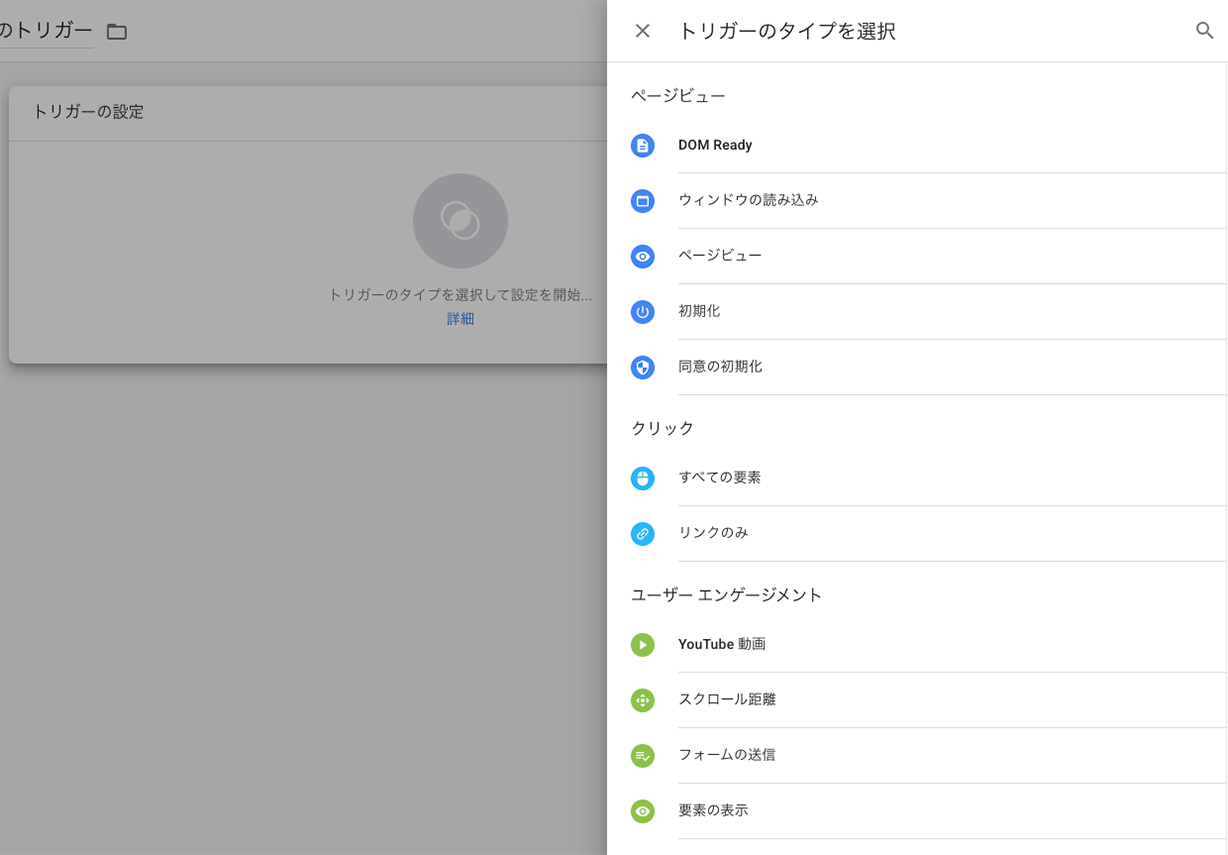
中央に表示されている「トリガーの設定」をクリックします。
画面右側に、選択できるトリガータイプが表示されます。
4.トリガータイプを選択する
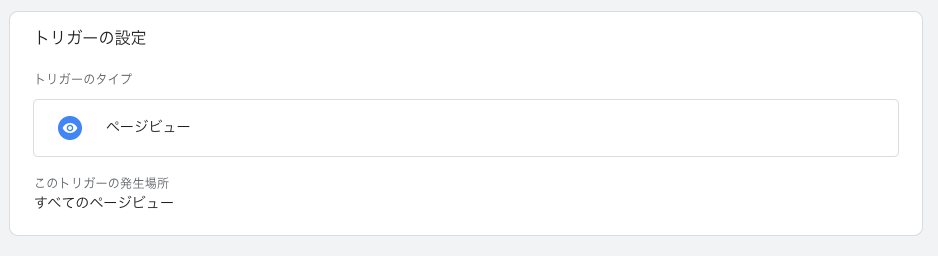
今回は、特定のページが表示されたときにタグを動かすため、「ページビュー」を選択します。
トリガータイプの選択画面では、クリック、ユーザーエンゲージメント、その他など、目的別にトリガーが表示されています。
5.トリガーの条件を設定する
「このトリガーの発生場所」で、「一部のページビュー」を選択します。
続いて、条件を次のように設定します。
変数:Page Path
条件:含む
値:/contact/thanks
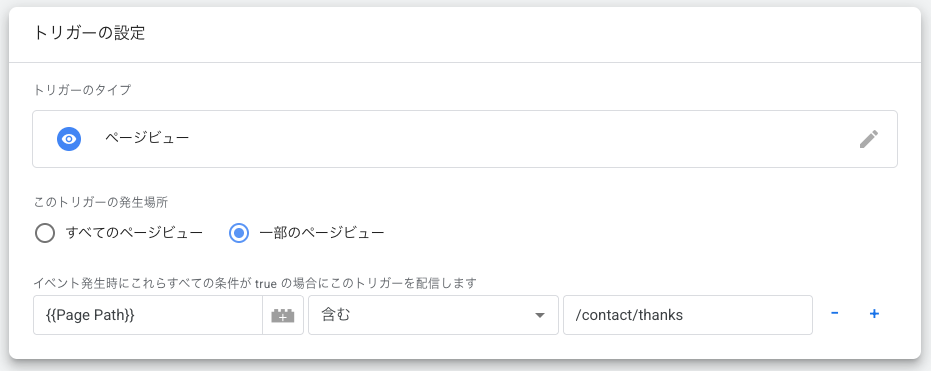
Page Pathが選択肢に表示されない場合は、変数の選択画面から組み込み変数を確認してください。
6.トリガーを保存する
名前と条件を確認したら、画面右上の「保存」をクリックします。
これで、特定のページが表示されたときに動くトリガーを作成できました。
ただし、トリガーを作成しただけでは、タグは動きません。
次に、作成したトリガーを対象のタグへ設定します。
作成したトリガーをタグへ設定する方法
GTMの左側メニューから「タグ」をクリックし、トリガーを設定するタグを開きます。
タグの編集画面にある「トリガー」をクリックすると、利用できるトリガーの一覧が表示されます。
先ほど作成したトリガーを選択し、タグを保存してください。
1つのトリガーは、複数のタグで使用できます。
ただし、同じトリガーを複数のタグに設定すると、条件に一致したときに、それぞれのタグが動きます。
意図していないデータ送信が発生しないように、どのタグに設定されているかを確認しておきましょう。
トリガーが動いているか確認する方法
トリガーを作成したあとは、GTMのプレビューモードを使って、設定どおりにタグが動くか確認します。
プレビューモードでは、変更内容を公開する前に、タグやトリガーの動作をテストできます。
1.GTMの「プレビュー」をクリックする
GTMのワークスペースを開き、画面右上にある「プレビュー」をクリックします。
Google Tag Assistantが別のタブで開きます。
2.確認するWebサイトのURLを入力する
表示された入力欄に、確認するWebサイトのURLを入力します。
「Connect」をクリックすると、確認対象のWebサイトが開き、Tag Assistantとの接続が開始されます。
3.トリガーの対象となる操作を行う
今回の設定では、URLに「/contact/thanks」が含まれるページが表示されたときにタグが動きます。
確認対象のWebサイトで、該当するページを表示してください。
クリックトリガーを確認する場合は対象のリンクやボタンをクリックし、スクロールトリガーの場合は指定した位置までページをスクロールします。
4.Tag Assistantでタグの状態を確認する
Tag Assistantへ戻り、対象のイベントを選択します。
設定したタグが「Tags Fired」に表示されていれば、そのイベントでタグが動いています。
「Tags Not Fired」に表示されている場合は、そのイベントではタグが動いていません。
タグが動いていない場合は、トリガーの条件と、Tag Assistant上で取得されている変数の値を確認します。
なお、「Tags Fired」に表示されたことは、GTM上でタグが実行されたことを示します。
GA4へイベントを送信するタグの場合は、必要に応じてGA4のリアルタイムレポートやDebugViewでもデータが届いているか確認しましょう。
GTMのトリガーが動かないときに確認すること
トリガーを設定してもタグが動かない場合は、設定した条件や確認方法に原因がある可能性があります。
ここでは、主な確認事項を紹介します。
条件に使用している値が異なっている
トリガーに入力した値と、GTMが実際に取得している値が異なると、条件に一致しません。
たとえば、Page Pathには通常、ドメインを含まないURLのパス部分が入ります。
「https://example.com/contact/thanks」と入力しても、Page Pathの値が「/contact/thanks」であれば一致しない可能性があります。
Tag Assistantの「Variables」で、対象のイベント時に取得されている値を確認しましょう。
「含む」と「等しい」が合っていない
「等しい」を選択した場合は、指定した値と完全に一致する必要があります。
URLパラメータや末尾のスラッシュが付いていると、想定した条件に一致しないことがあります。
表記が変わる可能性がある場合は、「含む」の方が適していることもあります。
ただし、条件を広げすぎると、関係のないページまで対象になるため注意が必要です。
確認しているイベントが異なっている
クリックトリガーを確認するときは、Tag Assistant上のクリックイベントを選択する必要があります。
ページ表示時のイベントを選択したままでは、クリック時にタグが動いたかを正しく確認できません。
左側のイベント一覧から、対象の操作に対応するイベントを選びましょう。
必要な組み込み変数が有効になっていない
Click URLやClick Textなどのクリック関連変数は、組み込み変数として用意されています。
条件に使いたい変数が表示されない場合は、GTMの「変数」から「設定」を開き、必要な組み込み変数を有効にします。
すべての変数を有効にする必要はありません。
計測に使用する変数を選んで有効にしましょう。
タグにトリガーが設定されていない
トリガーを作成しただけでは、タグは動きません。
対象のタグを開き、作成したトリガーが設定されているか確認してください。
また、別のトリガーを誤って選択していないか、タグの名前とトリガー名をあわせて確認しましょう。
例外トリガーが設定されている
タグには、通常のトリガーだけでなく、タグを動かさないための例外トリガーを設定できます。
通常のトリガーの条件に一致していても、例外トリガーの条件にも一致している場合は、タグが動かないことがあります。
タグの設定画面で、例外トリガーが登録されていないか確認しましょう。
変更内容を保存していない
トリガーやタグの条件を変更したあとに保存していない場合、その内容はプレビューモードへ反映されません。
編集画面を閉じる前に、画面右上の「保存」をクリックしてください。
公開前の設定を通常の画面で確認している
GTMの変更内容は、公開するまで通常のWebサイトには反映されません。
公開前の設定を確認するときは、必ずGTMのプレビューモードを使用します。
プレビューモードで正常に動くことを確認したあと、コンテナを公開しましょう。
GTMのトリガーを設定するときの注意点
トリガーはタグの動作を決める重要な設定です。
誤った条件を設定すると、必要なデータが取得できなかったり、同じデータが余分に送信されたりすることがあります。
条件を広くしすぎない
クリック計測で「すべてのクリック」を設定すると、計測する必要のないクリックでもタグが動く可能性があります。
特定のリンクやボタンだけを計測したい場合は、Click URL、Click Text、Click ID、Click Classesなどを使って対象を絞ります。
条件を狭くしすぎない
条件を厳密にしすぎると、少しの表記違いでタグが動かなくなることがあります。
URLの末尾のスラッシュ、パラメータ、httpとhttps、wwwの有無などを確認し、実際に取得される値に合った条件を設定しましょう。
Click Textだけに頼りすぎない
Click Textは、クリックした要素に表示されている文字を取得する変数です。
分かりやすい条件を作れますが、ボタンの文言が変更されると、タグが動かなくなる可能性があります。
また、同じ文言のボタンが複数ある場合は、意図しないクリックも対象になることがあります。
可能であれば、Click URLやClick ID、Click Classesなど、ほかの値と組み合わせて条件を作りましょう。
管理しやすい名前を付ける
「トリガー1」「クリック」などの名前では、あとから見たときに用途を判断できません。
次の情報を含めておくと管理しやすくなります。
トリガーの種類
計測する対象
主な条件
たとえば、次のような名前にします。
PV|お問い合わせ完了|Page Path含む /contact/thanks
Click|資料ダウンロード|Click URL含む /download/
Scroll|記事読了|縦90%
命名方法を統一しておくと、トリガーが増えたときにも探しやすくなります。
公開前にプレビューモードで確認する
トリガーを作成したら、すぐに公開するのではなく、プレビューモードで動作を確認します。
対象の操作でタグが動くことだけでなく、対象外の操作ではタグが動かないことも確認してください。
「動くこと」と「余計な場所で動かないこと」の両方を確認するのがポイントです。
GTMのトリガーに関するよくある質問
1つのタグに複数のトリガーを設定できますか?
1つのタグに複数のトリガーを設定できます。
複数のトリガーを設定した場合は、基本的に、いずれかのトリガー条件に一致したときにタグが動きます。
ただし、複雑な条件を作ると、どの操作でタグが動いたのか分かりにくくなることがあります。
役割が異なる場合は、タグやトリガーを分けた方が管理しやすいこともあります。
1つのトリガーを複数のタグで使えますか?
1つのトリガーを複数のタグへ設定できます。
たとえば、お問い合わせ完了ページが表示されたときに、GA4とGoogle広告の両方へデータを送る場合、同じページビュートリガーをそれぞれのタグへ設定できます。
トリガーを作成しただけでタグは動きますか?
トリガーを作成しただけでは、タグは動きません。
作成したトリガーを、動かしたいタグへ設定する必要があります。
タグの編集画面を開き、「トリガー」に対象のトリガーが表示されているか確認してください。
「Tags Not Fired」に表示されるのはなぜですか?
「Tags Not Fired」は、選択しているイベントではタグが動かなかったことを示します。
必ずしも設定ミスとは限りません。
たとえば、クリック時に動くタグは、ページ表示時のイベントでは「Tags Not Fired」に表示されるのが通常です。
対象の操作に対応したイベントを選び、そのイベントでもタグが動いていない場合は、トリガー条件を確認しましょう。
トリガーと例外トリガーの違いは何ですか?
通常のトリガーは、タグを動かす条件を指定します。
例外トリガーは、タグを動かさない条件を指定します。
たとえば、すべてのページでタグを動かしながら、社内確認用のページだけ除外したい場合などに使用できます。
通常のトリガーと例外トリガーの両方に一致した場合は、例外トリガーによってタグの配信が停止されることがあります。
トリガーを変更したら、すぐにWebサイトへ反映されますか?
トリガーの変更は、保存しただけでは通常のWebサイトへ反映されません。
プレビューモードでは保存した変更を確認できますが、一般のユーザーが閲覧するWebサイトへ反映するには、コンテナの公開が必要です。
公開前にプレビューモードで動作を確認してから反映しましょう。
まとめ
GTMのトリガーは、タグを動かすタイミングや条件を決めるための設定です。
ページの表示、リンクやボタンのクリック、フォーム送信、スクロールなど、Webサイト上で特定の動きが発生したときにタグを動かします。
GTMでは、タグを作成しただけではデータは送信されません。
タグに適切なトリガーを設定し、どの条件で動かすのかを指定する必要があります。
トリガーを設定するときは、「すべて」と「一部」の違いを理解し、変数、条件、値を組み合わせて対象を絞りましょう。
設定後はGTMのプレビューモードを使い、対象の操作でタグが動くことと、意図していない場所では動かないことを確認します。
トリガーの仕組みを理解すると、ページ表示だけでなく、ボタンのクリックやフォーム送信など、Webサイト上のさまざまな行動を計測できるようになります。
このブログでは、GA4の設定方法だけでなく、
「どこを見ればいいのか」
「数字をどう読み取ればいいのか」
といった、次の一歩に気づくための視点もお届けしていきます。