
GA4の始め方を5ステップで解説【2026年最新版】設定から確認方法まで

「GA4を始めたいけど、何からやればいいのか分からない」そんなふうに感じたことはありませんか?
設定が難しそうに見えるGA4ですが、順番に進めていけば問題なく設定できますので、ご安心ください。
この記事では、初めての方でも迷わず進められるように、GA4の始め方を5つのステップで解説していきます。
INDEX
- 01.GA4の設定は5ステップで完了します
- 02.STEP1:GA4アカウントを作成する
- 03.① 設定画面
- 04.② アカウント作成
- 05.アカウント情報の入力
- 06.STEP2:プロパティを作成する
- 07.① プロパティ作成を選択
- 08.② プロパティ情報の入力
- 09.③お店やサービスの詳細設定
- 10.④ビジネス目標の設定
- 11.⑤データ収集の設定
- 12.STEP3:データストリームを設定する
- 13.①サイト情報を入力
- 14.②測定IDを取得する
- 15.STEP4:サイトにタグを設置する
- 16.方法①:Googleタグマネージャー(GTM)を使う
- 17.方法②:直接タグを設置する
- 18.STEP5:計測できているか確認する
- 19.① リアルタイムレポートを開く
- 20.② 自分のサイトにアクセスする
- 21.③ ユーザーが表示されるか確認する
- 22.まとめ:GA4の設定はここまでで完了です
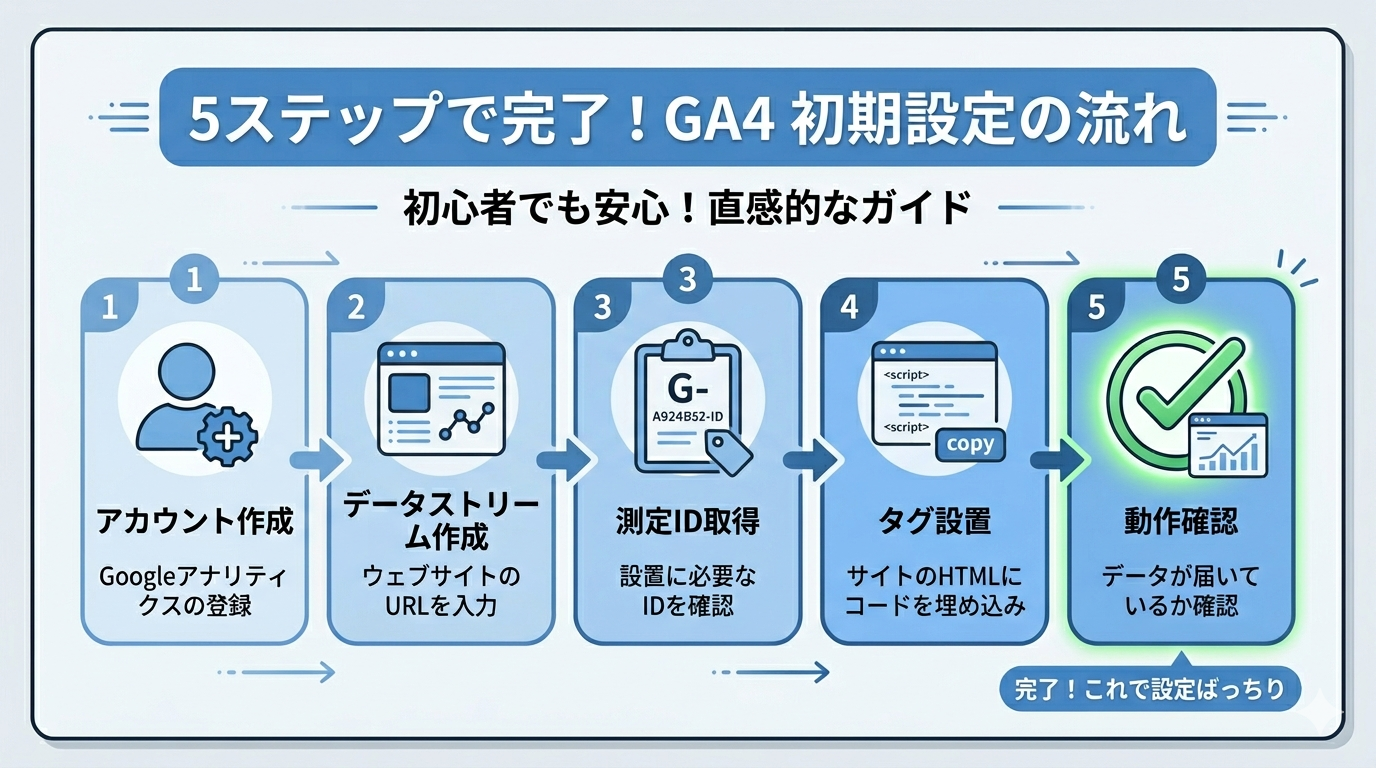
GA4の設定は5ステップで完了します
まずは全体の流れを確認しておきましょう。
① GA4アカウントを作る
② データストリームを作る
③ 測定IDを取得する
④ サイトにタグを設置する
⑤ 正しく動いているか確認する
この5ステップで、基本的な設定は完了します。
STEP1:GA4アカウントを作成する
まずは、Googleアナリティクスにアクセスし、GA4のアカウントを作成します。
Googleアカウントでログイン後、「⚙️マーク」→「作成」から進めていきます。
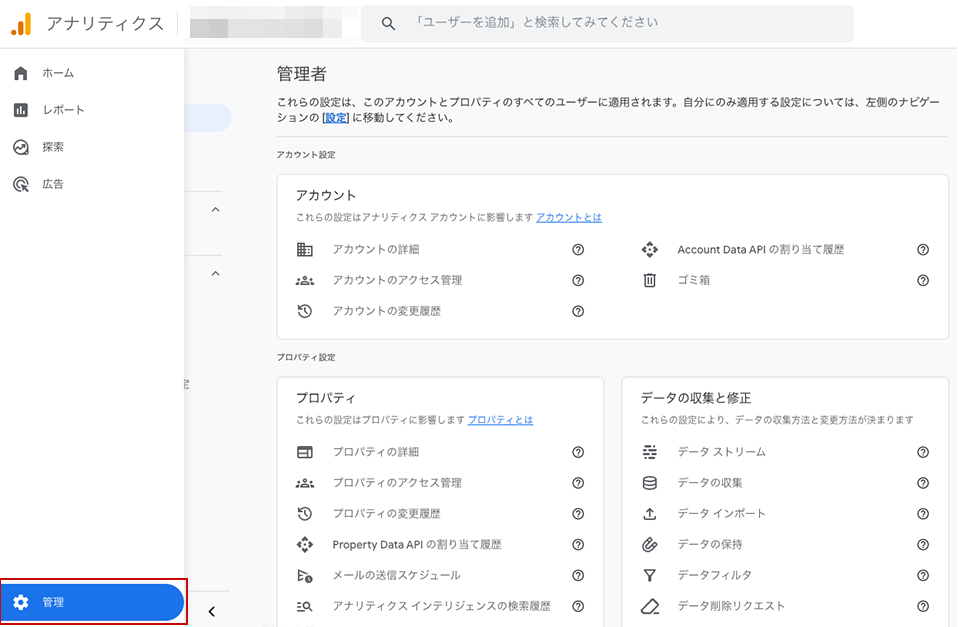
① 設定画面
左下の⚙️マークから「管理画面」を開きます
② アカウント作成
「+作成」→「アカウント」を選択します
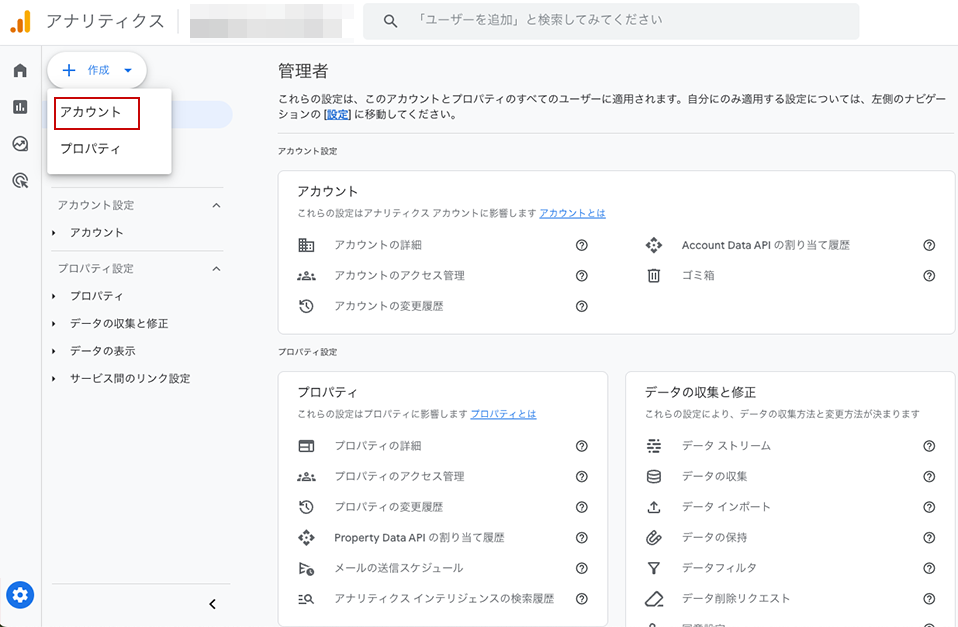
※「プロパティ」と迷いやすいですが、最初は「アカウント」で問題ありません。
アカウント情報の入力
画面の案内に沿って入力していきます
アカウント名やプロパティ名(サイト名)などを入力すれば、作成は完了です
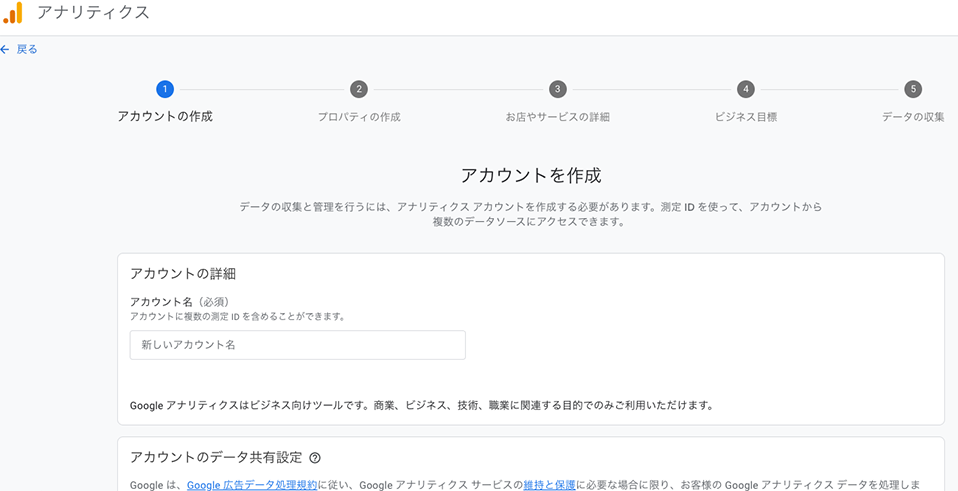
※途中で分からない項目があっても、後から変更できるので安心してください。
STEP2:プロパティを作成する
次に、「プロパティ(測定対象)」を作成していきます。
プロパティとは、「どのサイトのデータを計測するか」を決める設定のことです。
例えば、
アカウント(会社名など)
↓
プロパティ①:ブログ
プロパティ②:ネットショップ
このように、サイトごとに分けて管理していきます。
① プロパティ作成を選択
「+作成」→「プロパティ」を選択します
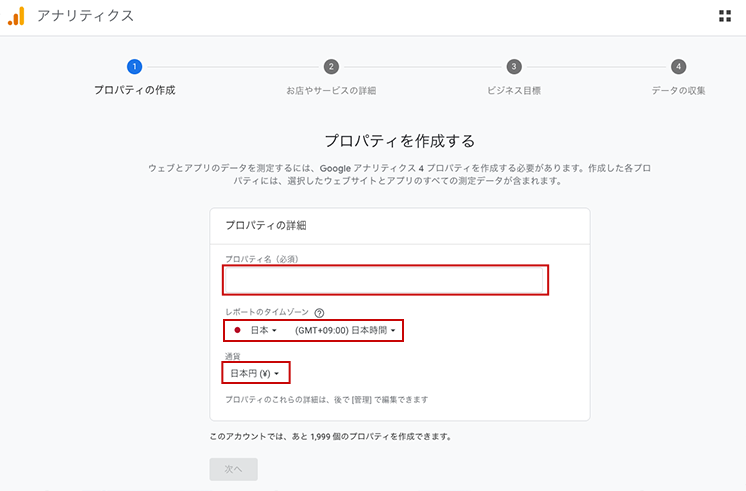
② プロパティ情報の入力
プロパティ名(サイト名)を入力します
タイムゾーンを「日本」に設定します
※日本のサイトであれば「日本」にしておくとズレがなくなります。
通貨を「日本円(JPY)」に設定します
※売上などを確認する場合に必要になります。
③お店やサービスの詳細設定
業種やビジネスの規模などを選択します
④ビジネス目標の設定
表示された項目の中から、当てはまるものを選択します
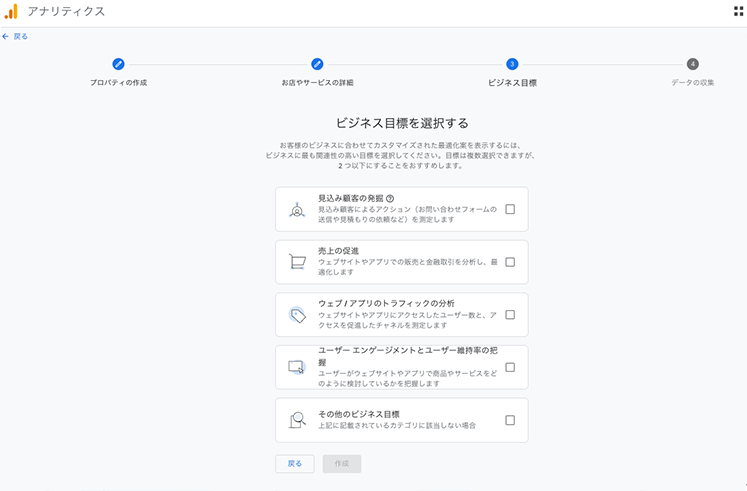
※どれを選んでも大きな影響はないので、近いものを1つ選べばOKです。迷った場合は「ウェブ/アプリのトラフィックの分析」を選んでおくと安心です。
⑤データ収集の設定
「どの種類のデータを計測するか」を選びます
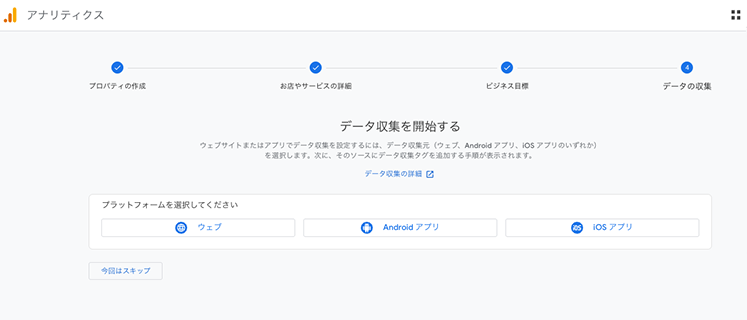
※今回のようにブログやサイトを計測する場合は、「ウェブ」を選べば問題ありません。スマホアプリを計測したい場合は、AndroidやiOSを選びます。
STEP3:データストリームを設定する
「データストリーム」とはサイトとGA4をつなぐ設定のことです。
①サイト情報を入力
「ウェブ」を選択後、サイト情報を入力します
ウェブサイトのURL(自分のサイトのURL)、ストリーム名を入力し、「作成して続行」をクリックします
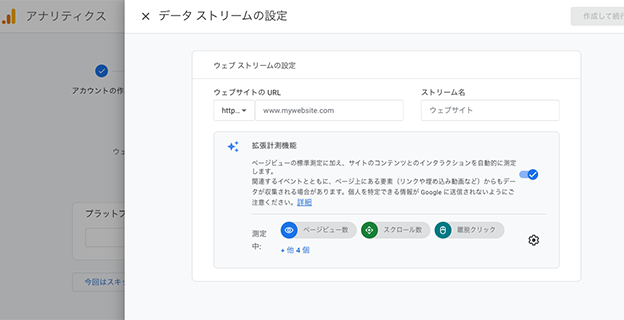
※ストリーム名は何でもOKです。後から見て分かる名前にしておくと便利です。
②測定IDを取得する
設定が完了すると、「ストリームの詳細画面」が表示されます
ストリーム名(サイト名)をクリックすると、測定IDを確認できます
測定ID(G-XXXXXXXXXX)
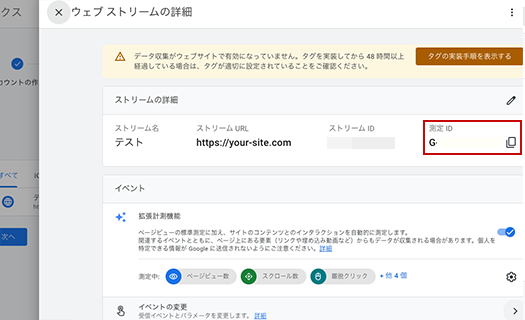
※とても超重要!この「G-」から始まる測定IDを使って、サイトとGA4を連携します。
STEP4:サイトにタグを設置する
STEP3で取得した「測定ID」を使って、サイトとGA4を実際に連携していきます。
ここでは、設定方法が2つあります。
Googleタグマネージャー(GTM)を使う方法
直接サイトにタグを設置する方法
※ご自身の環境に合わせて選んでください。
方法①:Googleタグマネージャー(GTM)を使う
GTMを利用している場合は、こちらの方法がおすすめです。
① 新しいタグを作成
左メニューの「タグ」から作成できます
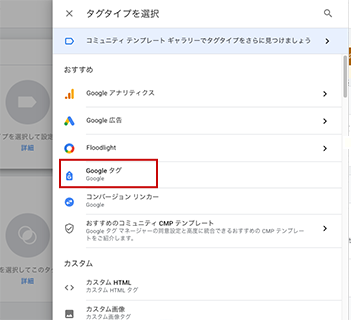
※ここは少し迷いやすいポイントですが、「Googleアナリティクス(GA4イベント)」ではなく「Googleタグ」を選択します。
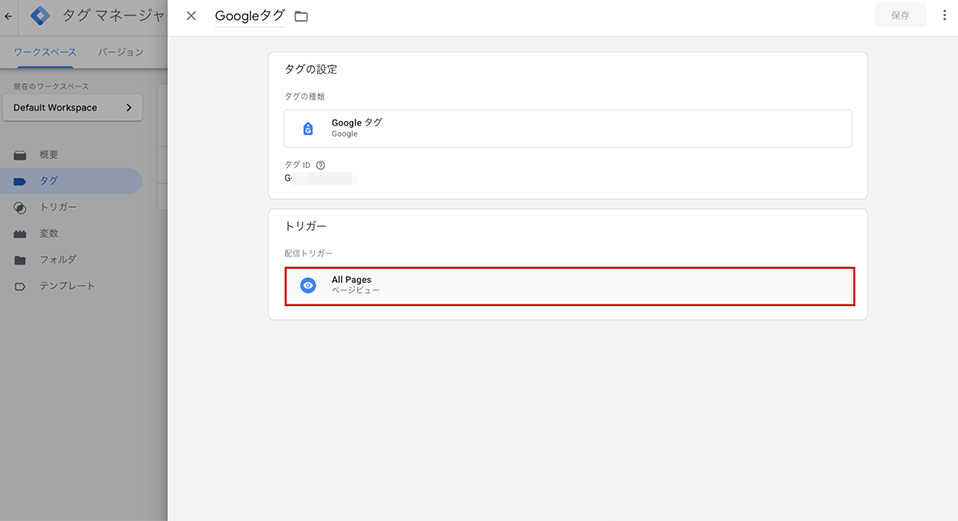
② タグの設定
タグタイプで「Googleタグ」を選択します
測定ID(G-XXXXXXXXXX)を入力します
③ トリガーの設定
トリガーで「All Pages」を選択します
すべてのページで計測するため「All Pages」を選びます。
④公開する
「公開」ボタンをクリックして反映します
※公開しないと計測が開始されないので注意してください。
方法②:直接タグを設置する
GTMを使っていない場合は、こちらの方法で設定します。
① タグを表示する
左下の⚙️マークから「管理画面」を開きます
データストリームをクリック
対象のWebストリームをクリック
「タグの実装手順を表示する」をクリック
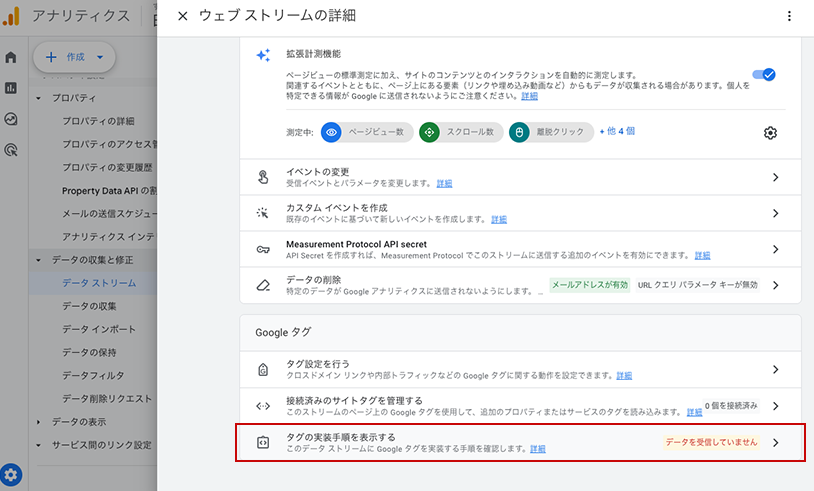
※「データを受信していません」と表示されていても問題ありません。
② 手動インストールを選択
「手動でインストールする」をクリックします
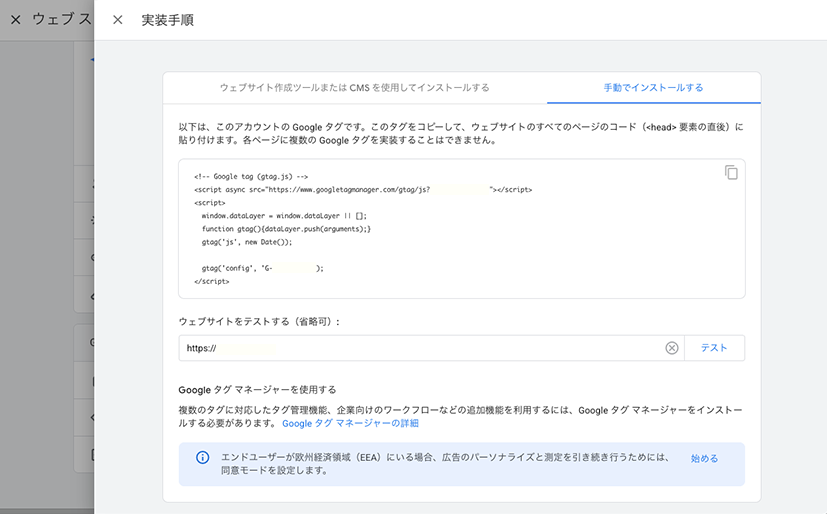
※「プラットフォームを使用してインストール」ではなく「手動でインストール」を選びます。
※WordPressなどを使っている場合でも、基本的には「手動でインストール」で問題ありません。
③ タグをコピーする
表示されたコードをすべてコピーします。
※このタグを該当サイトのページに設置することで、GA4でデータの計測ができるようになります。
④ サイトに貼り付ける
コピーしたタグを、ウェブサイトのすべてのページの<head>タグ内に貼り付けます。
※WordPressの場合は、テーマの「header.php」や専用プラグインから設定できます。
STEP5:計測できているか確認する
設定が完了したら、正しく計測されているか確認しましょう。
① リアルタイムレポートを開く
GA4のメニューから「リアルタイム」をクリックします。
② 自分のサイトにアクセスする
別タブで自分のサイトを開きます
③ ユーザーが表示されるか確認する
リアルタイム画面にユーザーが表示されていればOKです
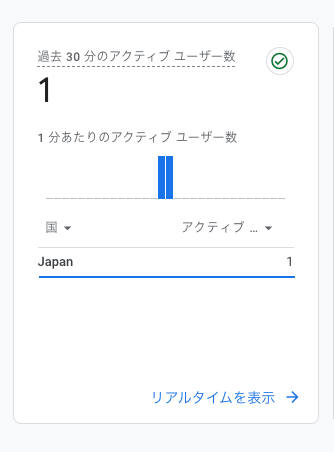
※ユーザーが「1人」と表示されれば、設定は成功です!
まとめ:GA4の設定はここまでで完了です
ここまでお疲れさまでした。
GA4の初期設定は、以下の5ステップで完了します。
STEP1:アカウントを作成する
STEP2:プロパティを作成する
STEP3:データストリームを設定する
STEP4:タグを設置する
STEP5:計測できているか確認する
※ここまでできれば、データの計測はスタートしています。
次のステップとして、
GoogleタグマネージャーでGA4を設定する方法もご紹介しています。
「タグの設置って難しそう…」と感じている方でも、
順番に進めていけば大丈夫です。
ぜひあわせてご覧ください。
このブログでは、GA4の設定方法だけでなく、
「どこを見ればいいのか」
「どう読み取ればいいのか」
といった、“次の一歩に気づける視点”をお届けしていきたいと思います。