
GTMプレビューの使い方は?タグの動作を確認する手順

Googleタグマネージャー(GTM)でタグを設定したあとは、公開する前に、タグが想定どおりに動くか確認することが大切です。
GTMを操作していると、
「作成したタグが本当に動いているのか分からない」
「Tags FiredとTags Not Firedは何が違うの?」
「タグが動かないときは、どこを確認すればいいの?」
と迷うこともあるのではないでしょうか。
このようなときに使用するのが、GTMのプレビューモードです。
プレビューモードを使うと、Webサイト上で発生したページ表示やクリックなどのイベントを確認しながら、どのタグが動いたのか、どのタグが動かなかったのかを調べられます。
トリガーの条件に使われている変数の値も確認できるため、タグが動かない原因を探すときにも役立ちます。
この記事では、GTMプレビューモードの始め方から、Tag Assistantの画面の見方、現在登録されているGoogleタグやGA4イベントタグを確認する手順まで紹介します。
タグが動かないときに確認したい項目も紹介するため、GTMの設定を公開する前の動作確認にお役立てください。
INDEX
GTMのプレビューモードとは?
GTMのプレビューモードは、設定したタグやトリガーが想定どおりに動いているかを、公開前に確認するための機能です。
GTMでは、タグを作成しただけでは、Webサイト上で正しく動いているか判断できません。
タグの設定内容に問題がなくても、トリガーの条件が合っていなかったり、変数の値が想定と異なっていたりすると、タグが動かないことがあります。
プレビューモードを使うと、実際のWebサイトを操作しながら、どのタイミングでイベントが発生し、どのタグが動いたのかを確認できます。
また、タグが動かなかった場合も、トリガーの条件や変数の値を確認できるため、原因を探しやすくなります。
GTMのプレビューモードを開始すると、Tag Assistantと呼ばれる確認画面が開きます。
Tag Assistantでは、主に以下の内容を確認できます。
Webサイト上で発生したイベント
イベントごとに動いたタグ
動かなかったタグ
トリガーの判定結果
変数の値
データレイヤーに送られた情報
タグを公開してから不具合に気づくことを防ぐためにも、GTMの設定を変更したあとは、プレビューモードで動作を確認しておくことが大切です。
GTMプレビューで確認できること
GTMのプレビューモードでは、タグが動いたかどうかだけでなく、タグが動かなかった理由を調べるための情報も確認できます。
ここでは、GTMプレビューで確認できる主な内容を紹介します。
タグが動いたか確認できる
Tag Assistantでは、選択したイベントで動いたタグが「Tags Fired」に表示されます。
たとえば、すべてのページを対象にしたGoogleタグを設定している場合、ページを表示したタイミングのイベントを選択し、「Tags Fired」にGoogleタグが表示されているか確認します。
今回使用するGTMには、配信トリガーが「All Pages」に設定されたGoogleタグがあります。
このタグは、基本的にページが表示されたときに動くため、プレビューモードを使うことで、各ページで正しく動いているか確認できます。
また、「Google アナリティクス GA4 イベント」のように、特定のイベントをきっかけに動くタグも確認できます。
今回のGA4イベントタグは、view_postというイベントを配信トリガーとして設定しています。
Tag Assistantのイベント一覧からview_postを選び、「Tags Fired」に対象のGA4イベントタグが表示されていれば、設定した条件でタグが動いていると判断できます。
ただし、「Tags Fired」に表示されていることは、GTM上でタグが実行されたことを示しています。
GA4にデータが届いているかまで確認する場合は、GA4のリアルタイムレポートやDebugViewもあわせて確認しましょう。
タグが動かなかったことを確認できる
選択したイベントで動かなかったタグは、「Tags Not Fired」に表示されます。
「Tags Not Fired」に表示されたからといって、必ずしも設定に問題があるとは限りません。
タグによっては、特定のページやクリック、イベントが発生したときだけ動くように設定されています。
たとえば、view_postをきっかけに動くGA4イベントタグは、通常のページ表示イベントを選択したときには動かない可能性があります。
この場合、「Tags Not Fired」に表示されていても、想定どおりの動作です。
大切なのは、どのイベントを選択しているかと、タグに設定されているトリガーの条件が一致しているかを確認することです。
動くはずのイベントでタグが「Tags Not Fired」に表示されている場合は、タグをクリックして、トリガーの判定結果を確認します。
条件を満たしていない項目が分かれば、タグが動かなかった原因を絞り込めます。
トリガーの判定結果を確認できる
GTMのタグは、トリガーに設定した条件を満たしたときに動きます。
Tag Assistantでは、タグに設定されているトリガーが、選択したイベントで条件を満たしていたか確認できます。
たとえば、以下のような条件です。
すべてのページで動く
特定のURLを含むページで動く
特定のボタンがクリックされたときに動く
view_postなどのカスタムイベントで動く
タグが動かなかった場合は、トリガーの条件が想定どおりになっているかを確認します。
URLの指定が一部異なっていたり、イベント名の大文字と小文字が違っていたりすると、条件を満たさずタグが動かないことがあります。
変数の値を確認できる
Tag Assistantの「Variables」では、選択したイベントが発生した時点の変数の値を確認できます。
GTMでは、ページURLやクリックされた文字、クリック先のURLなど、さまざまな情報を変数としてトリガーの条件に使用します。
主に確認できる変数には、以下のようなものがあります。
Page URL
Page Path
Page Hostname
Click Text
Click URL
Click Classes
Event
たとえば、特定のページだけでタグを動かしたい場合は、「Page URL」や「Page Path」の値が、トリガーに設定した条件と一致しているか確認します。
クリックを条件にしている場合は、「Click Text」や「Click URL」などの値を確認します。
画面上では同じように見えるボタンでも、実際のクリック文字やURLが想定と異なる場合があります。
そのため、タグが動かないときは、推測だけで条件を変更するのではなく、プレビューモードで実際の変数の値を確認することが大切です。
データレイヤーの内容を確認できる
Tag Assistantの「Data Layer」では、WebサイトからGTMへ送られたデータレイヤーの内容を確認できます。
データレイヤーとは、Webサイト上で発生した情報をGTMへ渡すための仕組みです。
たとえば、以下のような情報が送られることがあります。
イベント名
商品名
商品価格
記事ID
会員種別
購入金額
今回のようにview_postというカスタムイベントを使っている場合も、データレイヤーへイベント情報が送られている可能性があります。
イベント一覧にview_postが表示されない場合は、Data Layerを確認し、想定したイベントがWebサイトから送信されているか確認します。
ただし、すべてのタグ設定でデータレイヤーを使用するわけではありません。
Googleタグのように、ページ表示をきっかけに動く基本的なタグを確認する場合は、まず「Tags Fired」と「Tags Not Fired」を確認すれば十分です。
GTMプレビューを使う前に確認すること
GTMのプレビューモードを使う前に、確認したいタグとトリガーを整理しておくと、動作確認を進めやすくなります。
ここでは、プレビューを開始する前に確認しておきたい項目を紹介します。
GTMがWebサイトに設置されているか確認する
プレビューモードを使用するには、確認するWebサイトにGTMのコンテナが設置されている必要があります。
GTMが正しく設置されていない場合、Tag AssistantからWebサイトへ接続できなかったり、イベントが表示されなかったりします。
すでにGTMでタグを運用しているWebサイトであれば、通常は設置済みです。
新しくGTMを導入した場合は、コンテナIDが確認するWebサイトのものと一致しているか確認しましょう。
確認するタグとトリガーを整理する
プレビューモードを開始する前に、どのタグを、どのタイミングで確認するのかを整理します。
今回のGTMには、以下のようなタグが登録されています。
Googleタグ
Google アナリティクス GA4 イベント
Fullstory data capture script
Microsoft Clarity
Microsoft Clarity - Official
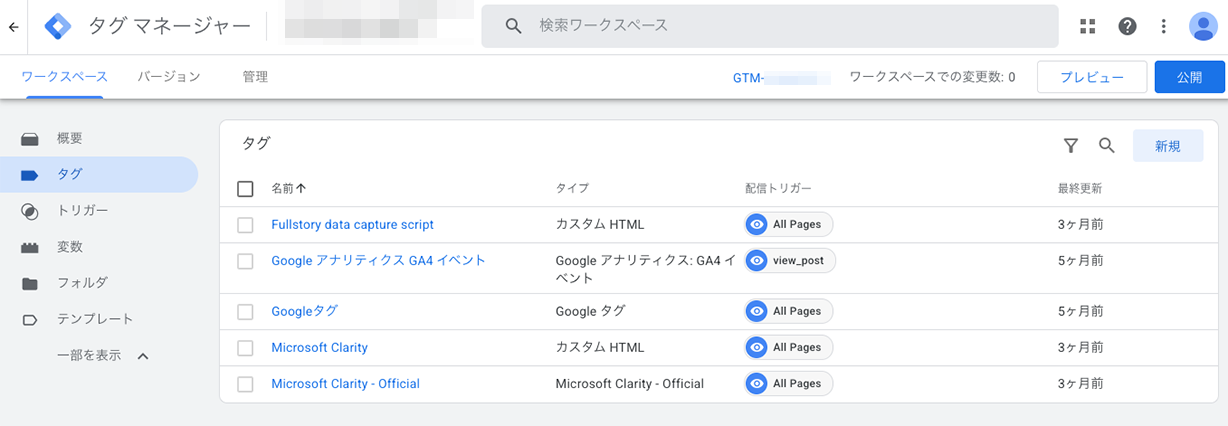
今回の記事では、主に以下の2つを確認します。
1つ目は、「All Pages」をトリガーにしているGoogleタグです。
Googleタグは、ページを表示したタイミングで動作するか確認します。
2つ目は、view_postをトリガーにしている「Google アナリティクス GA4 イベント」です。
こちらは、記事ページを表示したときなどにview_postイベントが発生し、タグが動くか確認します。
あらかじめタグ名とトリガーを確認しておくことで、Tag Assistant上でどのイベントを選べばよいか分かりやすくなります。
タグやトリガーの変更を保存する
タグやトリガーの内容を変更した場合は、プレビューモードを開始する前に保存します。
GTMでは、保存と公開は別の操作です。
保存しただけでは一般のユーザーに変更内容は反映されませんが、プレビューモードでは保存した変更を確認できます。
公開前の状態を確認できることが、プレビューモードを使う大きなメリットです。
GTMプレビューモードの使い方
ここからは、GTMのプレビューモードを開始し、タグの動作を確認する手順を紹介します。
1.GTMで確認するコンテナを開く
Googleタグマネージャーへアクセスし、動作確認を行うWebサイトのコンテナを開きます。
複数のWebサイトをGTMで管理している場合は、コンテナIDやコンテナ名を確認し、対象のコンテナを選びましょう。
異なるコンテナを開いていると、Webサイトへ接続できても、確認したいタグが表示されないことがあります。
2.画面右上の「プレビュー」をクリックする
GTMのワークスペースを開き、画面右上にある「プレビュー」をクリックします。
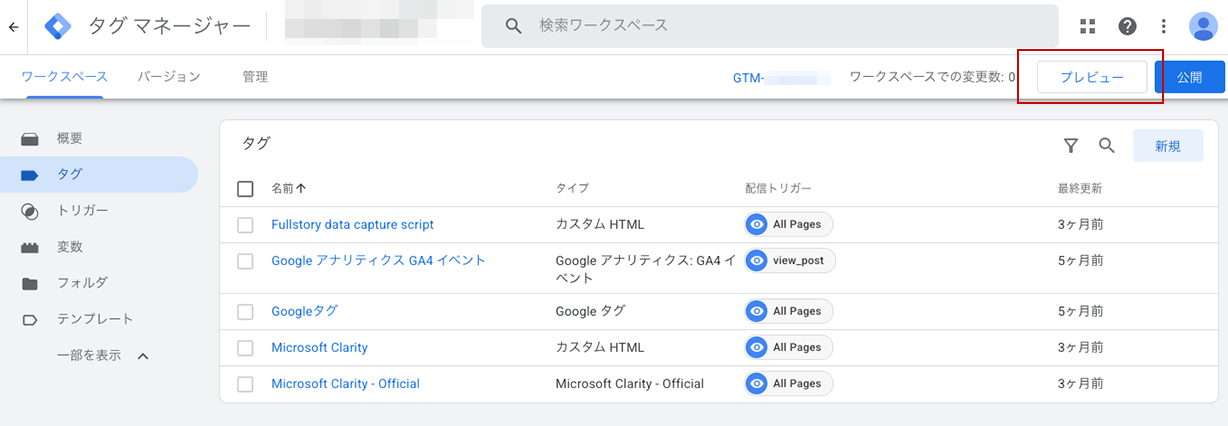
プレビューをクリックすると、Tag Assistantの画面が別のタブで開きます。
ブラウザの設定によっては、新しいタブやウィンドウの表示が制限されることがあります。
Tag Assistantが開かない場合は、ポップアップの許可設定も確認しましょう。
3.確認するWebサイトのURLを入力する
Tag Assistantが開いたら、「Your website's URL」に、動作確認を行うWebサイトのURLを入力します。
トップページだけでなく、確認したいページのURLを直接入力することもできます。
たとえば、view_postイベントを記事ページで確認したい場合は、対象の記事ページのURLを入力すると、その後の操作を減らせます。
URLを入力するときは、https://を含めた正しいURLを入力しましょう。
4.「リンク」をクリックする
URLを入力したら、「リンク」をクリックします。
「リンク」をクリックすると、入力したWebサイトが新しいウィンドウで開き、Tag Assistantとの接続が開始されます。
接続に成功すると、確認するWebサイトがデバッグモードで表示されます。
その後、Tag Assistantの画面へ戻り、Webサイトで発生したイベントや、動作したタグを確認します。
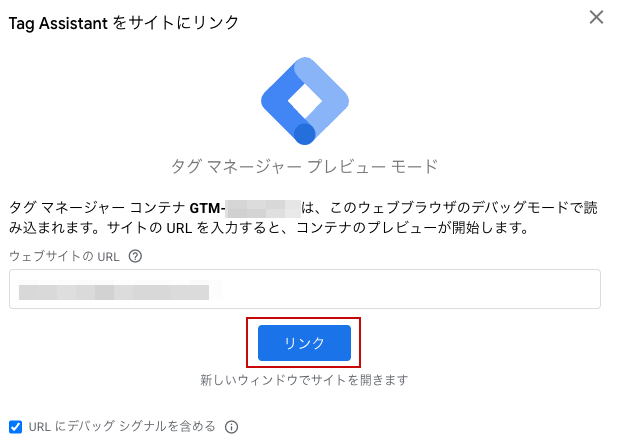
接続できない場合は、入力したURLが正しいか、WebサイトにGTMが設置されているかを確認しましょう。
5.接続したWebサイトで確認する操作を行う
Webサイトへ接続できたら、確認したいタグに応じた操作を行います。
Googleタグのように「All Pages」をトリガーにしているタグは、ページを表示した時点で動作する可能性があります。
クリックをトリガーにしているタグであれば、対象のボタンやリンクをクリックします。
今回確認するview_postイベントは、記事ページの表示をきっかけに発生する設定であれば、対象の記事ページを開きます。
必要に応じて、ページの再読み込みや別ページへの移動も行いましょう。
6.Tag Assistantへ戻る
Webサイト上で操作を行ったら、Tag Assistantのタブへ戻ります。
Tag Assistantの左側には、Webサイト上で発生したイベントが時系列で表示されます。
確認したいイベントを選択し、「Tags Fired」や「Tags Not Fired」を確認します。
ページを表示したときのタグを確認する場合は、Container Loaded、DOM Ready、Window Loadedなどのイベントを選択します。
カスタムイベントを確認する場合は、左側のイベント一覧から、対象のイベント名を選択します。
Tag Assistantの画面の見方
Tag Assistantには複数の項目が表示されるため、初めて使用すると、どこを確認すればよいか迷うことがあります。
基本的には、左側のイベント一覧と、「Tags Fired」「Tags Not Fired」を中心に確認します。
イベント一覧
画面左側には、Webサイト上で発生したイベントが順番に表示されます。
代表的なイベントには、以下のようなものがあります。
Consent Initialization
Initialization
Container Loaded
DOM Ready
Window Loaded
Link Click
Click
カスタムイベント
「Container Loaded」は、GTMのコンテナが読み込まれたタイミングのイベントです。
「DOM Ready」は、ページ内のHTML要素が読み込まれたタイミングを示します。
「Window Loaded」は、画像なども含めてページの読み込みが完了したタイミングです。
クリック操作を行った場合は、ClickやLink Clickなどのイベントが表示されることがあります。
また、Webサイトからview_postのようなカスタムイベントが送られている場合は、そのイベント名も一覧に表示されます。
Tags Fired
「Tags Fired」には、選択したイベントで動いたタグが表示されます。
たとえば、ページ表示時のイベントを選択したときに「Googleタグ」が表示されていれば、そのタイミングでGoogleタグが実行されたことが分かります。
タグ名をクリックすると、タグの詳細やトリガーの判定結果を確認できます。
動作確認では、対象のタグが「Tags Fired」に表示されているかを最初に確認しましょう。
Tags Not Fired
「Tags Not Fired」には、選択したイベントでは動かなかったタグが表示されます。
すべてのタグが毎回動くわけではないため、Tags Not Firedにタグが表示されていても、すぐに設定ミスと判断する必要はありません。
たとえば、記事表示時だけ動くタグは、トップページを表示したイベントでは動かない可能性があります。
対象のタグをクリックすると、トリガー条件のどの部分を満たしていなかったか確認できます。
Variables
「Variables」では、選択したイベントが発生した時点の変数の値を確認できます。
タグが動かないときは、トリガー条件に使っている変数の値を確認します。
たとえば、Page Pathを条件にしている場合は、実際のPage Pathがトリガーで指定した文字列と一致しているか確認します。
クリック計測の場合は、Click TextやClick URLなどを確認します。
Data Layer
「Data Layer」では、そのイベントが発生したときにWebサイトからGTMへ送られた情報を確認できます。
カスタムイベントを使用している場合は、イベント名や一緒に送られた値を確認できます。
view_postがイベント一覧に表示されない場合は、Webサイト側からイベントが送られているかをData Layerで確認しましょう。
現在のタグを使って動作を確認する方法
ここでは、今回のGTMに登録されているタグを例に、動作確認の流れを紹介します。
Googleタグがすべてのページで動くか確認する
今回のGoogleタグには、「All Pages」のトリガーが設定されています。
All Pagesは、Webサイト内のすべてのページを対象にするトリガーです。
Tag Assistantへ接続したら、左側のイベント一覧からContainer Loadedなどのイベントを選択します。
「Tags Fired」に「Googleタグ」が表示されているか確認しましょう。
表示されていれば、選択したページでGoogleタグが実行されています。
トップページだけでなく、記事ページやお問い合わせページなど、複数のページへ移動して確認すると、特定のページだけタグが動いていない問題を見つけやすくなります。
今回のGTMには、Microsoft Clarity関連のタグやFullstoryのタグにも「All Pages」が設定されています。
これらのタグも、ページ表示時のイベントで「Tags Fired」に表示される可能性があります。
ただし、今回の記事ではGoogleタグを中心に確認します。
GA4イベントタグがview_postで動くか確認する
今回登録されている「Google アナリティクス GA4 イベント」には、view_postという配信トリガーが設定されています。
そのため、ページを開いただけで必ず動くのではなく、Webサイト上でview_postイベントが発生したときに動作します。
まず、Tag Assistantに接続した状態で、対象の記事ページを開きます。
次にTag Assistantへ戻り、左側のイベント一覧にview_postが表示されているか確認します。
view_postを選択し、「Tags Fired」に「Google アナリティクス GA4 イベント」が表示されていれば、タグは想定どおりに動いています。
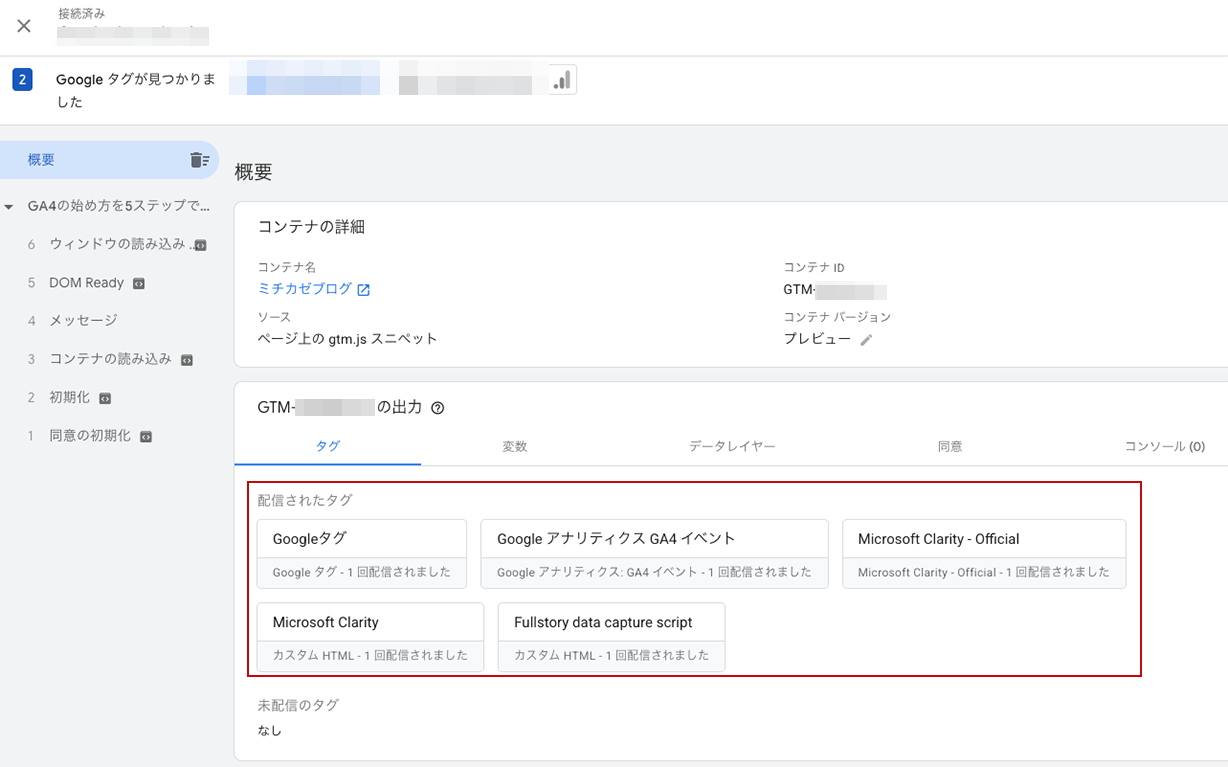
view_postがイベント一覧に表示されない場合は、Webサイト側からカスタムイベントが送られていない可能性があります。
この場合は、Data Layerを確認し、イベントの送信状況を確認しましょう。
view_postは表示されているものの、GA4イベントタグが「Tags Not Fired」に表示される場合は、トリガーの条件やイベント名を確認します。
特に、イベント名の入力間違いや、大文字・小文字の違いに注意が必要です。
Microsoft Clarityのタグを確認する
今回のGTMには、Microsoft Clarity関連のタグも登録されています。
Microsoft Clarityのタグに「All Pages」が設定されている場合は、Googleタグと同じように、ページ表示時のイベントで動作を確認できます。
Tag Assistantの「Tags Fired」にMicrosoft Clarityのタグが表示されていれば、GTM上ではタグが実行されています。
ただし、「Microsoft Clarity」と「Microsoft Clarity - Official」の両方が登録されているため、同じClarityプロジェクトへ重複してデータが送られていないか注意が必要です。
同じ目的のタグが複数登録されている場合は、タグの設定内容やプロジェクトIDを確認しましょう。
Tags Firedにタグが表示されないときの確認事項
動くはずのタグが「Tags Fired」に表示されない場合は、タグ、トリガー、イベント、変数などを順番に確認します。
選択しているイベントが違っている
Tag Assistantでは、左側で選択したイベントごとに、動いたタグが表示されます。
別のイベントを選択していると、対象のタグが「Tags Fired」に表示されないことがあります。
たとえば、view_postで動くタグを確認するときに、Container Loadedを選択しても、タグが動いていない可能性があります。
まずは、対象のタグがどのイベントで動く設定なのか確認しましょう。
トリガーの条件に一致していない
タグが動かない原因として多いのが、トリガー条件との不一致です。
たとえば、以下のような違いがあります。
指定したURLと実際のURLが異なる
Page Pathにドメインまで含めている
イベント名が異なる
大文字と小文字が一致していない
クリック対象の文字やURLが想定と異なる
タグをクリックし、トリガーの判定結果を確認すると、どの条件を満たしていないか確認できます。
変数の値が想定と異なっている
トリガーの設定が正しく見えても、実際の変数の値が想定と異なる場合があります。
たとえば、URLの末尾にスラッシュが含まれていたり、クリック文字に空白が含まれていたりすると、完全一致の条件ではタグが動きません。
「Variables」で実際の値を確認し、トリガー条件と比較しましょう。
タグやトリガーの変更を保存していない
タグやトリガーを変更しても、保存していない場合は、プレビューモードに変更内容が反映されないことがあります。
GTMのワークスペースへ戻り、変更内容が保存されているか確認します。
保存後にプレビューモードへ再接続すると、変更した設定を確認できます。
Tag AssistantとWebサイトが接続されていない
Tag AssistantとWebサイトの接続が切れていると、新しいイベントが表示されません。
Tag Assistant上で接続状態を確認し、必要に応じて再接続します。
Webサイトのタブを閉じたり、長時間操作しなかったりすると、接続が切れることがあります。
WebサイトにGTMが正しく設置されていない
Tag Assistantから接続できない場合や、イベントがまったく表示されない場合は、WebサイトにGTMが正しく設置されていない可能性があります。
コンテナIDが正しいか、GTMのコードがWebサイト内に設置されているか確認しましょう。
別のGTMコンテナが設置されている場合も、確認したいタグが表示されません。
ブラウザの拡張機能に遮られている
広告ブロックやトラッキング防止の拡張機能によって、GTMやGA4の通信が遮られることがあります。
接続やタグの動作が不安定な場合は、拡張機能を一時的に無効にするか、シークレットウィンドウで確認します。
ただし、シークレットウィンドウでは拡張機能やログイン状態が通常のウィンドウと異なる場合があります。
GTMプレビューを使うときの注意点
GTMのプレビューモードは便利な機能ですが、確認結果の見方には注意が必要です。
Tags FiredだけでGA4への到着を断定しない
Tag Assistantの「Tags Fired」にGA4タグが表示されていれば、GTM上でタグが実行されたことを確認できます。
ただし、Tags Firedに表示されたことだけで、GA4にデータが保存されたと断定することはできません。
GA4への送信や受信まで確認する場合は、GA4のリアルタイムレポートやDebugViewを使用します。
GTMではタグの実行を確認し、GA4ではデータの到着を確認する、と役割を分けて考えると分かりやすくなります。
プレビュー確認後に公開作業が必要
プレビューモードで確認した変更は、確認した本人のブラウザ上で表示されています。
保存しただけでは、一般のユーザーには変更内容が反映されません。
動作確認が完了したら、GTMのワークスペースへ戻り、「公開」から変更内容を反映します。
公開するときは、変更内容が分かるバージョン名や説明を入力しておくと、あとから変更履歴を確認しやすくなります。
本番サイトで不要な操作を行わない
本番サイトでクリックやフォーム送信を確認すると、実際のアクセスデータやコンバージョンデータに含まれる可能性があります。
お問い合わせフォームや購入完了などを確認する場合は、テスト環境を使用するか、テストであることが分かる情報を入力しましょう。
GA4側で内部トラフィックを除外している場合でも、設定内容によってはテストデータが残ることがあります。
GTMプレビューに関するよくある質問
プレビューモードを使うと一般ユーザーにも変更が反映される?
プレビューモードを開始しただけでは、一般のユーザーに変更内容は反映されません。
プレビューモードでは、保存済みで未公開の変更を、自分のブラウザ上で確認できます。
一般のユーザーへ反映するには、GTMで公開作業を行う必要があります。
GTMを公開していなくても確認できる?
タグやトリガーの変更内容を保存していれば、公開前でもプレビューモードで確認できます。
公開する前にタグの動作を確認し、問題がないことを確認してから公開する流れがおすすめです。
Tags Firedに表示されれば計測は完了している?
Tags Firedに表示されていれば、GTM上でタグが実行されたことは確認できます。
ただし、GA4や外部ツールにデータが正常に届いているかは、送信先の管理画面でも確認する必要があります。
GA4の場合は、リアルタイムレポートやDebugViewで確認しましょう。
Tags Not Firedに表示されたタグは設定ミス?
Tags Not Firedに表示されたからといって、必ずしも設定ミスではありません。
選択したイベントでは条件を満たしていないだけの場合があります。
確認したいタグが、どのイベントや条件で動く設定なのかを確認しましょう。
プレビューモードを終了するには?
Tag Assistantの画面で接続を終了し、確認していたWebサイトのタブを閉じます。
GTMのワークスペースへ戻り、必要に応じて変更内容を公開します。
確認後もTag Assistantの接続表示が残る場合は、Webサイトを再読み込みするか、ブラウザのタブを閉じて終了します。
まとめ
GTMのプレビューモードを使うと、設定したタグが想定したタイミングで動いているかを、公開前に確認できます。
Tag Assistantでは、主に以下の内容を確認できます。
Webサイト上で発生したイベント
Tags Firedに表示された動作済みのタグ
Tags Not Firedに表示された未動作のタグ
トリガーの判定結果
変数の値
データレイヤーの内容
今回のGoogleタグのように「All Pages」が設定されているタグは、ページ表示時のイベントで動作を確認します。
view_postをトリガーにしているGA4イベントタグは、Tag Assistantのイベント一覧からview_postを選び、対象のタグが「Tags Fired」に表示されているか確認します。
タグが動かない場合は、選択しているイベント、トリガー条件、変数の値、イベント名などを順番に確認しましょう。
また、GTMの「Tags Fired」は、タグが実行されたことを示すものです。
GA4にデータが届いているかを確認する場合は、GA4のリアルタイムレポートやDebugViewもあわせて確認することが大切です。
GTMでタグを追加・変更したあとは、プレビューモードで動作を確認してから公開しましょう。
このブログでは、GA4の設定方法だけでなく、
「どこを見ればいいのか」
「数字をどう読み取ればいいのか」
といった、次の一歩に気づくための視点もお届けしていきます。