
GTMを使ったイベント計測とは?GA4へクリックデータを送る設定方法

Googleタグマネージャー(GTM)を使うと、Webサイト上で発生したさまざまなユーザー行動をGA4へ送信できます。
たとえば、
「お問い合わせボタンが何回クリックされたのか知りたい」
「資料ダウンロードへのリンクが押されているか確認したい」
「特定のボタンをクリックしたユーザーの行動を分析したい」
という場合に使用するのが、GA4のイベント計測です。
GA4ではページが表示されたことだけでなく、クリックやフォーム送信、動画再生、購入などのユーザー行動を「イベント」として記録できます。
GTMを使えば、WebサイトのHTMLを毎回直接編集しなくても、タグとトリガーを設定することでイベントをGA4へ送信できます。
この記事では、「お問い合わせボタンのクリック」を例に、GTMを使ってGA4のイベントを設定する手順から、プレビューモードで正しく動作しているか確認する方法まで順番に解説します。
INDEX
GTMを使ったイベント計測とは?
GTMを使ったイベント計測とは、Webサイト上で特定の操作が行われたタイミングでタグを動かし、その情報をGA4へ送信する方法です。
GA4では、Webサイトやアプリ上で発生したユーザーの操作を「イベント」として記録します。
たとえば、次のような行動です。
ページを表示した
リンクをクリックした
ボタンをクリックした
フォームを送信した
動画を再生した
商品を購入した
このうち、ページ表示など一部のイベントはGA4によって自動的に収集されます。
一方で、「お問い合わせボタンがクリックされた」「資料ダウンロードボタンが押された」といった、Webサイトごとに確認したい行動については、必要に応じてイベントを設定します。
GTMでは、
ユーザーの操作 → トリガーが反応 → GA4イベントタグが動く → GA4へデータを送信
という流れでイベントを計測します。
GTMでイベントを設定するときは、「何をGA4へ送るか」をタグに設定し、「どのタイミングで送るか」をトリガーに設定すると考えると分かりやすいでしょう。
GTMでイベントを設定する前に確認すること
イベントを作成する前に、いくつか確認しておきたいことがあります。
GA4とGTMが設定されているか確認する
今回紹介する方法では、WebサイトにGTMが設置され、GTMからGA4へデータを送信できる状態になっていることを前提としています。
GTMの「タグ」にGoogleタグが設定されているか確認しましょう。
Googleタグは、GA4などのGoogleサービスへデータを送信するための基本となるタグです。
まだ設定していない場合は、先にGoogleタグを設定しておきます。
何を計測するか決める
イベントを設定するときは、最初に「どのユーザー行動を計測したいのか」を決めます。
たとえば、
お問い合わせボタンのクリック
電話番号リンクのクリック
資料ダウンロード
会員登録
商品購入
などです。
今回は例として、お問い合わせページへ移動するボタンのクリックを計測します。
クリックされたときに、GA4へcontact_clickというイベントを送信する設定にします。
GTMでGA4イベントを設定する方法
ここからは、GTMでGA4イベントタグを作成する手順を紹介します。
Google公式でも、GTMでイベントを設定する場合は、「Google アナリティクス: GA4 イベント」タグを作成し、イベントを送信するタイミングをトリガーで設定する方法が案内されています。
1.GTMで「タグ」を開く
Googleタグマネージャーへアクセスし、イベントを設定するWebサイトのコンテナを開きます。
左側のメニューから「タグ」をクリックします。
すでにGoogleタグやその他のタグが設定されている場合は、タグの一覧が表示されます。
画面右上の「新規」をクリックして、新しいタグを作成します。
2.GA4イベントタグを作成する
「タグの設定」をクリックし、タグタイプから
「Google アナリティクス: GA4 イベント」
を選択します。
イベントタグには、GA4へ送信するイベント名などを設定します。
今回の例では、
イベント名:contact_click
とします。
イベント名は、あとからGA4のレポートにも表示されるため、何を計測しているイベントなのか分かる名前にしておきましょう。
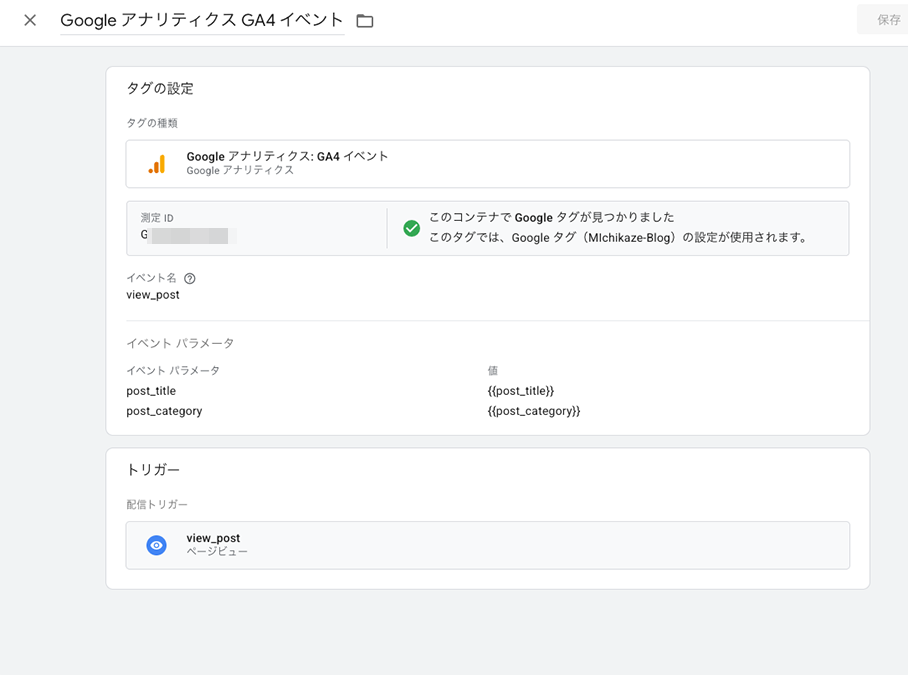
Googleでは、用途に合う「推奨イベント」が用意されている場合は、そのイベント名と推奨パラメータを使用することを案内しています。推奨イベントを使用すると、GA4の既存レポートや今後の機能との連携にも活用しやすくなります。
用途に合う推奨イベントがない場合は、今回のcontact_clickのようなカスタムイベントを設定できます。
クリック用のトリガーを設定する
GA4イベントタグを作成しただけでは、イベントは送信されません。
次に、「お問い合わせボタンがクリックされたとき」という条件をトリガーに設定します。
1.「トリガー」をクリックする
作成しているGA4イベントタグの下部にある「トリガー」をクリックします。
既存のトリガーを選択することもできますが、今回は新しいクリック用トリガーを作成します。
画面右上の「+」をクリックします。
2.クリックトリガーを選択する
「トリガーの設定」をクリックすると、トリガータイプの一覧が表示されます。
リンクになっているお問い合わせボタンを計測する場合は、
「リンクのみ」
を選択します。
通常のボタンなど、リンク以外の要素をクリックしたことを計測する場合は、「すべての要素」を使用することもあります。
どちらを選ぶかは、計測するボタンのHTMLやWebサイトの構造によって異なります。
3.クリック条件を設定する
次に、どのリンクがクリックされた場合にイベントを送信するのか設定します。
たとえば、お問い合わせページのURLが
/contact
の場合は、
Click URL 含む /contact
といった条件を設定できます。
これにより、/contactを含むリンクがクリックされたときにトリガーが動作します。
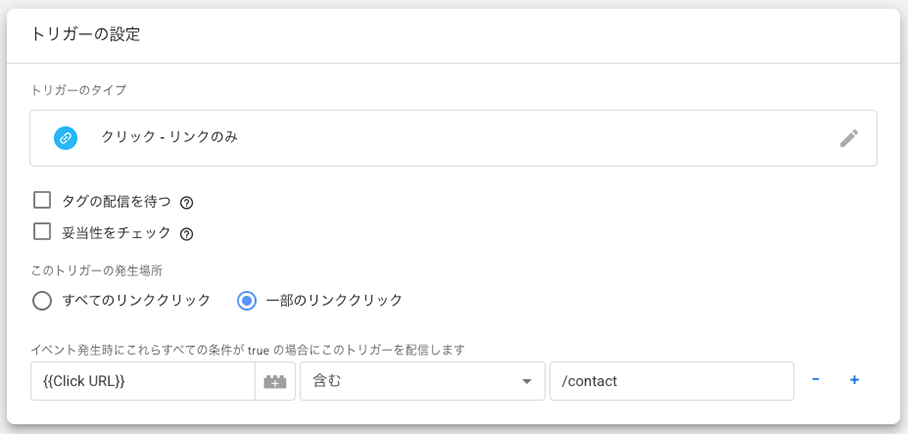
ここで「すべてのリンククリック」を選択すると、Webサイト内のすべてのリンククリックでイベントが送信されてしまいます。
お問い合わせボタンだけを計測したい場合は、「一部のリンククリック」を選択し、対象を絞り込みましょう。
タグとトリガーを保存する
イベントタグとクリックトリガーの設定が終わったら、それぞれ分かりやすい名前を付けて保存します。
たとえば、
タグ名
GA4イベント - お問い合わせクリック
トリガー名
クリック - お問い合わせ
のようにしておくと、あとから設定を確認するときに分かりやすくなります。
GTMではタグが増えてくると、何のためのタグなのか判断しにくくなることがあります。
「GA4」「イベント名」「対象となる操作」など、一定のルールを決めて名前を付けておくと管理しやすくなります。
GTMのプレビューモードで動作を確認する
タグを設定したら、すぐに公開するのではなく、GTMのプレビューモードで動作を確認しましょう。
GTMのワークスペース右上にある「プレビュー」をクリックし、Tag Assistantを起動します。
確認するWebサイトへ接続したら、実際にお問い合わせボタンをクリックします。
その後、Tag Assistantへ戻ります。
クリックが正しく検知されていれば、左側のイベント一覧に「Link Click」や「Click」などのイベントが表示されます。
対象のクリックイベントを選択し、「Tags Fired」を確認します。
作成した
「GA4イベント - お問い合わせクリック」
が表示されていれば、設定した条件でGA4イベントタグが動いています。
「Tags Not Fired」に表示される場合は、クリックした要素がトリガーの条件を満たしていない可能性があります。
その場合は「Variables」を開き、
Click URL
Click Text
Click Classes
Click ID
など、実際のクリック時に取得されている値を確認しましょう。
GTMのプレビューモードについては、別記事「GTMプレビューの使い方は?タグの動作を確認する手順」でも詳しく紹介しています。
GA4にイベントが届いているか確認する
GTMの「Tags Fired」に表示されていれば、GTM上ではタグが実行されています。
ただし、これだけではGA4側でイベントを受信できているかまでは確認できません。
設定後はGA4も確認しましょう。
GA4を開き、
「レポート」→「リアルタイム」
などから、設定したイベントが届いているか確認します。
今回の例であれば、イベント名に
contact_click
が表示されているか確認します。
GTMでタグが動いていても、測定IDなどの設定に問題がある場合はGA4へデータが届かないことがあります。
そのため、
GTMでTags Firedを確認 → GA4でイベントを確認
の2段階でチェックするのがおすすめです。
イベントが計測されないときに確認すること
設定したイベントが計測されない場合は、タグだけではなく、トリガーやクリック時の値も確認します。
GA4イベントタグがTags Firedに表示されない
まず、Tag Assistantで対象のクリックイベントを選択します。
作成したタグが「Tags Not Fired」にある場合は、トリガーの条件を満たしていません。
Click URLやClick Textなどの値を確認し、設定した条件と実際の値が一致しているか確認しましょう。
クリックイベント自体が表示されない
クリックしてもTag Assistantに「Click」や「Link Click」が表示されない場合は、使用しているトリガータイプが対象の要素に合っていない可能性があります。
たとえば、リンクではないボタンに対して「リンクのみ」のトリガーを使用している場合、想定どおりに取得できないことがあります。
「リンクのみ」と「すべての要素」のどちらを使うべきか確認しましょう。
Tags Firedに表示されるがGA4に届かない
GTMではタグが動いているのにGA4でイベントを確認できない場合は、GA4イベントタグの設定を確認します。
特に、
測定ID
Googleタグの設定
イベント名
GA4の対象プロパティ
などが正しいか確認しましょう。
GA4のリアルタイムレポートやDebugViewを利用すると、イベントがGA4へ送信されているか確認しやすくなります。
イベント名を決めるときの注意点
GA4には、あらかじめ名前が決められている推奨イベントがあります。
たとえば、ログインではlogin、会員登録ではsign_up、購入ではpurchaseなど、用途に応じてGoogleが推奨するイベント名があります。
計測したい内容に対応する推奨イベントがある場合は、できるだけその名前を使用するのがおすすめです。
該当する推奨イベントがない場合は、カスタムイベントを使用します。
カスタムイベントを作成するときは、
contact_click
download_click
form_start
など、イベントの内容が分かる名前にしておくと管理しやすくなります。
また、大文字と小文字が異なると別のイベントとして扱われるため、イベント名の付け方を統一しておきましょう。
GTMのイベント計測で分かること
イベントを設定すると、単純なアクセス数だけでは分からないユーザーの行動を確認できるようになります。
たとえば、ページには多くのアクセスがあるものの、お問い合わせボタンがほとんどクリックされていない場合、
「ボタンが見つけにくいのではないか」
「ページを読んでも問い合わせにつながっていないのではないか」
といった改善点を考える材料になります。
反対に、ボタンは多くクリックされているにもかかわらず問い合わせ完了が少ない場合は、フォーム画面や入力項目に課題がある可能性も考えられます。
このように、ページビューだけではなくイベントを組み合わせて確認することで、ユーザーがWebサイト内でどのような行動をしているのか、より詳しく分析できます。
まとめ
GTMを使うと、Webサイト上のクリックなどをGA4のイベントとして計測できます。
基本的な設定の流れは、
GA4イベントタグを作成する → トリガーを設定する → プレビューモードで確認する → GA4で受信を確認する
です。
イベントを設定するときは、最初から多くの行動を計測するのではなく、お問い合わせや資料ダウンロードなど、Webサイトの目的につながる重要な行動から設定すると分かりやすいでしょう。
設定後は必ずGTMのプレビューモードでタグが動いているか確認し、さらにGA4側までイベントが届いているか確認することが大切です。
イベント計測を活用し、アクセス数だけでは分からないユーザーの行動をWebサイトの改善に役立てていきましょう。
このブログでは、GA4の設定方法だけでなく、
「どこを見ればいいのか」
「数字をどう読み取ればいいのか」
といった、次の一歩に気づくための視点もお届けしていきます。