
GTMでフォーム送信を計測する方法|GA4にイベントを送る設定手順

Webサイトにお問い合わせフォームや資料請求フォームを設置している場合、
「フォームが何回送信されたのか知りたい」
「お問い合わせにつながったユーザーの行動を確認したい」
「フォーム送信をGA4で計測したい」
と思うこともあるのではないでしょうか。
Googleタグマネージャー(GTM)を使うと、Webサイト上でフォームが送信されたタイミングを検知し、GA4へイベントとして送ることができます。
フォーム送信を計測できるようになると、単にフォームページが見られた回数だけでなく、実際にどれくらいお問い合わせや申し込みにつながったのかを確認しやすくなります。
ただし、フォームの仕組みによっては、GTMの「フォームの送信」トリガーでは正しく計測できない場合があります。
また、GA4の拡張計測機能によって、すでにフォーム送信が自動で計測されていることもあります。
この記事では、GTMでフォーム送信を計測する基本的な仕組みから、GA4イベントタグとフォーム送信トリガーを設定する方法、設定後の確認方法まで順番に解説します。
INDEX
- 01.GTMでフォーム送信を計測するとは?
- 02.送信ボタンのクリック計測との違い
- 03.GTMを設定する前にGA4のフォーム計測を確認する
- 04.GTMでフォーム送信を計測する前に確認すること
- 05.GTMでフォーム送信をGA4へ送る設定方法
- 06.フォーム送信トリガーを設定する
- 07.GTMプレビューモードでフォーム送信を確認する
- 08.GA4でフォーム送信イベントを確認する
- 09.フォーム送信が計測できない場合に確認すること
- 10.「フォームの送信」で計測できないフォームもある
- 11.フォーム送信をキーイベントに設定する場合
- 12.GTMでフォーム送信を計測するときの注意点
- 13.GTMのフォーム送信計測に関するよくある質問
- 14.まとめ
GTMでフォーム送信を計測するとは?
GTMでは、Webサイト上で発生したさまざまなユーザー行動をきっかけにタグを動かすことができます。
そのきっかけとなる条件を「トリガー」と呼びます。
トリガーには、ページ表示やクリック、スクロールなどさまざまな種類があり、そのひとつに「フォームの送信」があります。
フォーム送信トリガーを使用すると、ユーザーがフォームを送信したタイミングを検知し、そのときにGA4イベントタグを動かすことができます。
たとえば、お問い合わせフォームが送信されたときに、
generate_lead
というイベントをGA4へ送信する設定ができます。
これによりGA4上で、
フォームが何回送信されたか
どのページからフォーム送信につながったか
どの流入元から問い合わせにつながったか
フォーム送信前にどのページが見られていたか
などを分析しやすくなります。
GTMでは、フォーム送信のような特定の操作をトリガーとして、対応するタグを実行できます。
送信ボタンのクリック計測との違い
フォーム送信を計測するときに注意したいのが、「送信ボタンのクリック」と「フォームの送信」は同じではないという点です。
送信ボタンのクリックを計測する場合は、ユーザーがボタンを押した時点でイベントが発生します。
しかし、入力内容にエラーがある場合でも、送信ボタン自体はクリックできます。
たとえば、
必須項目が入力されていない
メールアドレスの形式が間違っている
利用規約への同意がされていない
といった状態でも、クリックイベントだけであれば記録される可能性があります。
そのため、
「送信ボタンが押された回数」
を知りたいのか、
「実際にフォームが送信された回数」
を知りたいのかを分けて考えることが大切です。
お問い合わせや資料請求などの成果を把握したい場合は、単純なボタンクリックだけではなく、フォームが正常に送信されたタイミングを計測する方法を検討してみてもよいでしょう。
GTMを設定する前にGA4のフォーム計測を確認する
GTMで新しくフォーム送信イベントを作成する前に、GA4ですでにフォーム送信が計測されていないか確認しておきましょう。
GA4には「拡張計測機能」があり、設定が有効になっている場合は、フォームへの操作に応じてイベントが自動収集されることがあります。
代表的なフォーム関連イベントには、
form_startform_submit
があります。
form_startは、ユーザーがフォームへの入力を開始したときに記録されるイベントです。
form_submitは、フォームが送信されたときに記録されます。
すでにform_submitが正しく取得できている場合、同じフォーム送信をGTMから別途送信すると、イベントが重複して計測される可能性があります。
そのため、まずGA4のイベント一覧やリアルタイムレポートなどで、現在どのイベントが取得されているか確認しましょう。
GTMでフォーム送信を計測する前に確認すること
フォーム送信の設定を始める前に、いくつか確認しておきたいポイントがあります。
GTMがWebサイトに設置されているか
GTMでフォーム送信を計測するには、対象となるWebサイトにGTMのコンテナが設置されている必要があります。
すでにGTMを使ってGA4などを設定しているWebサイトであれば、基本的には設置済みです。
まだGTMを導入していない場合は、先にGTMのコンテナをWebサイトへ設置しましょう。
GA4へデータを送るGoogleタグが設定されているか
GTMからGA4へイベントを送るためには、基本となるGoogleタグが設定されている必要があります。
GTMの「タグ」を開き、GA4の測定IDが設定されたGoogleタグが登録されているか確認します。
測定IDは、
G-XXXXXXXXXX
のように「G-」から始まる文字列です。
対象のフォームを確認する
どのフォームを計測するのかもあらかじめ決めておきます。
たとえば、
お問い合わせフォーム
資料請求フォーム
見積もり依頼フォーム
会員登録フォーム
メルマガ登録フォーム
などがあります。
複数のフォームがある場合、すべてのフォーム送信を同じイベントとして計測するのか、フォームごとに分けて計測するのかも考えておきましょう。
GTMでフォーム送信をGA4へ送る設定方法
ここからは、GTMでフォーム送信を検知し、GA4へイベントを送る基本的な設定方法を紹介します。
今回は、お問い合わせフォームが送信されたときに、
generate_lead
というイベントをGA4へ送る例で進めます。
1.GTMで「タグ」を開く
Googleタグマネージャーへログインし、設定するWebサイトのコンテナを開きます。
左側のメニューから「タグ」をクリックします。
すでに登録されているGoogleタグやGA4イベントタグなどが一覧で表示されます。
ここから、フォーム送信用の新しいイベントタグを作成します。
2.「新規」をクリックする
タグ一覧画面の右上にある「新規」をクリックします。
新しいタグの設定画面が開いたら、あとで管理しやすいようにタグ名を付けます。
たとえば、
GA4 - generate_lead - フォーム送信
など、何を計測するタグなのか分かる名前にしておくとよいでしょう。
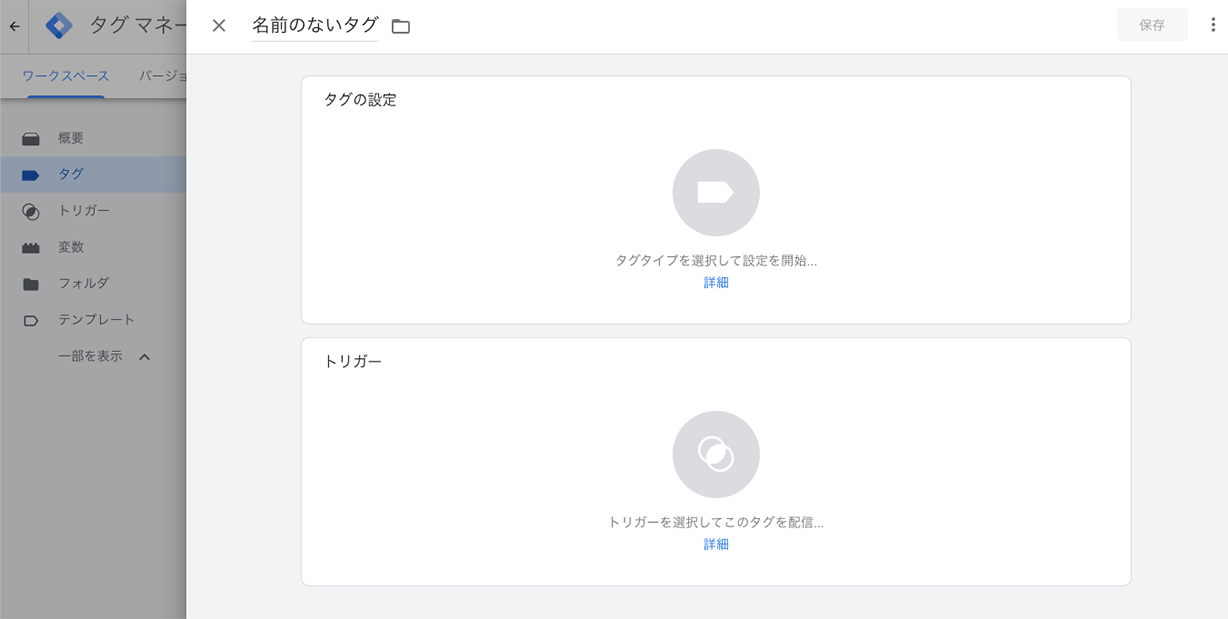
3.「Google アナリティクス:GA4 イベント」を選択する
「タグの設定」をクリックし、タグタイプからGA4へイベントを送信するためのタグを選択します。
「Google アナリティクス:GA4 イベント」を選択し、GA4へ送るイベントの内容を設定します。
すでにGoogleタグが設定されている場合は、対象となるGoogleタグを使用します。
4.イベント名を設定する
イベント名には、GA4へ送信するイベント名を入力します。
今回の例では、
generate_lead
とします。
generate_leadは、お問い合わせや見積もり依頼など、見込み顧客の獲得につながる行動を計測するときに使用できるイベント名です。
独自のイベント名を設定することもできますが、用途に合うGA4の推奨イベントがある場合は、推奨イベントの利用も検討してみてもよいでしょう。
イベント名を設定したら、次にフォーム送信を検知するトリガーを作成します。
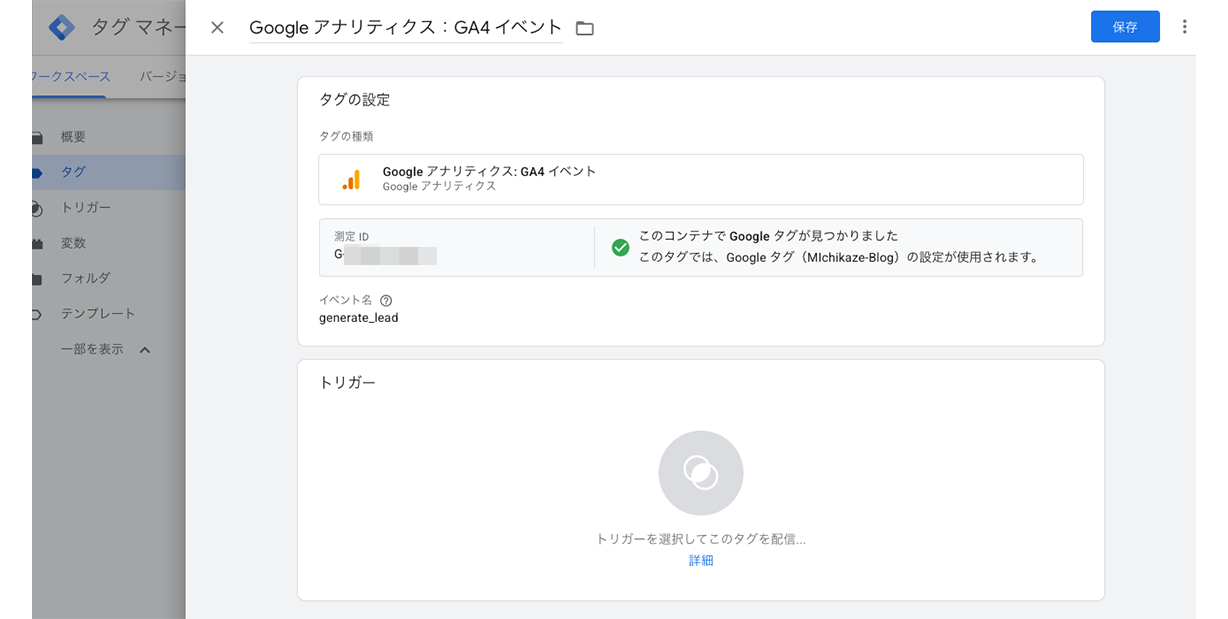
フォーム送信トリガーを設定する
GA4イベントタグを作成したら、どのタイミングでタグを動かすのかを設定します。
今回の設定では、フォームが送信されたときにタグが動くようにします。
1.「トリガー」をクリックする
タグ設定画面の下部にある「トリガー」をクリックします。
既存のトリガー一覧が表示されたら、新しいトリガーを作成します。
2.トリガータイプから「フォームの送信」を選択する
「トリガーの設定」をクリックし、トリガータイプから「フォームの送信」を選択します。
フォームの送信トリガーは、Webサイト上でフォーム送信が発生したタイミングを検知するために使用します。
既存のトリガー一覧に「フォームの送信」がない場合は、右上の「+」をクリックして新しいトリガーを作成します。
「トリガーの設定」をクリックし、トリガータイプから「フォームの送信」を選択します。
3.対象となるフォームを指定する
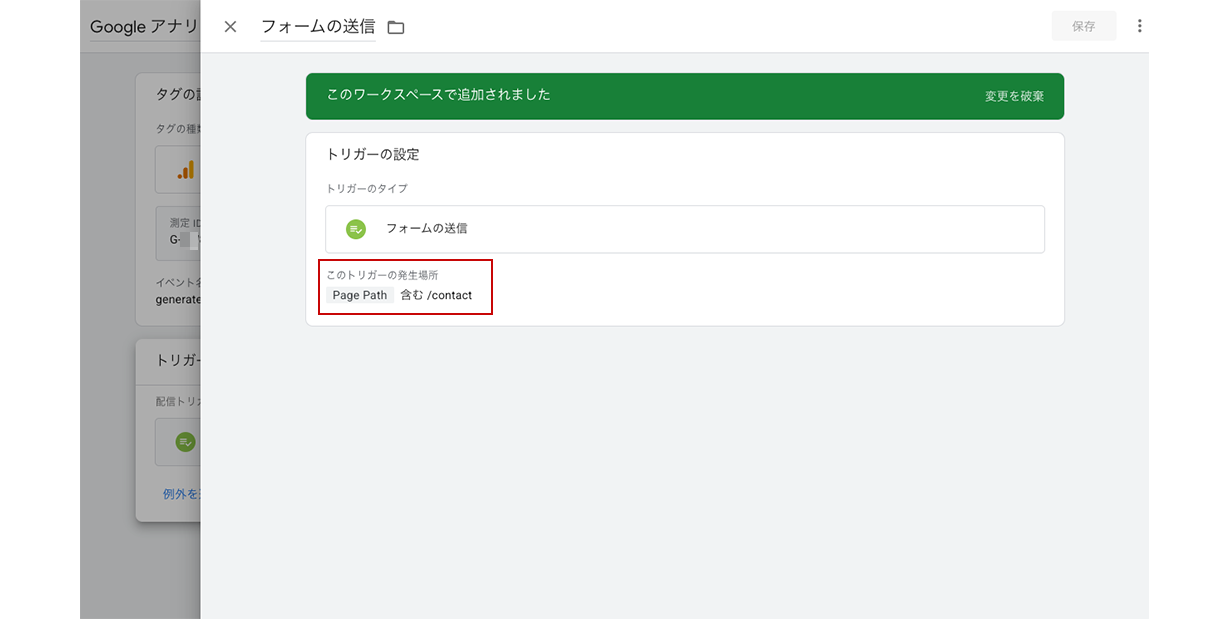
フォーム送信トリガーでは、すべてのフォームを対象にすることも、条件を指定して特定のフォームだけを対象にすることもできます。
お問い合わせフォームだけを計測したい場合は、対象となるページやフォームの情報を条件として設定します。
たとえば、
Page Path 含む /contact
と設定すると、URLに/contactを含むページで発生したフォーム送信を対象にできます。
Webサイト内に複数のフォームがある場合は、「すべてのフォーム」ではなく、計測したいフォームがあるページなどを条件にして絞り込むとよいでしょう。
4.タグとトリガーを保存する
トリガーを設定したら、GA4イベントタグに設定します。
今回であれば、
タグ:GA4 - generate_lead - フォーム送信
イベント名:generate_lead
トリガー:
お問い合わせフォームの送信
という組み合わせになります。
内容を確認して「保存」をクリックします。
ただし、この時点ではまだ公開しません。
先にGTMのプレビューモードを使い、フォーム送信時にタグが正しく動くか確認します。
GTMプレビューモードでフォーム送信を確認する
タグとトリガーを作成したら、公開前に必ず動作確認を行いましょう。
GTMには、設定したタグが実際に動いているか確認できるプレビューモードがあります。
1.GTMの「プレビュー」をクリックする
GTMのワークスペース右上にある「プレビュー」をクリックします。
Tag Assistantが開いたら、フォームが設置されているWebサイトのURLを入力して接続します。
2.実際にフォームを送信する
Webサイトが開いたら、テスト用の情報をフォームへ入力します。
その後、通常の利用時と同じようにフォームを送信します。
本番のお問い合わせフォームを使って確認する場合は、社内テストであることが分かる内容を入力するなど、実際のお問い合わせと区別できるようにしておくとよいでしょう。
3.Tag Assistantでイベントを確認する
フォーム送信後、Tag Assistantの画面へ戻ります。
画面左側のイベント一覧から、フォーム送信時に発生したイベントを確認します。
対象のイベントを選択し、「Tags Fired」に今回作成したGA4イベントタグが表示されているか確認します。
「Tags Fired」に表示されていれば、GTM上ではフォーム送信をきっかけにタグが実行されています。
「Tags Not Fired」に表示されている場合は、設定したトリガー条件を満たしていない可能性があります。
GA4でフォーム送信イベントを確認する
GTMの「Tags Fired」に表示されていても、それだけではGA4にデータが届いているところまで確認したことにはなりません。
GTMでタグの動作を確認したあとは、GA4でもイベントを確認しましょう。
リアルタイムレポートで確認する
GA4を開き、「レポート」からリアルタイムレポートを確認します。
フォームを送信したあと、
generate_lead
がイベントとして表示されているか確認します。
表示されていれば、GTMからGA4へイベントが送信されています。
リアルタイムレポートへの反映には多少時間がかかる場合があります。
すぐに表示されない場合は、少し時間を置いてから再度確認しましょう。
フォーム送信が計測できない場合に確認すること
GTMで設定しても、フォーム送信イベントが正しく計測されない場合があります。
その場合は、順番に原因を確認していきます。
フォーム送信イベント自体が発生しているか
まずTag Assistantを確認し、フォームを送信したときにフォーム送信に関するイベントが発生しているか確認します。
フォームによっては、一般的なHTMLのフォーム送信ではなく、JavaScriptを使って送信処理を行っていることがあります。
このような場合、GTMの「フォームの送信」トリガーでは検知できないことがあります。
トリガーの条件が合っているか
フォーム送信イベントは発生しているのにタグが動かない場合は、トリガー条件を確認します。
たとえば、
Page Path 含む /contact
と設定しているにもかかわらず、実際のURLが、
/contact-us
だった場合は条件が一致しません。
Tag Assistantの「Variables」からPage URLやPage Pathなどの実際の値を確認し、トリガー条件と一致しているか確認しましょう。
タグがTags Not Firedに表示されていないか
対象のタグが「Tags Not Fired」に表示されている場合は、タグ自体はGTMに読み込まれていますが、トリガー条件を満たしていません。
タグをクリックすると、どの条件が一致していなかったか確認できます。
推測だけで条件を変更するのではなく、Tag Assistantで実際の値を確認しながら修正することが大切です。
GA4ですでに同じイベントが計測されていないか
GA4の拡張計測機能によってform_submitが取得されている場合、GTMから同じフォーム送信を追加で送ると、重複して計測される可能性があります。
設定前だけでなく、設定後も同じフォーム送信が複数回記録されていないか確認しましょう。
「フォームの送信」で計測できないフォームもある
GTMの「フォームの送信」トリガーは便利ですが、すべてのフォームで利用できるとは限りません。
最近のWebサイトでは、ページを再読み込みせずにJavaScriptでフォームを送信する仕組みも多く使われています。
このようなフォームでは、GTMが一般的なフォーム送信として検知できないことがあります。
たとえば、
Ajaxを使ったフォーム
JavaScriptで独自に送信処理を行うフォーム
外部サービスから埋め込まれたフォーム
フォーム送信後もURLが変わらないフォーム
などです。
この場合は、フォームの仕組みに合わせて別の計測方法を検討します。
代表的な方法としては、
送信完了ページの表示を計測する
送信成功時に発生するイベントを利用する
dataLayerへ独自イベントを送る
カスタムイベントトリガーを利用する
などがあります。
特にお問い合わせ完了後に、
/contact/thanks
のような完了ページへ移動するWebサイトであれば、そのページの表示をフォーム完了として計測する方法もあります。
重要なのは、「送信ボタンが押されたか」ではなく、「実際に送信が成功したこと」をできるだけ正確に計測することです。
フォーム送信をキーイベントに設定する場合
お問い合わせや資料請求など、Webサイトの成果につながるフォーム送信は、GA4のキーイベントとして設定することもできます。
キーイベントに設定すると、通常のイベントとは別に、Webサイト上の重要な成果として確認しやすくなります。
たとえば、
generate_lead
をお問い合わせ完了として使用している場合、このイベントをキーイベントとして設定することで、お問い合わせにつながったユーザーや流入元などを分析しやすくなります。
ただし、フォーム送信が正しく計測できていることを確認してからキーイベントとして設定しましょう。
テスト送信や重複計測が大量に含まれている状態で設定すると、正しい成果数を確認しにくくなります。
GTMでフォーム送信を計測するときの注意点
送信ボタンのクリックだけを成果にしない
フォーム送信を成果として計測したい場合、送信ボタンのクリックだけで判断するのは注意が必要です。
入力エラーによって送信できなかった場合もクリック自体は発生するため、実際のフォーム送信数より多く計測される可能性があります。
同じイベントを二重に送らない
GA4の拡張計測機能や、すでにWebサイトへ実装されているGA4設定などによって、フォーム送信イベントが取得されていることがあります。
GTMで追加設定する前に、現在のイベントを確認しましょう。
公開前に必ずテストする
GTMでは、設定内容を保存しただけでは一般のユーザーには反映されません。
まずプレビューモードで動作を確認し、GTMとGA4の両方でイベントが取得できていることを確認してから公開しましょう。
GTMのフォーム送信計測に関するよくある質問
フォーム送信とボタンクリックはどちらを計測すればいい?
お問い合わせ件数など、実際の成果を知りたい場合は、できるだけフォームの送信成功を計測する方法がおすすめです。
送信ボタンのクリックでは、入力エラーなどで送信に失敗した場合も計測される可能性があります。
一方、「送信ボタンを押したユーザーがどのくらいいるか」を分析したい場合は、クリック計測にも意味があります。
目的によって使い分けましょう。
イベント名はform_submitでいい?
form_submitを使用することもできますが、GA4の拡張計測機能でも同じイベント名が使用されるため、現在の計測状況を確認してから設定することが大切です。
お問い合わせや見積もり依頼など、見込み顧客の獲得を表す場合は、用途に応じてgenerate_leadを使用する方法もあります。
フォーム送信後にサンクスページへ移動する場合は?
フォーム送信後に専用の完了ページへ移動するWebサイトでは、サンクスページの表示を使って送信完了を計測する方法もあります。
フォームの仕組みによっては、「フォームの送信」トリガーよりもサンクスページを利用したほうが安定して計測できる場合があります。
GTMでタグが動けばGA4にも記録されている?
必ずしもそうとは限りません。
Tag Assistantの「Tags Fired」は、GTM上でタグが実行されたことを示します。
GA4へデータが正常に届いているか確認する場合は、GA4のリアルタイムレポートなどもあわせて確認しましょう。
まとめ
GTMを使うと、フォーム送信をきっかけにGA4イベントを送る設定ができます。
基本的な流れは、
1.GA4ですでにフォーム送信が計測されていないか確認する
2.GTMでGA4イベントタグを作成する
3.イベント名を設定する
4.「フォームの送信」トリガーを作成する
5.計測するフォームの条件を指定する
6.GTMプレビューモードで動作を確認する
7.GA4でもイベントが届いているか確認する
8.問題がなければGTMを公開する
となります。
ただし、フォームの仕組みによっては「フォームの送信」トリガーで計測できない場合があります。
フォーム送信後にページが切り替わるのか、JavaScriptで送信されるのかなど、Webサイトの仕組みによって適した計測方法は異なります。
まずはGTMのプレビューモードで、フォーム送信時にどのイベントが発生しているのかを確認し、実際の動作に合わせて設定することが大切です。
フォーム送信を正しく計測できるようにして、GA4でお問い合わせや資料請求などの成果分析に活用していきましょう。
合同会社ファムでは、GTMやGA4の設定、動的タグの設定なども行っています。
「設定方法が分からない」
「自社サイトではどの方法で計測すればよいか判断が難しい」
といった場合は、お気軽にお問い合わせフォームからご相談ください。
このブログでは、GA4の設定方法だけでなく、
「どこを見ればいいのか」
「数字をどう読み取ればいいのか」
といった、次の一歩に気づくための視点もお届けしていきます。