
GTMで電話番号のクリックを計測する方法|GA4へ電話タップをイベント送信

Webサイトに電話番号を掲載している場合、
「電話番号が何回クリックされたのか知りたい」
「電話で問い合わせようとしたユーザーの行動を確認したい」
「電話番号のタップをGA4で計測したい」
と思うこともあるのではないでしょうか。
Googleタグマネージャー(GTM)を使うと、Webサイト上の電話番号リンクがクリックされたタイミングを検知し、GA4へイベントとして送ることができます。
電話番号のクリックを計測できるようになると、単にページが見られた回数だけでなく、どれくらいのユーザーが実際に電話をかけようとしたのかを確認しやすくなります。
特に、店舗やクリニック、士業、予約サービスなど、電話でのお問い合わせが重要なWebサイトでは、ユーザーの行動を把握するための参考になります。
ただし、GTMで計測できるのは基本的に電話番号リンクがクリックされたところまでです。実際に電話が発信されたか、通話につながったかまでは、この計測だけでは確認できません。
この記事では、GTMで電話番号のクリックを計測する基本的な仕組みから、GA4イベントタグとクリックトリガーを設定する方法、設定後の確認方法まで順番に解説していきます。
INDEX
GTMで電話番号クリックを計測するとは?
電話番号がリンクになっているWebサイトでは、ユーザーが電話番号をクリック・タップしたタイミングをGTMで検知できます。
スマートフォンでは、電話番号をタップするとそのまま電話をかけられるように、
tel:
から始まるリンクが使われていることがあります。
このリンクのクリックをGTMで検知し、GA4へイベントとして送信することで、「電話をかけようとしたユーザーがどのくらいいたのか」を確認しやすくなります。
電話番号クリックを計測すると何が分かる?
電話番号クリックを計測すると、
電話番号が何回クリックされたか
どのページから電話につながったか
どの流入元のユーザーが電話番号をクリックしたか
広告や検索から訪れたユーザーが電話につながっているか
などを分析する材料になります。
特に、店舗やクリニック、士業、問い合わせを電話で受け付けているサービスなどでは、ページビューだけでは分からないユーザーの行動を確認するために役立ちます。
GTMで設定する前に確認すること
電話番号がリンクになっているか確認する
まず、計測したい電話番号がクリックできる状態になっているか確認します。
電話番号リンクには、一般的に、
tel:0312345678
のような形式が使われます。
GTMでは、このtel:を含むリンクがクリックされたことを条件として設定できます。
GTMとGA4が設定されているか確認する
GTMからGA4へイベントを送るためには、対象のWebサイトにGTMが設置され、GA4へデータを送信するGoogleタグが設定されている必要があります。
すでにGTMを使ってGA4を設定している場合は、そのGoogleタグを利用できます。
GTMで電話番号クリックをGA4へ送る設定方法
ここからは、電話番号がクリックされたときにGA4へイベントを送信する設定を行います。
今回は、
phone_click
というイベント名で計測する例で進めます。
1.GTMで「タグ」を開く
Googleタグマネージャーへログインし、対象となるWebサイトのコンテナを開きます。
左側のメニューから「タグ」をクリックし、右上の「新規」をクリックします。
タグ名は、
GA4 - phone_click - 電話番号クリック
など、何を計測するタグなのか分かる名前にしておくと管理しやすくなります。
2.GA4イベントタグを設定する
「タグの設定」をクリックし、
「Google アナリティクス:GA4 イベント」
を選択します。
イベント名には、
phone_click
と入力します。
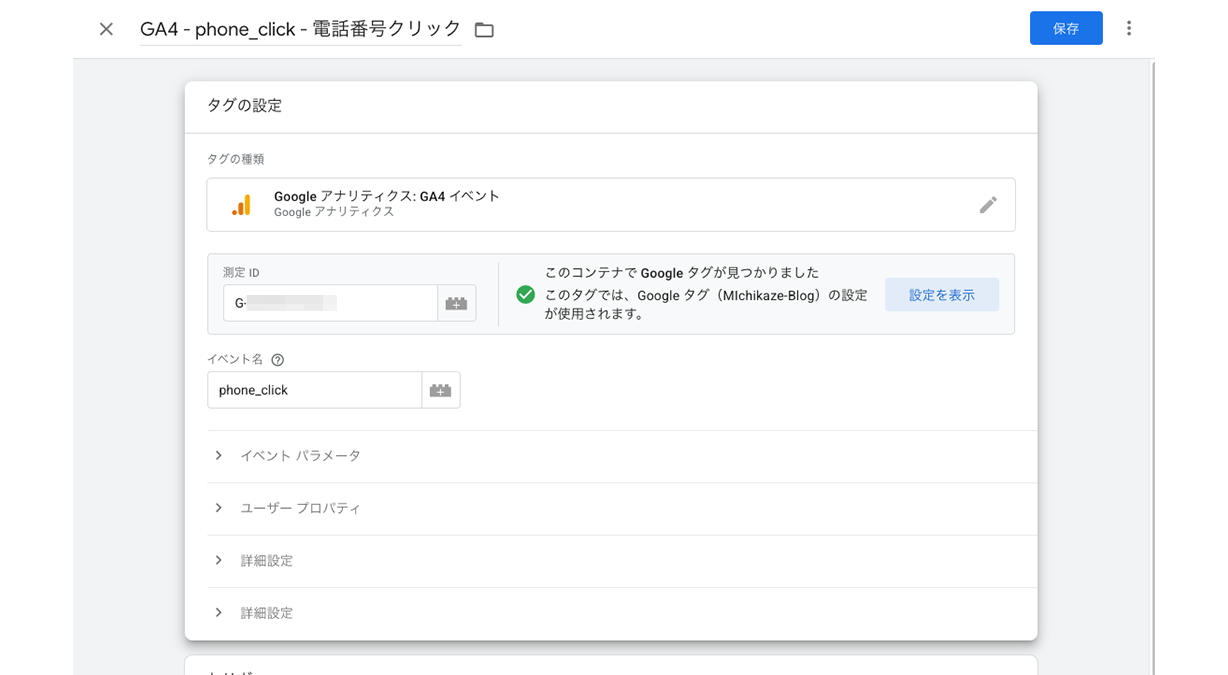
このイベントは、電話番号がクリックされたときにGA4へ送信するためのイベントです。
必要に応じて、クリックされた電話番号やページURLなどをイベントパラメータとして追加することもできます。
電話番号クリック用のトリガーを設定する
次に、電話番号がクリックされたときだけタグが動くようにトリガーを設定します。
1.「トリガー」をクリックする
GA4イベントタグの設定画面下部にある「トリガー」をクリックします。
新しいトリガーを作成し、「トリガーの設定」を開きます。
2.「クリック - リンクのみ」を選択する
トリガータイプから、
「クリック - リンクのみ」
を選択します。
電話番号はリンクとして設定されているため、リンククリックを検知するトリガーを利用します。
3.Click URLに「tel:」を指定する
「このトリガーの発生場所」で、
「一部のリンククリック」
を選択します。
条件は、
Click URL 先頭が一致 tel:
または、
Click URL 含む tel:
のように設定します。
これにより、tel:を含む電話番号リンクがクリックされたときだけ、今回作成したGA4イベントタグが動作します。
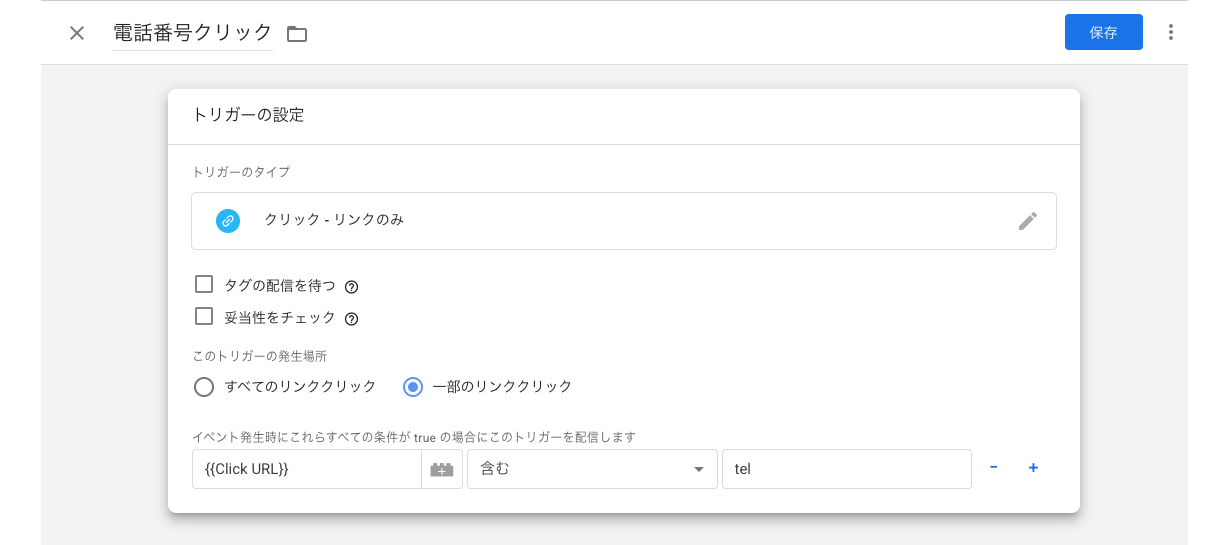
Webサイト内に複数の電話番号がある場合でも、すべてをまとめて電話番号クリックとして計測できます。
特定の電話番号だけを計測したい場合は、電話番号まで含めて条件を指定する方法もあります。
タグとトリガーを保存する
設定が完了したら、タグとトリガーを保存します。
今回の設定は、
タグ:GA4 - phone_click - 電話番号クリック
イベント名:phone_click
トリガー:Click URL 含む tel:
という組み合わせになります。
保存した時点では、まだ公開せず、まずGTMのプレビューモードで動作を確認します。
GTMのプレビューモードで電話番号クリックを確認する
タグを設定したら、実際に電話番号をクリックしたときにタグが動作するか確認しましょう。
1.GTMの「プレビュー」をクリックする
GTMのワークスペース右上にある「プレビュー」をクリックします。
Tag Assistantが開いたら、計測対象となるWebサイトへ接続します。
2.電話番号をクリックする
Webサイトを開き、計測対象となる電話番号をクリックします。
パソコンの場合でもクリックイベント自体を確認できる場合があります。
実際に電話を発信する必要はありません。
3.Tags Firedを確認する
Tag Assistantへ戻り、電話番号をクリックしたときに発生した「Link Click」などのイベントを確認します。
対象のイベントを選択し、「Tags Fired」に、
GA4 - phone_click - 電話番号クリック
が表示されているか確認します。
表示されていれば、GTM上では電話番号クリックを正しく検知できています。
GA4でphone_clickイベントを確認する
GTMでタグが動いていることを確認したら、GA4にもデータが届いているか確認します。
GA4のリアルタイムレポートなどを開き、電話番号をクリックしたあとに、
phone_click
がイベントとして表示されるか確認します。
GTMの「Tags Fired」に表示されていても、GA4への送信まで確認できたことにはならないため、GA4側でも確認しておきましょう。
電話番号クリックが計測できない場合に確認すること
Click URLが「tel:」になっているか
GTMのプレビューモードで電話番号をクリックし、「Variables」を確認します。
Click URLに、
tel:0312345678
のような値が入っているか確認しましょう。
値が想定と異なる場合は、トリガー条件を見直します。
タグがTags Not Firedになっていないか
作成したGA4イベントタグが「Tags Not Fired」に表示されている場合は、トリガーの条件を満たしていない可能性があります。
Click URLなどの実際の値と、設定した条件が一致しているか確認します。
電話番号がリンクになっているか
Webサイト上に電話番号が表示されていても、必ずしも電話番号リンクになっているとは限りません。
電話番号をクリックしてもLink Clickが発生しない場合は、その電話番号がtel:リンクとして設定されているか確認しましょう。
電話番号クリック=実際の通話ではない
電話番号クリックを計測するときに注意したいのが、
「電話番号をクリックしたこと」
と、
「実際に電話がつながったこと」
は同じではないという点です。
GTMで確認できるのは、基本的にユーザーが電話番号リンクをクリックしたところまでです。
電話アプリが起動したあとに実際に発信したか、通話につながったかまでは、通常の電話番号クリック計測だけでは判断できません。
そのため、GA4上のphone_clickは「電話問い合わせ数」ではなく、「電話をかけようとした行動」の目安として見るとよいでしょう。
電話番号クリックをキーイベントに設定する場合
電話でのお問い合わせがWebサイトの重要な目的になっている場合は、phone_clickをGA4のキーイベントとして設定することもできます。
ただし、電話番号クリックは実際の問い合わせ完了を意味するものではありません。
サイトの目的や電話問い合わせの重要度を考えたうえで、キーイベントとして扱うか判断しましょう。
まとめ
GTMを使うと、Webサイト上の電話番号リンクがクリックされたタイミングをGA4へイベントとして送信できます。
基本的な流れは、
電話番号リンクを確認する
→ GA4イベントタグを作成する
→ tel:を条件にしたクリックトリガーを設定する
→ GTMのプレビューモードで確認する
→ GA4でイベントを確認する
という順番です。
電話でのお問い合わせが重要なWebサイトでは、ページビューだけでなく電話番号クリックも計測することで、ユーザーが問い合わせにつながるまでの行動を分析しやすくなります。
設定後は、GTMとGA4の両方で正しく計測されているか確認しましょう。
このブログでは、GA4の設定方法だけでなく、
「どこを見ればいいのか」
「数字をどう読み取ればいいのか」
といった、次の一歩に気づくための視点もお届けしていきます。