
GoogleタグマネージャーでGA4を設定する方法【2026年版】5stepで完了

GA4の初期設定はできたけれど、
「まだデータが取れていない……」
と感じていませんか?
GA4は、プロパティやデータストリームを作成しただけでは、Webサイトの計測は始まりません。
Webサイトで発生したアクセスやユーザーの行動をGA4へ送るには、Googleタグをサイトに設置する必要があります。
この記事では、Googleタグマネージャー(GTM)を使ってGA4をWebサイトに接続し、実際にデータ計測を始める方法を5つのステップで解説します。
画面を確認しながら、一つずつ進めていきましょう。
INDEX
- 01.Googleタグマネージャーを使ったGA4設定の流れ
- 02.設定前に確認すること
- 03.Step1:GA4の測定IDを確認する
- 04.1.GA4の管理画面を開く
- 05.2.「データストリーム」を開く
- 06.3.対象のWebデータストリームを選択する
- 07.4.測定IDをコピーする
- 08.Step2:Googleタグマネージャーでタグを作成する
- 09.1.「タグ」を選択する
- 10.2.「新規」をクリックする
- 11.3.タグに名前を付ける
- 12.Step3:Googleタグに測定IDを設定する
- 13.1.「タグの設定」をクリックする
- 14.2.「Googleタグ」を選択する
- 15.3.タグIDを入力する
- 16.Step4:トリガーを設定する
- 17.1.「トリガー」をクリックする
- 18.2.全ページを対象とするトリガーを選択する
- 19.3.タグを保存する
- 20.Step5:動作確認をして公開する
- 21.1.「プレビュー」をクリックする
- 22.2.WebサイトのURLを入力する
- 23.3.接続されたWebサイトを操作する
- 24.4.Googleタグが動いているか確認する
- 25.5.GTMの変更内容を公開する
- 26.GA4のリアルタイムレポートでも確認する
- 27.1.GA4のリアルタイムを開く
- 28.2.自分でWebサイトへアクセスする
- 29.GA4でデータを確認できないときのチェックポイント
- 30.GTMのコンテナがWebサイトに設置されていない
- 31.違うコンテナを編集している
- 32.測定IDが間違っている
- 33.トリガーが設定されていない
- 34.タグを保存しただけで公開していない
- 35.Googleタグが重複している
- 36.Googleタグマネージャーを使うメリット
- 37.まとめ
Googleタグマネージャーを使ったGA4設定の流れ
Googleタグマネージャーを使ってGA4を設定するときは、次の5つのステップで進めます。
GA4の測定IDを確認する
Googleタグマネージャーでタグを作成する
測定IDを設定する
トリガーを設定する
動作確認をして公開する
GoogleタグマネージャーをWebサイトへ設置していない場合は、先にGTMのコンテナコードをサイトへ設置する必要があります。
すでにGoogleタグマネージャーが設置されている場合は、GA4の測定IDを準備して設定を始めましょう!
設定前に確認すること
GA4とGoogleタグマネージャーを接続する前に、次の準備ができているか確認します。
GA4のプロパティが作成されている
Webデータストリームが作成されている
Googleタグマネージャーのアカウントとコンテナが作成されている
GTMのコンテナコードがWebサイトに設置されている
GA4とGTMの編集権限がある
GoogleタグマネージャーのコードがWebサイトに入っていない状態では、GTMでタグを作成してもサイト上では動きません。
まずは、GTMが対象のWebサイトに正しく設置されていることを確認してください。
Step1:GA4の測定IDを確認する
はじめに、GA4から測定IDを確認します。
測定IDは、Webサイトから送られたデータを、どのWebデータストリームへ届けるかを判断するための識別子です。
次のように「G-」から始まる文字列で表示されます。
G-XXXXXXXXXX
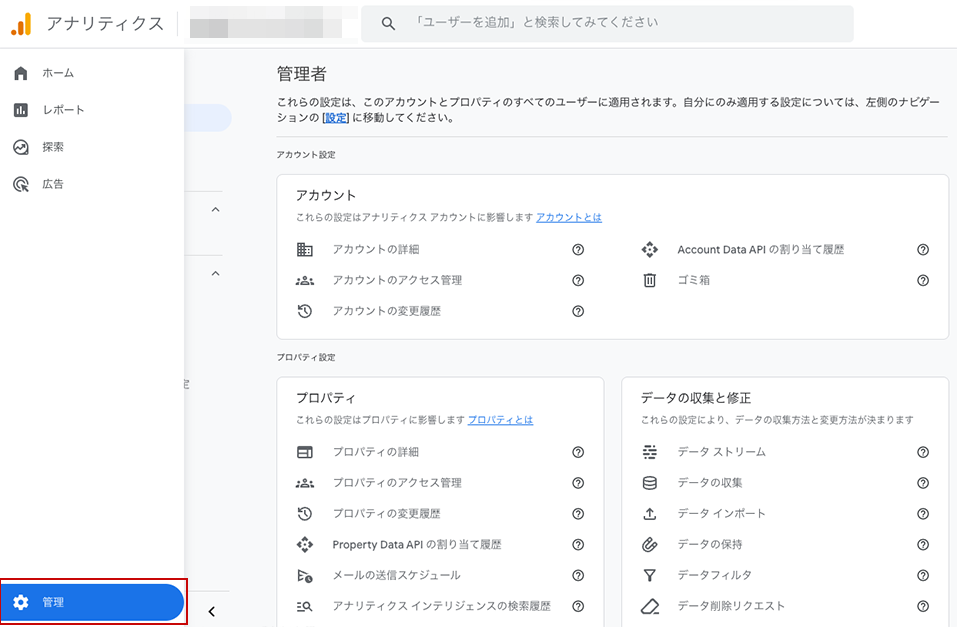
1.GA4の管理画面を開く
GA4へログインし、画面左下にある「管理」をクリックします。
複数のプロパティを管理している場合は、今回設定するWebサイトのプロパティが選択されていることも確認しましょう。
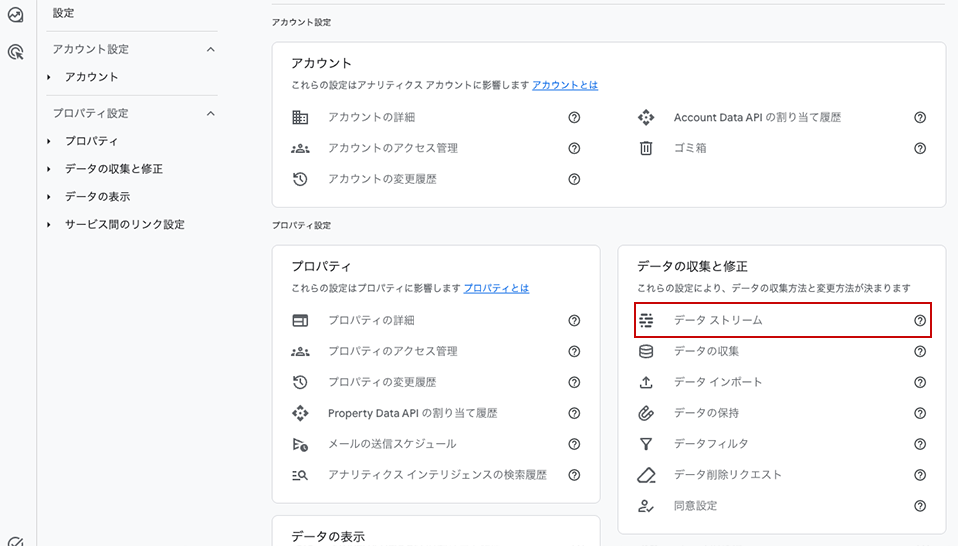
2.「データストリーム」を開く
管理画面の「データの収集と修正」にある「データストリーム」をクリックします。
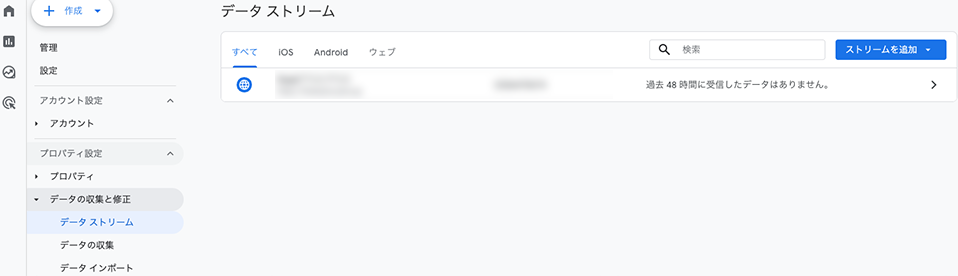
3.対象のWebデータストリームを選択する
作成済みのデータストリームが表示されたら、設定するWebサイトのストリームを選択します。
複数のデータストリームが表示されている場合は、ストリーム名だけでなく、WebサイトのURLも確認してください。
4.測定IDをコピーする
Webストリームの詳細画面を開くと、画面上部に測定IDが表示されます。
「G-」から始まる文字列の右側にあるコピーアイコンをクリックし、測定IDをコピーしましょう。
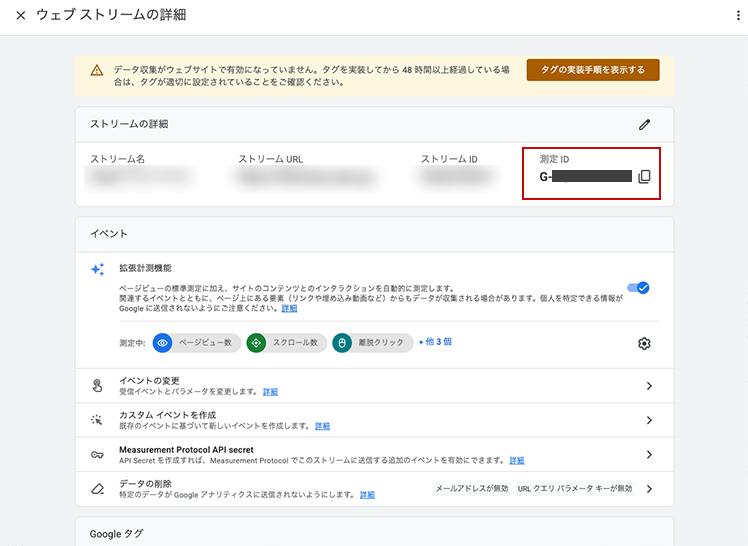
測定IDを手入力すると文字を間違える可能性があるため、コピー機能を使うと安心です。
測定IDの役割や、プロパティIDとの違いについては、以下の記事で詳しく解説しています。
関連記事:GA4の測定IDとは?確認方法や使い方をわかりやすく解説
Step2:Googleタグマネージャーでタグを作成する
次に、GoogleタグマネージャーでGA4のデータを送信するためのタグを作成します。
Googleタグマネージャーへログインし、GA4を設定するWebサイトのコンテナを開きます。
1.「タグ」を選択する
画面左側のメニューから「タグ」をクリックします。
【キャプチャ:GTM左側メニューの「タグ」の位置】
2.「新規」をクリックする
タグの一覧画面が表示されたら、右上にある「新規」をクリックします。
【キャプチャ:GTMタグ一覧画面の「新規」ボタン】
3.タグに名前を付ける
画面上部の「名前のないタグ」をクリックし、タグの内容が分かる名前を入力します。
たとえば、次のような名前にすると管理しやすくなります。
Googleタグ|GA4|全ページ
タグが増えたときに見分けやすいように、「タグの種類」「使用するサービス」「動作するページ」などを名前に含めるのがおすすめです。
【キャプチャ:GTMのタグ名を入力する箇所】
Step3:Googleタグに測定IDを設定する
タグの名前を入力したら、タグの種類と測定IDを設定します。
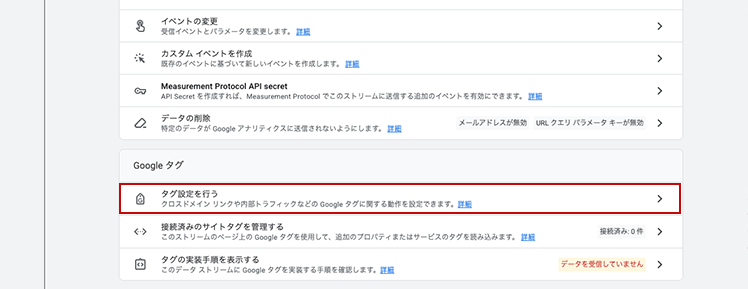
1.「タグの設定」をクリックする
作成画面の中央にある「タグの設定」をクリックします。
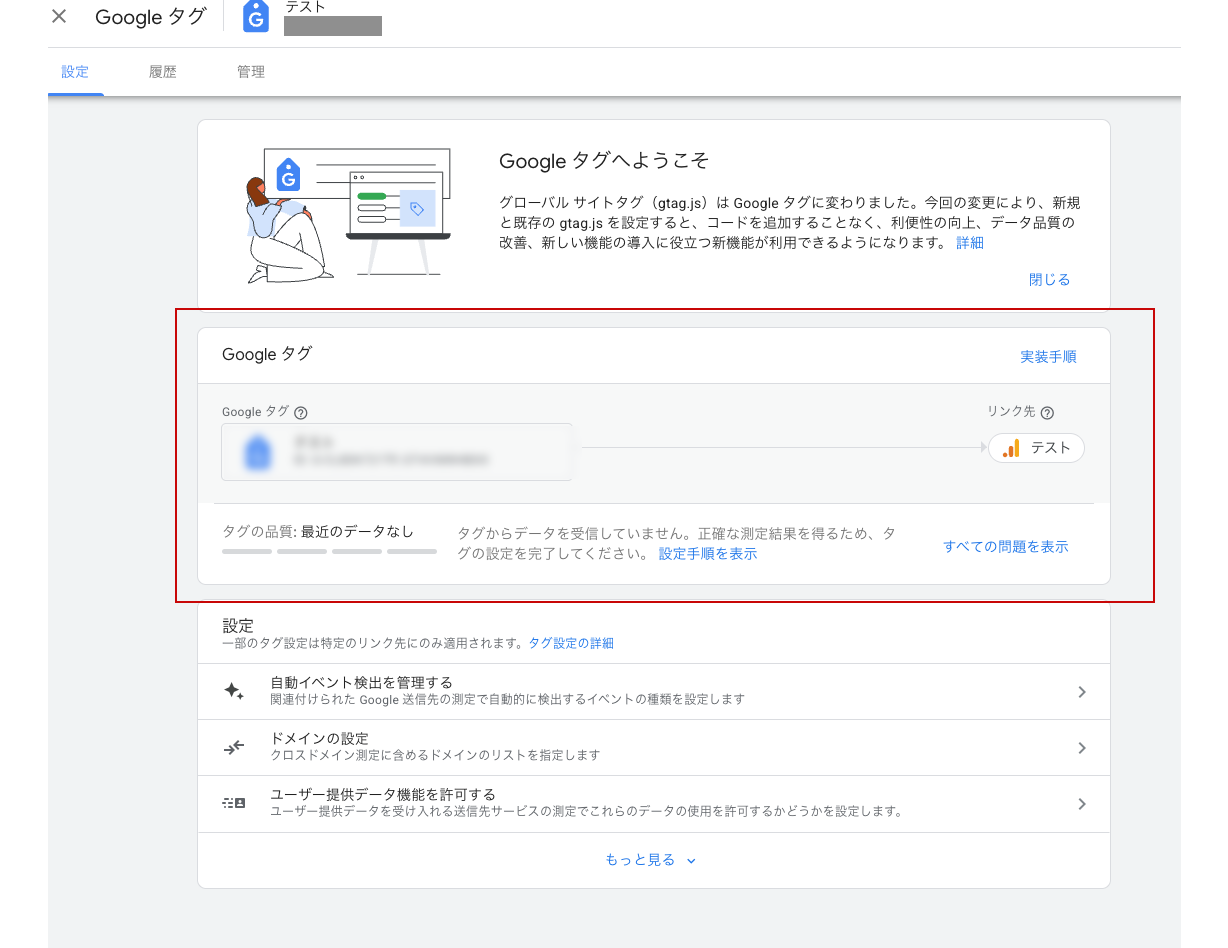
2.「Googleタグ」を選択する
タグタイプの一覧が表示されたら、「Googleタグ」を選択します。
以前のGTMでは「Googleアナリティクス:GA4設定」という名称のタグが使われていましたが、現在は「Googleタグ」を使用します。
3.タグIDを入力する
「タグID」の入力欄に、Step1でコピーしたGA4の測定IDを貼り付けます。
測定IDが「G-XXXXXXXXXX」の場合は、「G-」を含む文字列全体を入力してください。
【キャプチャ:Googleタグの「タグID」に測定IDを入力した画面】
ここで入力するのは、次のIDではありません。
数字のみで表示されるGA4のプロパティID
数字のみで表示されるストリームID
「GTM-」から始まるGTMのコンテナID
GA4の測定IDは、基本的に「G-」から始まる文字列です。
複数のGA4プロパティを管理している場合は、対象のWebサイトと測定IDが合っているか、もう一度確認しましょう。
Step4:トリガーを設定する
続いて、Googleタグマネージャーのタグ作成画面で、Googleタグをどのタイミングで動かすか設定します。
タグを動かす条件のことを、Googleタグマネージャーでは「トリガー」と呼びます。
今回は、WebサイトのすべてのページでGA4の計測を行うため、全ページを対象とするトリガーを設定します。
1.左側メニューの「タグ」をクリックする
Googleタグマネージャーのワークスペースで、左側メニューにある「タグ」をクリックします。

2.「新規」をクリックしてタグ作成画面を開く
タグ一覧画面の右上にある「新規」をクリックします。
新しいタグの作成画面が表示されたら、「タグの設定」をクリックします。
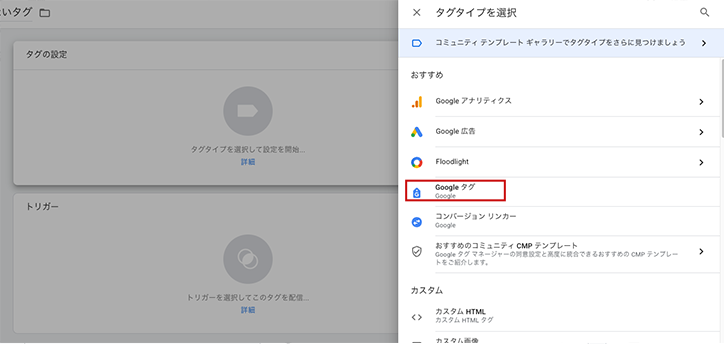
3.「Googleタグ」を選択する
タグタイプの一覧が表示されたら、「Googleタグ」を選択します。
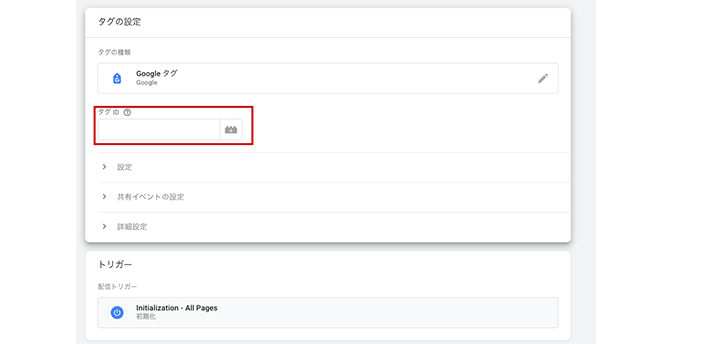
4.タグIDを入力する
「タグID」の入力欄に、GA4のデータストリームで確認した測定IDを入力します。
測定IDは、G-から始まる文字列です。
5.「トリガー」をクリックする
タグ作成画面の下にある「トリガー」をクリックします。
6.「Initialization - All Pages」を選択する
トリガーの一覧が表示されたら、「Initialization - All Pages」を選択します。
このトリガーを設定すると、WebサイトのすべてのページでGoogleタグが動作します。
似た名前の「Consent Initialization - All Pages」ではなく、**「Initialization - All Pages」**を選択してください。

7.タグ名を入力して保存する
タグ作成画面に戻ったら、タグIDと「Initialization - All Pages」が設定されていることを確認します。
画面上部の「無題のタグ」をクリックし、管理しやすいタグ名を入力します。
今回は、次のような名前にします。
GA4 Googleタグ
入力内容に問題がなければ、画面右上の「保存」をクリックします。
【キャプチャ:タグIDとトリガーが設定された画面、および「保存」ボタン】
これで、GA4へデータを送るためのGoogleタグが作成されました。
ただし、タグを保存しただけでは、まだ通常のWebサイトには反映されていません。
公開する前に、プレビューモードを使って、タグが正しく動作するか確認しましょう。
Step5:動作確認をして公開する
最後に、Googleタグマネージャーのプレビューモードで動作を確認し、問題がなければ公開します。
確認せずに公開すると、測定IDやトリガーの間違いに気づかないまま運用してしまう可能性があります。
1.「プレビュー」をクリックする
GTMのワークスペース画面右上にある「プレビュー」をクリックします。

2.WebサイトのURLを入力する
Google Tag Assistantが新しい画面で開きます。
「Your website’s URL」の入力欄に、GA4を設定したWebサイトのURLを入力し、「Connect」をクリックします。
3.接続されたWebサイトを操作する
入力したWebサイトが別のタブで開きます。
サイト内のページをいくつか表示し、Tag Assistantとの接続を維持したまま操作してください。
画面右下などに「Tag Assistant Connected」と表示されていれば、プレビューモードで接続されています。
4.Googleタグが検出されているか確認する
Tag Assistantの画面へ戻り、画面上部に作成したGoogleタグが表示されているか確認します。
G-から始まる測定IDが表示されていれば、Webサイト上でGoogleタグが検出されています。
続いて「概要」タブを開き、Googleタグからイベントが送信されているか確認します。関連するイベントが表示されていれば、Googleタグは正しく動作しています。
5.GTMの変更内容を公開する
タグが正しく動いていることを確認できたら、GTMの画面へ戻ります。
画面右上の「公開」または「送信」をクリックしてください。
【キャプチャ:GTM画面右上の「公開」または「送信」ボタン】
バージョン名と説明を入力する画面が表示されたら、変更内容が分かるように記載します。
入力例は次のとおりです。
バージョン名
GA4 Googleタグを追加
バージョンの説明
GA4計測用のGoogleタグを全ページに設定
内容を確認し、「公開」をクリックします。
これで、Googleタグマネージャーを使ったGA4の設定は完了です。
GA4のリアルタイムレポートでも確認する
GTMでタグを公開した後は、GA4にもデータが届いているか確認しましょう。
1.GA4のリアルタイムを開く
GA4の画面左側にある「レポート」を開き、「リアルタイム」を選択します。
2.自分でWebサイトへアクセスする
別のタブやスマートフォンから、設定したWebサイトへアクセスします。
Webサイト内のページをいくつか移動し、GA4のリアルタイム画面を確認してください。
リアルタイムレポートにユーザーが表示されれば、WebサイトからGA4へデータが届いています。
リアルタイムレポートに表示されない場合でも、すぐに設定ミスと決めつける必要はありません。
社内アクセスの除外設定やCookieの同意設定、広告ブロック機能などにより、自分のアクセスが計測されないこともあります。
Tag Assistantの結果とあわせて確認しましょう。
GA4でデータを確認できないときのチェックポイント
設定後もGA4でデータを確認できない場合は、次の項目を見直してみましょう。
GTMのコンテナがWebサイトに設置されていない
Googleタグマネージャーでタグを作成しても、GTMのコンテナコードがWebサイトに設置されていなければ動きません。
対象サイトのソースコードやTag Assistantを使って、正しいコンテナが設置されているか確認してください。
違うコンテナを編集している
複数のWebサイトを管理している場合、別のWebサイト用のGTMコンテナへタグを作成してしまうことがあります。
GTM画面上部に表示されるコンテナ名と、「GTM-」から始まるコンテナIDを確認しましょう。
測定IDが間違っている
GA4のプロパティIDやストリームIDを、GoogleタグのタグID欄へ入力していないか確認します。
Googleタグへ設定するのは、GA4のWebデータストリームに表示される「G-」から始まる測定IDです。
トリガーが設定されていない
Googleタグにトリガーが設定されていない場合、タグを動かす条件がないため計測されません。
全ページを対象とするトリガーが設定されているか確認してください。
タグを保存しただけで公開していない
GTMでタグを保存しても、コンテナを公開するまでは通常のWebサイトに変更内容が反映されません。
プレビューモードで動作確認をした後、「公開」または「送信」まで完了しているか確認しましょう。
Googleタグが重複している
すでにWebサイトへGoogleタグを直接設置している状態で、GTMから同じ測定IDのタグを追加すると、設定によってはデータが重複して送られる可能性があります。
WordPressのプラグインやテーマ、Webサイト制作サービスの設定画面などに、同じ測定IDが入っていないか確認しましょう。
Googleタグマネージャーを使うメリット
GA4は、GoogleタグをWebサイトへ直接設置する方法でも導入できます。
その中でGoogleタグマネージャーを使うメリットは、Webサイトのコードを毎回直接編集せずに、計測タグを管理しやすくなることです。
たとえば、次のような計測を追加するときにも活用できます。
ボタンのクリック
資料ダウンロード
お問い合わせの完了
電話番号のタップ
外部サイトへのリンク
ページのスクロール
タグやトリガーをGTMの管理画面でまとめて確認できるため、どの計測を設定しているのか整理しやすくなります。
ただし、GTMを使えば自動的にすべての操作を計測できるわけではありません。
計測したい内容に合わせて、タグやトリガーを追加する必要があります。
まとめ
Googleタグマネージャーを使ったGA4の設定は、次の5つのステップで進めます。
GA4の測定IDを確認する
GTMでGoogleタグを作成する
Googleタグに測定IDを設定する
全ページを対象とするトリガーを設定する
動作確認をして公開する
タグを保存しただけでは、Webサイトへの反映は完了していません。
プレビューモードでタグの動作を確認し、GTMの変更内容を公開した後、GA4のリアルタイムレポートにもデータが届いているか確認しましょう。
「設定はできたけれど、どこを見ればよいのか分からない」という方に向けて、GA4のリアルタイムレポートの見方も別の記事でご紹介します。
このブログでは、GA4の設定方法だけでなく、
「どこを見ればいいのか」
「数字をどう読み取ればいいのか」
といった、次の一歩に気づくための視点もお届けしていきます。