
GA4で記事別のアクセス数を確認する方法

Webサイトでブログやコラムを更新していると、
「どの記事がよく読まれているのか知りたい」
「公開した記事にどのくらいアクセスがあるのか確認したい」
「記事ごとのアクセス数を比べてみたい」
と思うこともあるのではないでしょうか。
Googleアナリティクス(GA4)では、「ページとスクリーン」レポートを使って、ページごとの表示回数やユーザー数を確認できます。
さらに、ブログ記事に共通するURLを使って絞り込めば、トップページやお問い合わせページなどを除いて、記事ごとのアクセス状況だけを確認することもできます。
この記事では、GA4を使って記事別のアクセス数を確認する方法を紹介します。
INDEX
「ページとスクリーン」を開く
まず、Googleアナリティクスにログインします。
左側のメニューから、
「レポート」→「ビジネス目標」→「ユーザー エンゲージメントと維持率」→「ページとスクリーン」
を開きます。
「ページとスクリーン」では、Webサイト内のページごとに、表示回数やアクティブユーザーなどを確認できます。
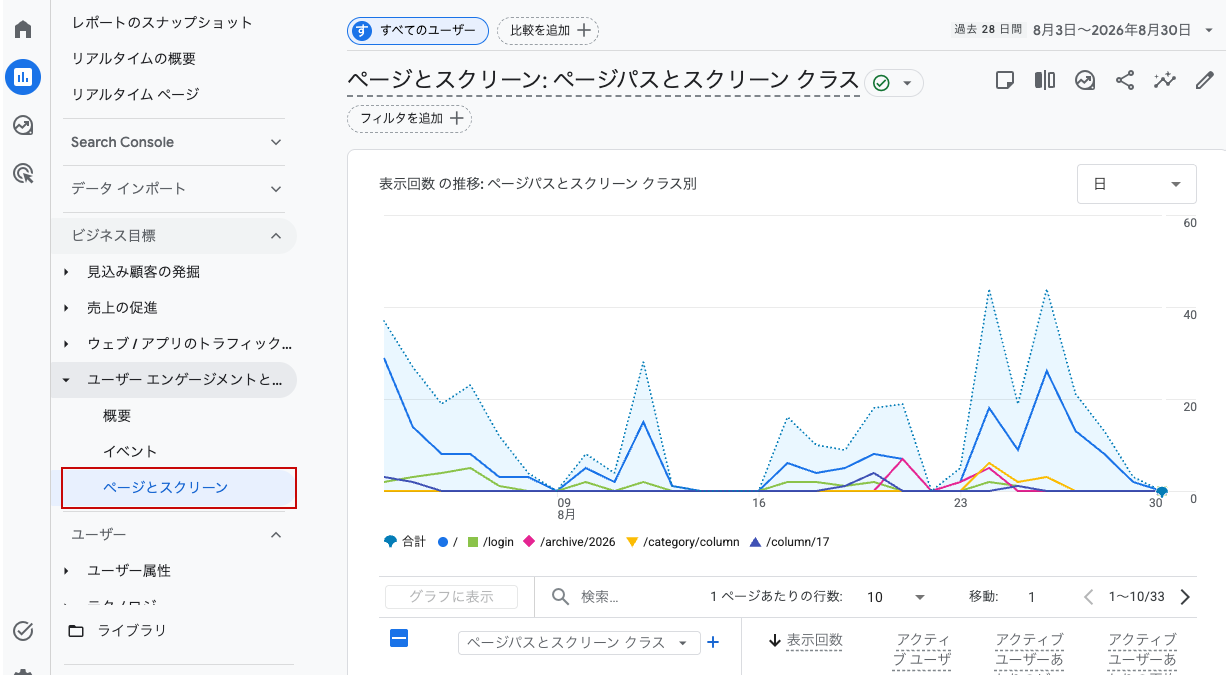
画面下部には、ページごとのデータが一覧で表示されます。
ページの表示を記事ごとに確認する
「ページとスクリーン」を開くと、画面下部にページごとのデータが一覧で表示されます。
一覧には、ページパスとあわせて「表示回数」や「アクティブユーザー」などが表示されます。
たとえば、ブログ記事のURLが /column/17 や /column/25 のようになっている場合、それぞれの記事がどのくらい表示されたのかを確認できます。
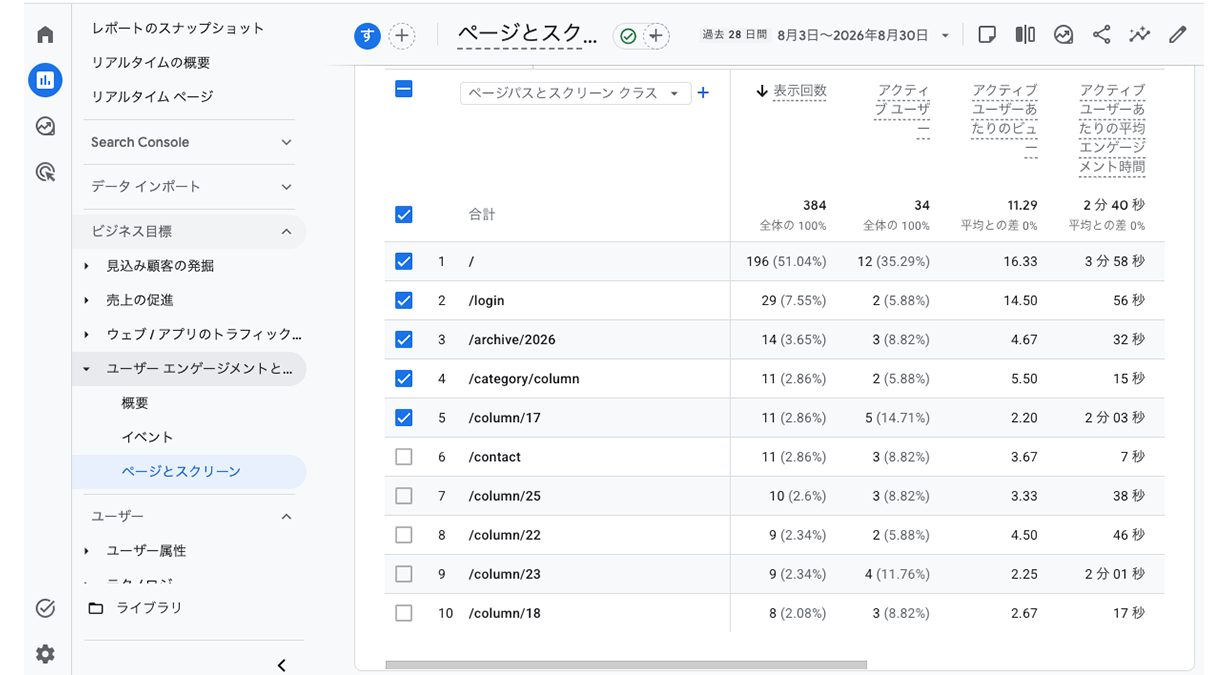
まずは「表示回数」を見てみましょう。
表示回数が多い記事ほど、その期間中に多く表示されていることが分かります。
ブログ記事だけに絞り込んでみる
Webサイトには、ブログ記事以外にもトップページや会社概要、お問い合わせページなどがあります。 記事だけを比較したい場合は、「記事ページに共通するURLを使って絞り込む」と確認しやすくなります。
たとえば、ブログ記事のURLが、
https://example.com/column/30
https://example.com/column/31
https://example.com/column/32 のようになっている場合、
/column/ を含むページに絞り込むことで、ブログ記事を中心に表示できます。
「ページとスクリーン」の一覧にある検索欄などを使って/column/ と入力してみましょう。
GA4では、URLのドメインより後ろの部分を「ページパス」として確認できます。
たとえば、 https://example.com/column/30 であれば、 /column/30 の部分がページパスになります。
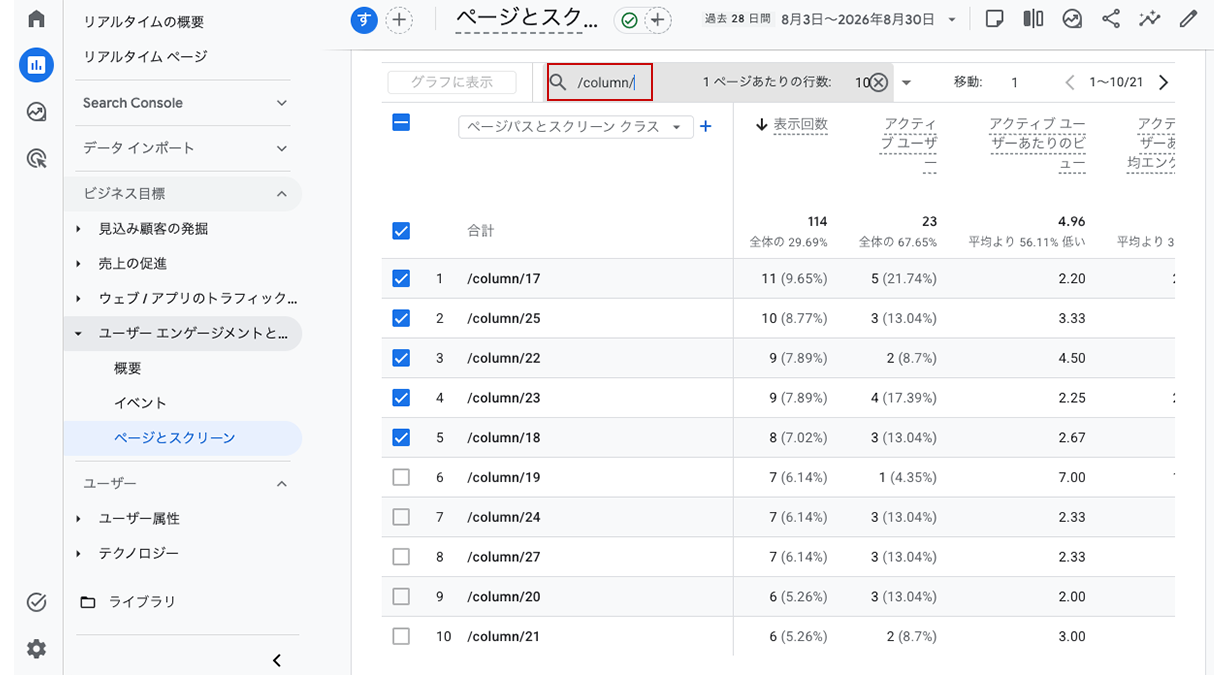
記事ページに共通する文字列で絞り込んでおくと、記事同士のアクセス数を比較しやすくなります。
なお、Webサイトによって記事URLは、 /blog/ /column/ /news/ など異なります。
自分のWebサイトの記事URLを確認して、共通している部分を使ってみましょう。
表示回数だけでなくユーザー数も見てみる
記事のアクセス状況を見るときは、表示回数だけでなく、アクティブユーザーもあわせて確認してみましょう。
表示回数はページが表示された回数ですが、アクティブユーザーを見ることで、そのページを利用したユーザーの規模を確認できます。
たとえば、表示回数が多い記事でも、ユーザー数を見てみるとほかの記事との差がそれほど大きくない場合があります。
反対に、
「表示回数も多く、ユーザー数も多い」
という記事であれば、多くのユーザーに読まれている記事のひとつと考えることができます。
ひとつの数字だけを見るのではなく、複数の数字をあわせて確認してみると、記事ごとの特徴が見つけやすくなります。
期間を変更して記事のアクセスを比べてみる
記事のアクセス数を見るときは、集計期間にも注意してみましょう。
GA4の画面右上から期間を変更できます。
たとえば、
過去7日間
過去28日間
過去3か月
など、期間を変えて確認してみます。
公開したばかりの記事であれば短い期間で確認し、以前から公開している記事であれば少し長い期間で確認すると、アクセスの傾向が分かりやすくなります。
また、同じ期間にそろえて記事を比較することも大切です。
記事別のアクセスを見ると何が分かる?
記事ごとのアクセス数が分かると、単に「人気の記事」を知るだけではなく、これからの記事作りにも活用できます。
たとえば、
特定のテーマの記事がよく読まれている
のであれば、そのテーマに関連した記事を増やしてみることができます。
また、
以前に公開した記事が現在も継続して読まれている
のであれば、検索などから長くアクセスされている可能性もあります。
反対に、公開したもののあまり読まれていない記事があれば、
タイトルを見直す
内容を追加する
関連記事からリンクする
など、記事を改善するきっかけにもなります。
アクセス数を見ることが目的ではなく、数字を見ながら「次に何をするか」を考えることが大切です。
まとめ
GA4の「ページとスクリーン」レポートを使うと、ブログやコラムの記事ごとのアクセス状況を確認できます。
まずは、
「レポート」→「エンゲージメント」→「ページとスクリーン」
を開き、記事ごとの表示回数を確認してみましょう。
記事URLに共通する /blog/ や /column/ などを使って絞り込めば、ブログ記事だけを比較しやすくなります。
また、表示回数だけでなく、アクティブユーザーや集計期間もあわせて確認してみましょう。
どの記事が読まれているのかが分かると、
「次はどんな記事を書こう?」
「この記事をもう少し充実させてみよう」
と考えるためのヒントになります。
まずは、自分のWebサイトでよく読まれている記事を探してみてください。
このブログでは、GA4の設定方法だけでなく、
「どこを見ればいいのか」
「数字をどう読み取ればいいのか」
といった、次の一歩に気づくための視点もお届けしていきます。