
GA4で検索からのアクセスを確認する方法|SEO流入を見てみよう

Webサイトを運営していると、
「Google検索からどのくらいアクセスされているのか知りたい」
「SEOでアクセスが増えているのか確認したい」
「検索から来たユーザーの動きを見てみたい」
と思うこともあるのではないでしょうか。
GA4では、「Organic Search」という項目を見ることで、GoogleやYahoo!などの検索結果から訪れたアクセスを確認できます。
検索からのアクセスが増えているかを見ることで、SEOの取り組みがアクセスにつながっているかを確認するヒントになります。
この記事では、GA4を使ってSEO流入を確認する方法と、見るときにチェックしたいポイントを紹介します。
INDEX
SEO流入とは?
SEO流入とは、GoogleやYahoo!などの検索結果からWebサイトへ訪れたアクセスのことです。
たとえば、Googleでキーワードを検索し、検索結果に表示されたWebサイトをクリックして訪問した場合などが該当します。
GA4では、こうした自然検索からのアクセスは主に「Organic Search」として分類されます。
広告からのアクセスとは分けて確認できるため、検索結果からどのくらいユーザーが訪れているのかを確認したいときに便利です。
GA4でSEO流入を確認する方法
まず、GA4を開きます。
左側のメニューから、
「レポート」
→「集客」
→「トラフィック獲得」
の順に進みます。
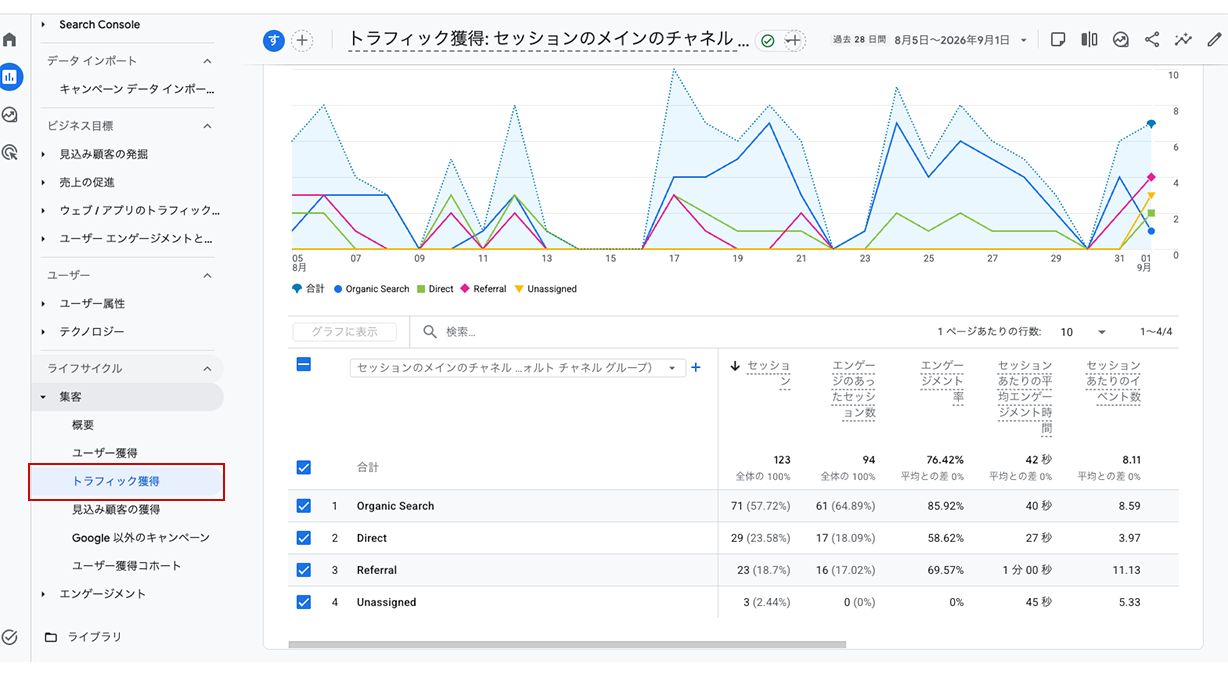
トラフィック獲得では、ユーザーがどのような経路からWebサイトへ訪れたのかを確認できます。
一覧には、
Organic Search
Direct
Referral
Organic Social
など、流入経路ごとのデータが表示されます。
この中の「Organic Search」が、GoogleやYahoo!などの自然検索から訪れたアクセスです。
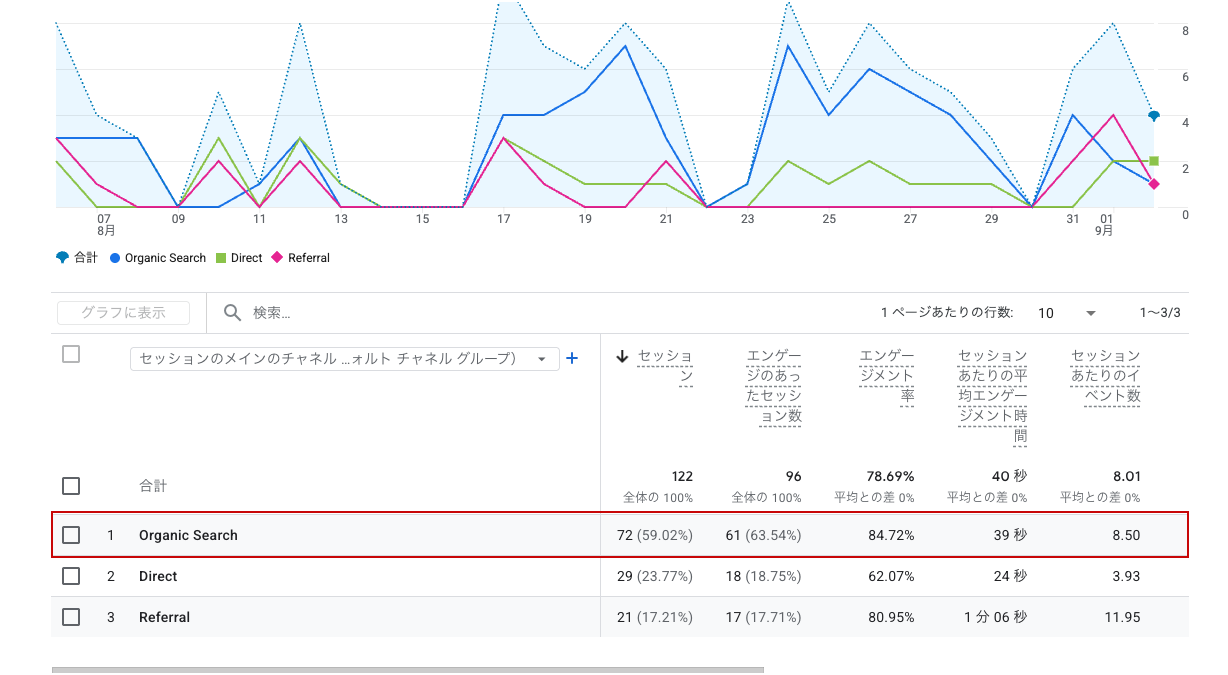
まずは、Organic Searchのセッション数を確認してみましょう。
どのくらいのアクセスが検索から来ているのかを把握できます。
検索エンジンごとのアクセスも確認できる
Organic Search全体だけでなく、
「Googleからどのくらい来ているのか」
「Yahoo!やBingからのアクセスはあるのか」
を確認することもできます。
トラフィック獲得の項目を「セッションの参照元 / メディア」に変更すると、
google / organicyahoo / organicbing / organic
などの形で表示されます。
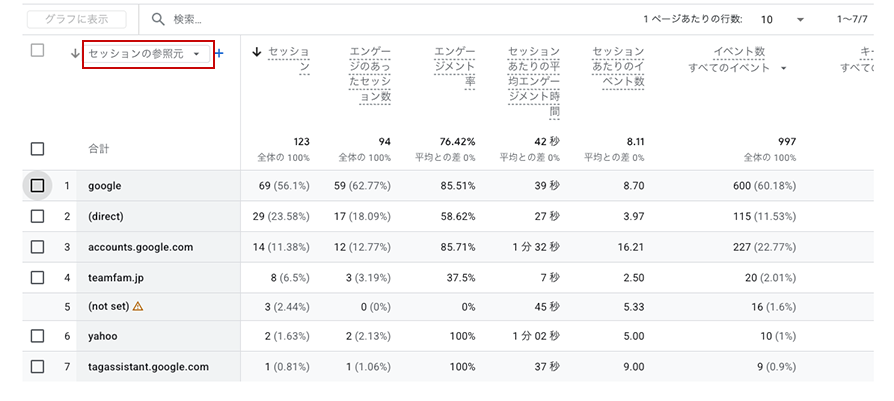
たとえば「google / organic」であれば、Google検索から訪れたアクセスです。
検索エンジンごとに見ることで、どこからの自然検索流入が多いのかも確認できます。
SEO流入を見るときに確認したいポイント
SEO流入を見るときは、アクセス数だけを見るのではなく、その後のユーザー行動も一緒に確認してみましょう。
まず確認しやすいのが「セッション」です。
Organic Searchのセッション数を見ることで、検索からどのくらい訪問されているのかを確認できます。
前月や前週と比較して、
「検索からのアクセスが増えている」
「少し減っている」
といった変化を見るのもおすすめです。
あわせて、「エンゲージメント率」も確認してみましょう。
検索から訪れたユーザーが、そのまますぐ離れているのか、それともWebサイト内を見ているのかを判断するヒントになります。
お問い合わせや資料請求などをキーイベントとして設定している場合は、検索から来たユーザーが成果につながっているかも確認できます。
たとえば、
「検索からのアクセスは多いけれど、お問い合わせにはつながっていない」
という場合は、アクセスを集めているページの内容や導線を見直すきっかけになります。
反対に、
「アクセス数はそれほど多くないけれど、お問い合わせにつながっている」
のであれば、そのページや検索流入は重要なものかもしれません。
SEO流入が増えた・減ったときは?
Organic Searchのアクセスが増えたり減ったりした場合は、数字だけで判断せず、もう少し詳しく確認してみましょう。
たとえば、
どのページへのアクセスが増えたのか
特定のページだけ減っていないか
Google検索からのアクセスが変化していないか
お問い合わせなどの成果も一緒に変化していないか
などを確認します。
以前の記事で紹介した「ページとスクリーン」と組み合わせると、よく見られているページとSEO流入の変化を合わせて確認できます。
「アクセスが増えた」という結果だけを見るのではなく、
どのページに、どこから来て、そのあと何をしたのか
まで見ていくと、改善ポイントも見つけやすくなります。
検索キーワードを確認したい場合はSearch Consoleを使う
GA4では、検索からどのくらいアクセスされているのかを確認できます。
一方で、
「ユーザーがどんな検索キーワードを使って訪れたのか」
を詳しく確認したい場合は、Google Search Consoleを利用します。
Search Consoleでは、
検索キーワード
検索結果での表示回数
クリック数
平均掲載順位
などを確認できます。
GA4とSearch Consoleは役割が少し違います。
GA4では、Webサイトへ訪れたあとの行動を確認します。
Search Consoleでは、Google検索で表示されてからWebサイトへ訪れるまでの状況を確認します。
両方を合わせて見ることで、SEOの状況をより詳しく把握できます。
検索キーワードの確認方法については、別の記事で詳しく紹介します。
まとめ
GA4では、「トラフィック獲得」レポートを見ることで、SEO流入を確認できます。
まずは「Organic Search」を確認し、検索からどのくらいアクセスされているのかを見てみましょう。
さらに「セッションの参照元 / メディア」に変更すると、GoogleやYahoo!など、検索エンジンごとのアクセスも確認できます。
SEO流入を見るときは、アクセス数だけでなく、エンゲージメント率やキーイベントなども合わせて確認することが大切です。
また、どの検索キーワードからアクセスされているのかを詳しく確認したい場合は、Google Search Consoleを利用します。
GA4とSearch Consoleを使い分けながら、検索から訪れたユーザーの動きを確認していくのもいいかもしれません。
このブログでは、GA4の設定方法だけでなく、
「どこを見ればいいのか」
「数字をどう読み取ればいいのか」
といった、次の一歩に気づくための視点もお届けしていきます。