
GA4の測定IDとは?確認方法や使い方を解説

GA4の設定をしていると、「測定ID」という言葉が出てきます。
「G-から始まる文字列が表示されたけれど、これは何に使うの?」
「プロパティIDやGoogleタグマネージャーのIDとは何が違うの?」
と迷う方もいるのではないでしょうか。
GA4の測定IDは、WebサイトとGA4をつなぐために使われる識別番号です。正しく設定することで、サイトで発生したアクセスやユーザーの行動が、対応するGA4のデータストリームへ送信されます。
この記事では、GA4の測定IDとは何か、どこで確認できるのか、プロパティIDやGTMのコンテナIDとの違いを解説します。
INDEX
- 01.GA4の測定IDとは?
- 02.測定IDはWebデータストリームごとに発行される
- 03.GA4の測定IDは何に使う?
- 04.Googleタグマネージャーで設定するとき
- 05.WebサイトへGoogleタグを直接設置するとき
- 06.WordPressなどの設定画面に入力するとき
- 07.GA4の測定IDを確認する方法
- 08.GA4の管理画面を開く
- 09.「データストリーム」を選択する
- 10.3.対象のWebデータストリームを選択する
- 11.4.測定IDを確認してコピーする
- 12.測定IDとほかのIDの違い
- 13.測定IDとプロパティIDの違い
- 14.測定IDとストリームIDの違い
- 15.測定IDとGTMのコンテナIDの違い
- 16.測定IDを設定するときの注意点
- 17.正しいプロパティの測定IDか確認する
- 18.「G-」を含めてコピーする
- 19.設定しただけで完了にしない
- 20.測定IDは第三者に見られても大丈夫?
- 21.まとめ
GA4の測定IDとは?
GA4の測定IDとは、WebサイトとGA4のデータストリームをつなぐために発行される識別子です。
測定IDは、次のように「G-」から始まる文字列で表示されます。
G-XXXXXXXXXX
Webサイトに設置したGoogleタグやGoogleタグマネージャーからデータを送る際、GA4は測定IDをもとに、どのデータストリームへ情報を届けるかを判断します。
住所にたとえると、測定IDはWebサイトのアクセスデータを正しい届け先へ送るための「宛先」のようなものです。
測定IDが正しく設定されていれば、ページの表示やクリックなど、Webサイト上で発生したユーザーの行動が対応するGA4へ送信されます。
反対に、異なる測定IDを設定していると、確認したいGA4にデータが表示されなかったり、別のデータストリームへデータが送られたりすることがあります。
測定IDはWebデータストリームごとに発行される
測定IDは、GA4のプロパティを作成しただけでは発行されません。
GA4でWebサイトのデータを収集するための「Webデータストリーム」を作成すると、そのストリームに対応する測定IDが発行されます。
1つのGA4プロパティに複数のWebデータストリームを作成している場合は、それぞれ異なる測定IDが割り当てられます。
そのため、複数のWebサイトを管理している場合は、設定するサイトと測定IDの組み合わせを間違えないように確認しましょう。
GA4の測定IDは何に使う?
測定IDは、WebサイトのデータをGA4へ送るための設定に使用します。
主に、次のような場面で入力または確認します。
Googleタグマネージャーを使ってGA4を設定するとき
GoogleタグをWebサイトへ直接設置するとき
WordPressなどのCMSとGA4を連携するとき
GA4のタグが正しく設定されているか確認するとき
どの方法でGA4を導入する場合も、データの送り先となる測定IDを正しく指定することが大切です。
Googleタグマネージャーで設定するとき
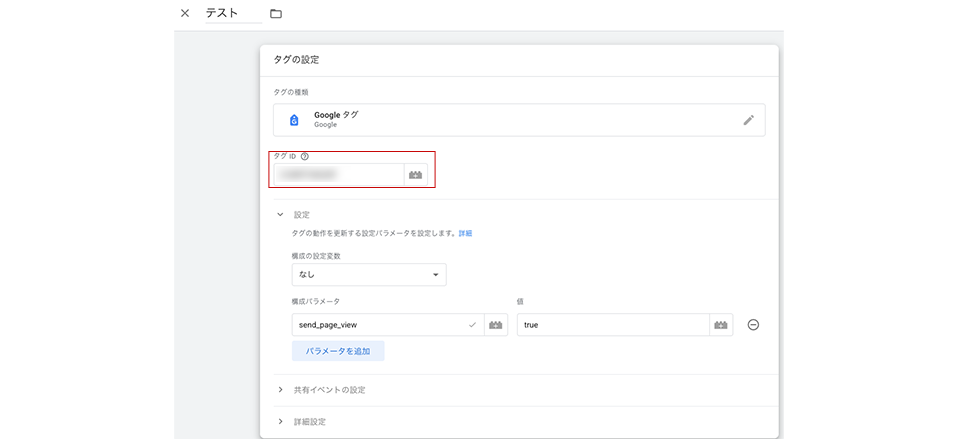
Googleタグマネージャーを使ってGA4を設定する場合は、「Googleタグ」のタグIDを入力する欄に、GA4の測定IDを設定します。
たとえば、測定IDが「G-XXXXXXXXXX」の場合は、その文字列をコピーしてGoogleタグマネージャーの設定画面に貼り付けます。
手入力すると文字を間違える可能性があるため、GA4の管理画面からコピーするのがおすすめです。
Googleタグマネージャーを使った詳しい設定手順は、以下の記事で解説しています。
関連記事:GoogleタグマネージャーでGA4を設定する方法
WebサイトへGoogleタグを直接設置するとき
Googleタグマネージャーを使わず、GoogleタグをWebサイトのHTMLへ直接設置する方法もあります。
GA4から発行されたGoogleタグのコードには、データの送り先として測定IDが含まれています。
コードをコピーするときは、一部分だけではなく、GA4の画面に表示されているコード全体を正しく設置しましょう。
WordPressなどの設定画面に入力するとき
WordPressのプラグインやWebサイト作成サービスによっては、測定IDを入力するだけでGA4と連携できる場合があります。
設定画面に「GoogleアナリティクスID」「GA4測定ID」「タグID」などの入力欄が表示されている場合は、「G-」から始まる測定IDを設定します。
サービスによって入力欄の名称や設定方法が異なるため、プロパティIDやGoogleタグマネージャーのコンテナIDを入力しないように注意しましょう。
GA4の測定IDを確認する方法
測定IDは、GA4の管理画面にある「データストリーム」から確認できます。
ここからは、測定IDを確認する手順を順番に見ていきましょう。
GA4の管理画面を開く
GA4へログインし、画面左下にある「管理」をクリックします。
複数のアカウントやプロパティを管理している場合は、確認したいWebサイトのプロパティが選択されていることも確認してください。
「データストリーム」を選択する
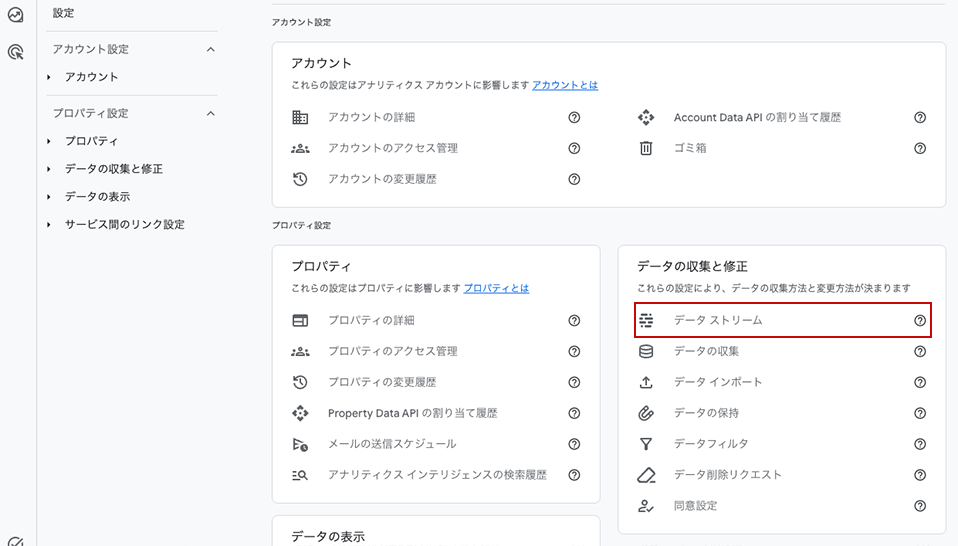
管理画面を開いたら、「データの収集と修正」にある「データストリーム」をクリックします。
3.対象のWebデータストリームを選択する
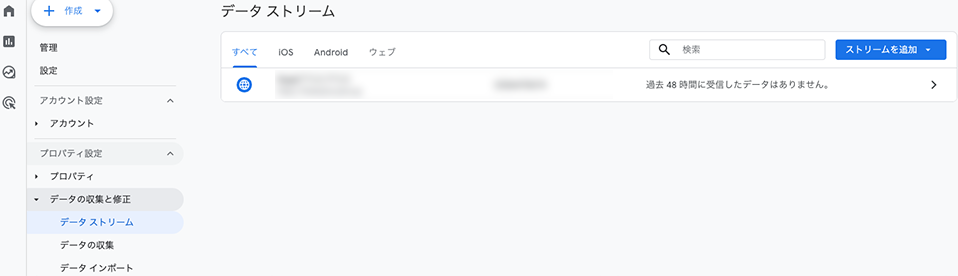
作成済みのデータストリームが一覧で表示されます。
測定IDを確認したいWebサイトのデータストリームをクリックしてください。
複数のデータストリームがある場合は、ストリーム名だけでなく、表示されているWebサイトのURLも確認しましょう。
4.測定IDを確認してコピーする
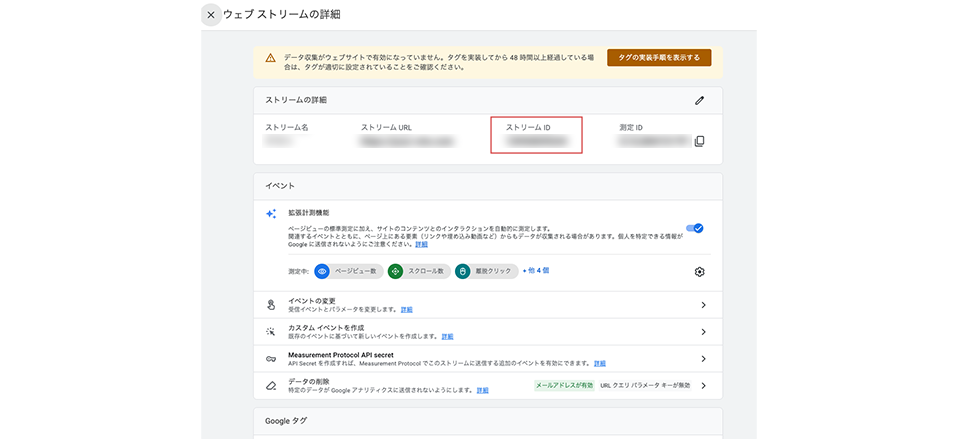
Webストリームの詳細画面を開くと、画面上部に「測定ID」が表示されます。
「G-」から始まる文字列が、そのWebサイトに設定する測定IDです。
右側にあるコピーアイコンをクリックすると、測定IDをそのままコピーできます。
測定IDとほかのIDの違い
GA4やGoogleタグマネージャーの設定画面には、測定ID以外にも複数のIDが表示されます。
特に混同しやすいのが、次の4つです。
IDの種類表示例主な役割測定IDG-XXXXXXXXXXWebサイトからGA4へデータを送るプロパティID123456789GA4のプロパティを識別するストリームID1234567890データストリームを識別するGTMのコンテナIDGTM-XXXXXXXGoogleタグマネージャーのコンテナを識別する
似たようなIDが並んでいますが、それぞれ役割が異なります。
GoogleタグマネージャーでGA4を設定するときに使用するのは、基本的に「G-」から始まる測定IDです。
測定IDとプロパティIDの違い
測定IDは、Webサイトのデータを対応するデータストリームへ送るために使用します。
一方、プロパティIDは、GA4内に作成されたプロパティそのものを識別するための数字です。
プロパティIDはGA4の設定や外部サービスとの連携で使用されることがありますが、WebサイトへGoogleタグを設置するときに入力する測定IDとは異なります。
測定IDとストリームIDの違い
測定IDとストリームIDは、どちらもデータストリームに関係するIDですが、表示形式と用途が異なります。
測定IDは「G-」から始まり、主にWebサイトへタグを設置するときに使用します。
ストリームIDは数字で表示され、GA4のシステム上でデータストリームを識別するために使用されます。
WebサイトにGA4を設定する際は、ストリームIDではなく測定IDを使用します。
測定IDとGTMのコンテナIDの違い
GTMのコンテナIDは、「GTM-」から始まる文字列です。
このIDは、Webサイトに設置するGoogleタグマネージャーのコンテナを識別するために使用します。
一方、「G-」から始まる測定IDは、Googleタグマネージャーからデータを送るGA4の宛先を示します。
つまり、Googleタグマネージャーを利用する場合は、次の2つを設定することになります。
Webサイトには「GTM-」から始まるコンテナIDを設置する
GTMのGoogleタグには「G-」から始まる測定IDを設定する
名前や形式が似ていますが、どちらか一方だけを設定すればよいわけではありません。
測定IDを設定するときの注意点
測定IDは短い文字列ですが、入力するIDや設定する場所を間違えると、GA4で正しくデータを確認できません。
設定するときは、次の点を確認しましょう。
正しいプロパティの測定IDか確認する
複数のWebサイトやGA4プロパティを管理している場合は、別のサイトの測定IDをコピーしてしまうことがあります。
測定IDをコピーする前に、GA4で選択しているプロパティ名と、データストリームに登録されているWebサイトのURLを確認しましょう。
「G-」を含めてコピーする
測定IDを設定するときは、「G-」を省略せず、表示されている文字列をすべてコピーします。
前後に不要な空白が入らないようにするためにも、手入力ではなくコピーアイコンを使用すると安心です。
設定しただけで完了にしない
測定IDを設定しても、タグが公開されていなかったり、設置場所に誤りがあったりするとデータは送信されません。
設定後は、GA4のリアルタイムレポートやGoogleタグマネージャーのプレビューモードを使い、タグが正しく動いているか確認しましょう。
詳しい確認方法は、「GA4タグが動いているか確認する方法」の記事で解説します。
測定IDは第三者に見られても大丈夫?
測定IDは、Webサイトに設置されたGoogleタグのコード内にも記載される情報です。
そのため、パスワードや秘密鍵のように、測定IDを知っているだけでGA4の管理画面へログインできるものではありません。
ただし、測定IDが分かれば、第三者が意図しないデータを送信する可能性がまったくないとはいえません。
管理画面のキャプチャを公開するときは、アカウント名やメールアドレスなど、測定ID以外の情報が写り込んでいないかも確認しましょう。
まとめ
GA4の測定IDは、WebサイトとGA4をつなぐための「G-」から始まる識別子です。
Googleタグマネージャーなどで設定するときは、プロパティIDやコンテナIDと間違えないように確認しましょう。
設定後は、実際にWebサイトへアクセスし、GA4にデータが届いているか確認することも大切です。
このブログでは、GA4の設定方法だけでなく、
「どこを見ればいいのか」
「数字をどう読み取ればいいのか」
といった、次の一歩に気づくための視点もお届けしていきます。