
GA4とGTMは何が違う?それぞれの役割と使い分けを解説

GA4の設定について調べていると、「Googleタグマネージャー(GTM)」という名前もよく目にします。
どちらもWebサイトの計測に関係するため、
「GA4とGTMは同じもの?」
「両方使わないと計測できないの?」
と迷う方もいるのではないでしょうか。
GA4とGTMは、それぞれ役割が異なるツールです。
GA4は、Webサイトで集めたデータを確認・分析するためのツールです。一方、GTMは、GA4などの計測タグをWebサイトに設置・管理するために使います。
この記事では、GA4とGTMの違いや、それぞれの役割、どのように使い分ければよいのかを解説します。
INDEX
- 01.GA4とGTMの違いをひとことでいうと?
- 02.GA4とは?
- 03.GA4の役割はデータを確認・分析すること
- 04.GTMとは?
- 05.GTMの役割はタグを設置・管理すること
- 06.GA4とGTMの違いを比較
- 07.GA4とGTMは両方必要?
- 08.基本的な計測だけならGA4のみでも始められる
- 09.細かな行動を計測するならGTMが便利
- 10.GA4とGTMを一緒に使う流れ
- 11.ページが表示された場合
- 12.ボタンがクリックされた場合
- 13.GA4とGTMを使い分ける場面
- 14.データを確認したいときはGA4
- 15.計測する内容を追加・変更したいときはGTM
- 16.GTMを使うメリット
- 17.タグをまとめて管理できる
- 18.Webサイトのコードを毎回直接編集せずに済む
- 19.公開前に動作を確認できる
- 20.計測内容を追加しやすい
- 21.GA4とGTMを使うときの注意点
- 22.同じGoogleタグを重複して設置しない
- 23.GTMで保存しただけでは反映されない
- 24.GA4に表示されるまで時間がかかる場合がある
- 25.GTMを入れただけでは計測項目は増えない
- 26.GA4とGTMについてよくある質問
- 27.GA4だけでもWebサイトを計測できますか?
- 28.GTMだけでアクセス解析はできますか?
- 29.GA4とGTMはどちらを先に設定しますか?
- 30.GTMを使うとGA4の数字は変わりますか?
- 31.まとめ
GA4とGTMの違いをひとことでいうと?
GA4とGTMは、どちらもWebサイトの計測に関わるGoogleのツールですが、担当する役割が異なります。
違いをひとことで表すと、次のようになります。
GA4:集めたデータを確認・分析するツール
GTM:データを送るためのタグを管理するツール
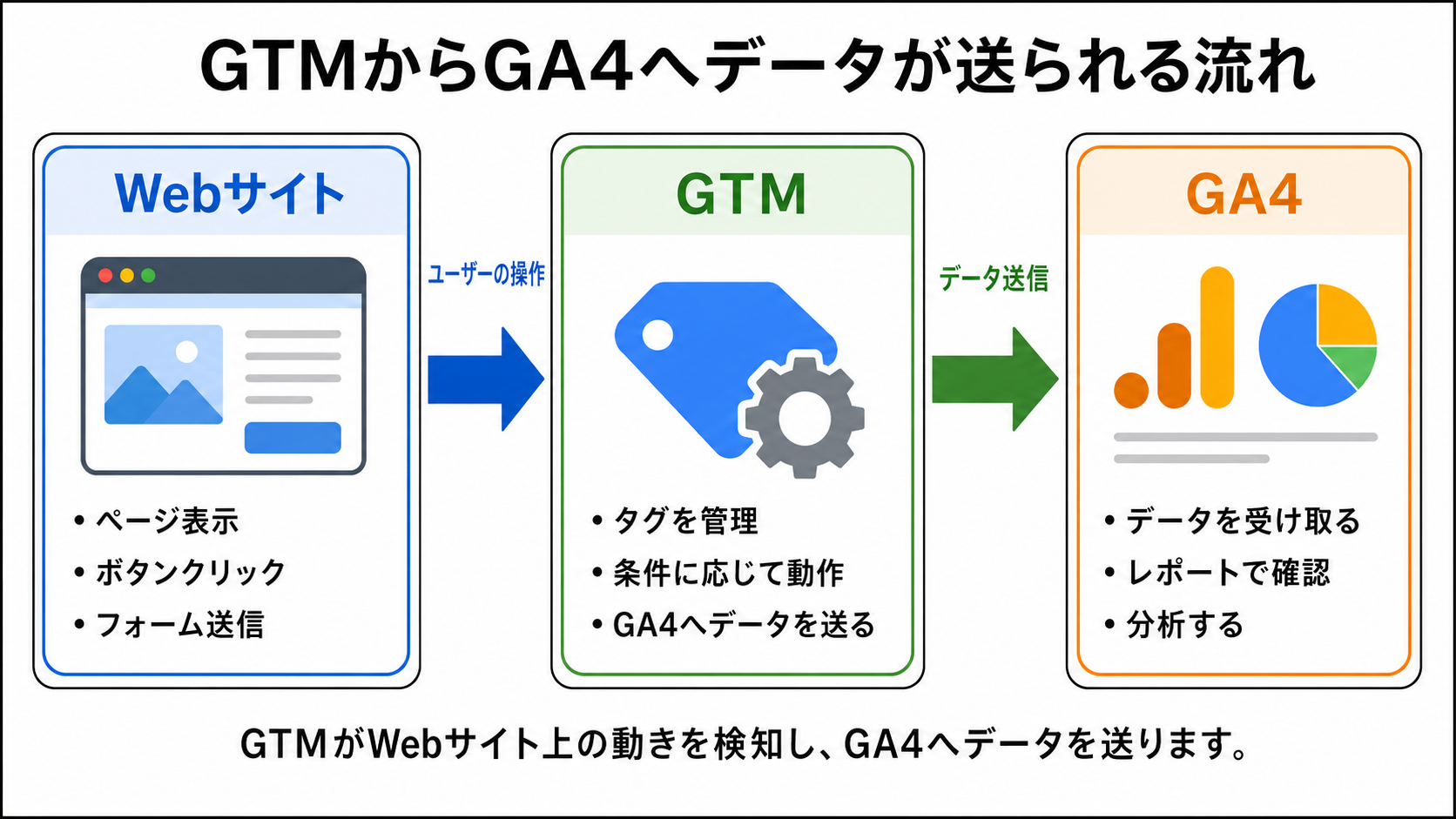
たとえば、お店の売上管理に置き換えると、GTMは「商品の動きを記録するための仕組みを設置する役割」、GA4は「集まった記録を見て、売れ方やお客様の行動を確認する役割」です。
GTMで設定したタグを通じて、Webサイト上のアクセスや操作に関するデータがGA4へ送られます。
そしてGA4では、送られてきたデータをレポートとして確認し、ユーザーがどこから訪れたのか、どのページを見たのか、どのような行動をしたのかを分析します。
GA4とは?
GA4は、Googleが提供するアクセス解析ツールです。
正式名称は「Google Analytics 4」で、Webサイトやアプリを利用したユーザーの行動を確認できます。
GA4では、主に次のようなデータを確認できます。
Webサイトを訪れたユーザー数
ページが表示された回数
ユーザーが訪れたページ
検索や広告、SNSなどの流入元
ボタンのクリックやフォーム送信
商品の購入やお問い合わせなどの成果
ユーザーがWebサイト内でたどった流れ
GA4は、Webサイトやアプリ上の行動を「イベント」として記録する仕組みになっています。
ページが表示されたことだけでなく、ボタンのクリックや動画の再生、ファイルのダウンロードなどもイベントとして記録できます。
GA4の役割はデータを確認・分析すること
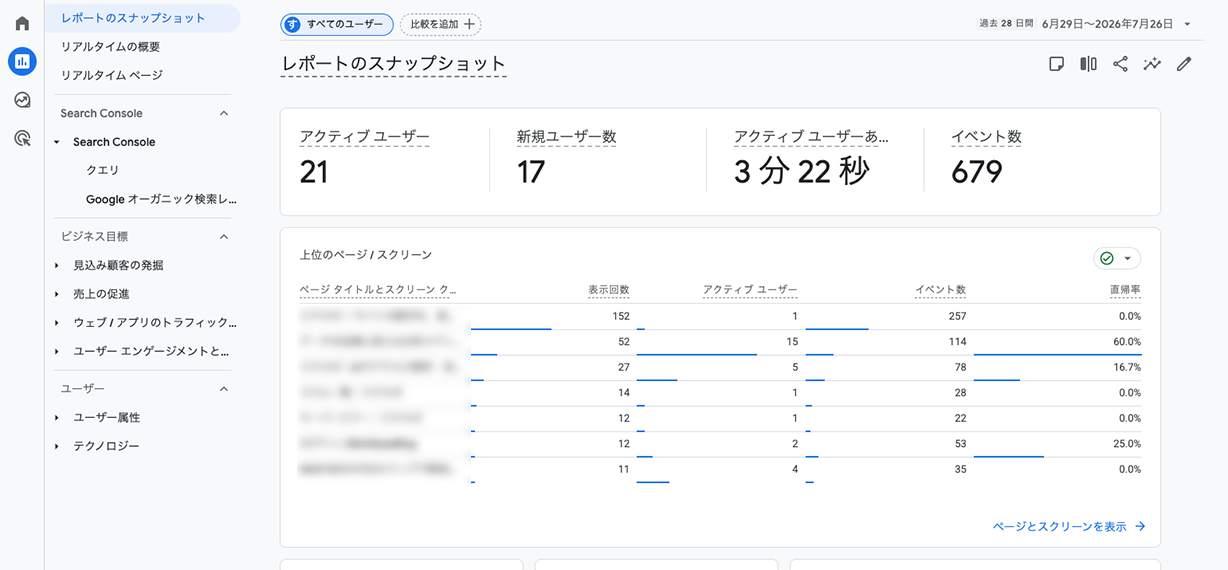
GA4の主な役割は、集めたデータをレポートとして表示し、Webサイトの状況を確認できるようにすることです。
たとえば、GA4を見ることで、次のような疑問を確認できます。
今月は何人がWebサイトを訪れたのか
どのページが多く見られているのか
検索や広告のうち、どこからの訪問が多いのか
お問い合わせにつながったページはどこか
前月と比べてアクセス数は増えているのか
GA4は、Webサイトから送られてきたデータを受け取り、状況を読み取るためのツールです。
そのため、GA4の管理画面だけでタグの設置やWebサイトのコード変更を行うものではありません。
GTMとは?
GTMは、Googleが提供するタグ管理ツールです。
正式名称は「Google Tag Manager(Googleタグマネージャー)」といいます。
タグとは、Webサイト上のアクセスやユーザーの操作を計測したり、外部サービスと連携したりするために設置するコードのことです。
GTMを使うと、Webサイトのコードを毎回直接編集せずに、管理画面からタグを追加・変更できます。
GoogleはGTMを、Webサイトやアプリのタグを管理画面から設定・配信できるタグ管理システムとして案内しています。
GTMの役割はタグを設置・管理すること
GTMでは、主に次のようなタグを管理できます。
GA4へデータを送るGoogleタグ
ボタンのクリックを記録するタグ
フォーム送信を記録するタグ
Google広告のコンバージョンタグ
広告のリマーケティングタグ
外部の計測サービスで使用するタグ
GTMには、GA4のようにアクセス数やユーザー数を分析するレポート画面はありません。
GTMで行うのは、「何を」「どのタイミングで」「どこへ送るか」という計測の設定です。
たとえば、お問い合わせボタンがクリックされたときにGA4へイベントを送る場合は、GTMで次の内容を設定します。
どのボタンを対象にするか
どのタイミングでタグを動かすか
GA4へどのようなイベント名で送るか
Google公式の案内でも、GTMでGA4のイベントを設定するときは、GA4イベントタグと、そのタグを動かす条件となるトリガーを作成する流れになっています。
GA4とGTMの違いを比較
GA4とGTMの違いを表にすると、次のようになります。
比較する項目GA4GTM正式名称Google Analytics 4Google Tag Manager主な役割データの確認・分析タグの設置・管理確認できるものユーザー数、ページ表示、流入元、成果などタグが動く条件や送信内容レポート機能ありなしタグの管理基本的に行わない管理できるイベント設定送られたイベントを確認するイベントを送る設定を作成できる単独で使えるかWebサイトへ直接タグを設置すれば使えるデータの送信先となるサービスと組み合わせて使う
GA4とGTMは、どちらか一方がもう一方の代わりになるものではありません。
GA4はデータを見る場所、GTMはデータを送るための設定を管理する場所と考えると分かりやすいでしょう。
GA4とGTMは両方必要?
GA4でWebサイトを計測するときに、GTMが必ず必要というわけではありません。
GoogleタグをWebサイトへ直接設置する方法や、WordPressのプラグイン、Webサイト作成サービスの連携機能を使ってGA4を設定する方法もあります。
Google公式でも、GTMやタグID連携に対応したCMSを使わない場合は、GoogleタグをWebサイトへ設置する方法が案内されています。
そのため、基本的なアクセス数やページ表示だけを確認したい場合は、GTMを使わずにGA4を導入することも可能です。
基本的な計測だけならGA4のみでも始められる
次のようなデータを確認することが目的であれば、WebサイトへGoogleタグを直接設置する方法でも始められます。
Webサイトを訪れたユーザー数
ページの表示回数
よく見られているページ
検索やSNSなどの流入元
ページのスクロール
外部リンクのクリック
GA4には「拡張計測機能」があり、有効にすることで、ページビュー以外の一部の操作も自動的に計測できます。
そのため、すべての計測にGTMで個別設定が必要というわけではありません。
細かな行動を計測するならGTMが便利
次のようなWebサイト上の行動を詳しく計測したい場合は、GTMを使うと設定や管理をしやすくなります。
特定のボタンがクリックされた
お問い合わせフォームが送信された
電話番号がタップされた
資料がダウンロードされた
特定の位置までページが読まれた
特定の商品がカートに追加された
広告経由で申し込みが完了した
GTMを使えば、計測したい内容に合わせてタグとトリガーを組み合わせられます。
ただし、GTMを導入しただけで、すべての操作が自動的に計測されるわけではありません。
何を計測するのかを決め、それぞれに必要な設定を行う必要があります。
GA4とGTMを一緒に使う流れ
GA4とGTMを一緒に使う場合は、次のような流れでデータが送られます。
ユーザーがWebサイトを訪れる
GTMに設定したタグが動く
ページ表示やクリックなどのデータがGA4へ送られる
GA4がデータを受け取る
GA4のレポートでデータを確認する
GoogleタグマネージャーでGA4を設定するときは、GTM内にGoogleタグを作成し、GA4のタグIDを設定します。
Googleタグは、WebサイトからGA4などの送信先へデータを送る役割を持ちます。
ページが表示された場合
ユーザーがWebサイトのページを開くと、GTMに設定したGoogleタグが動きます。
その後、ページが表示されたことを表すデータがGA4へ送られます。
GA4では、送られたデータをもとに、ページビューやユーザー数などをレポートに表示します。
ボタンがクリックされた場合
特定のボタンを計測する設定がGTMに作成されている場合は、ユーザーがボタンをクリックしたタイミングでタグが動きます。
GTMからGA4へクリックイベントが送られ、GA4のイベントレポートで確認できるようになります。
このように、GTMがユーザーの操作を検知してデータを送り、GA4が受け取ったデータを表示・分析するという関係です。
GA4とGTMを使い分ける場面
GA4とGTMは、目的に応じて操作する画面が異なります。
データを確認したいときはGA4
次のような確認をしたいときは、GA4を使用します。
今日のアクセス数を知りたい
よく見られているページを確認したい
ユーザーがどこから来たのか知りたい
お問い合わせの件数を確認したい
前月と今月の数字を比較したい
設定したイベントが記録されているか確認したい
GA4は、すでに集められたデータを見ながら、Webサイトの状況を把握するために使用します。
計測する内容を追加・変更したいときはGTM
次のような設定をしたいときは、GTMを使用します。
新しいクリック計測を追加したい
お問い合わせ完了を計測したい
特定のページだけでタグを動かしたい
Google広告のタグを追加したい
計測タグの動作条件を変更したい
公開前にタグが動くか確認したい
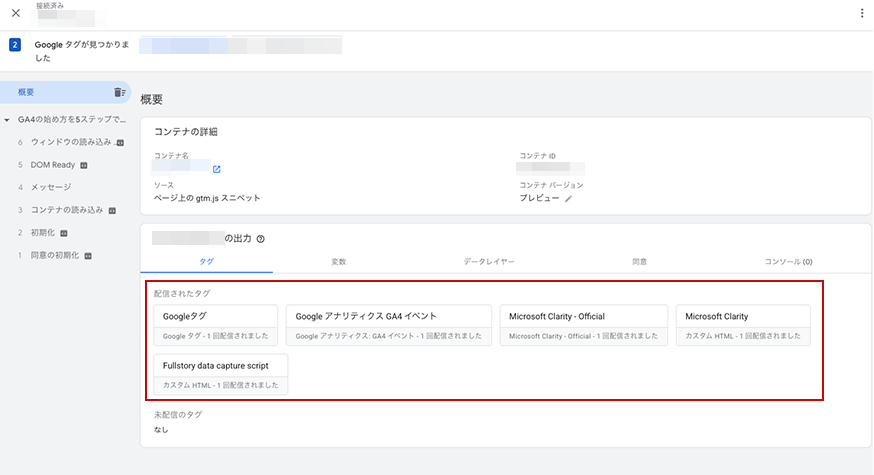
GTMにはプレビューモードがあり、タグを公開する前に動作を確認できます。
GTMを使うメリット
GTMを使わなくてもGA4を導入できますが、複数の計測を行う場合はGTMを使うことで管理しやすくなります。
タグをまとめて管理できる
GA4やGoogle広告など、複数のタグをGTMの管理画面にまとめられます。
Webサイトにどのような計測タグが設定されているのかを確認しやすくなり、不要になったタグの停止や設定変更も行えます。
Webサイトのコードを毎回直接編集せずに済む
GTMのコンテナコードをWebサイトへ設置した後は、GTMの管理画面からタグを追加・変更できます。
タグを追加するたびに、Webサイトの各ページへ計測コードを直接書き込む必要がなくなります。
ただし、Webサイトの構造によっては、クリック対象を識別するための設定や、データレイヤーと呼ばれる情報の追加が必要になる場合があります。
公開前に動作を確認できる
GTMのプレビューモードを使うと、設定したタグがどのページで動いたのかを公開前に確認できます。
反対に、動く予定のタグが動いていない場合も確認できるため、設定ミスに気づきやすくなります。
計測内容を追加しやすい
最初はページ表示だけを計測していたWebサイトでも、運用を続けるうちに次のような要望が出てくることがあります。
お問い合わせボタンのクリックを知りたい
資料が何回ダウンロードされたか確認したい
電話番号がタップされた回数を知りたい
申し込み完了を成果として記録したい
GTMを導入しておくと、このような計測を追加するときに、タグをまとめて管理しやすくなります。
GA4とGTMを使うときの注意点
GA4とGTMを一緒に使うと計測の幅が広がりますが、設定方法によってはデータが正しく記録されないことがあります。
同じGoogleタグを重複して設置しない
WebサイトにGoogleタグを直接設置している状態で、GTMから同じ測定先のGoogleタグを追加すると、設定によっては同じデータが複数回送られる可能性があります。
WordPressのプラグインやテーマ、Webサイト作成サービスの設定画面に測定IDが入力されていないか確認しましょう。
GTMで保存しただけでは反映されない
GTMでタグを作成して保存しても、変更内容を公開するまでは通常のWebサイトに反映されません。
プレビューモードで動作を確認した後、コンテナの公開まで行いましょう。
GA4に表示されるまで時間がかかる場合がある
GA4のリアルタイムレポートでは比較的早くデータを確認できますが、通常のレポートへの反映には時間がかかる場合があります。
設定後すぐに通常レポートへ表示されない場合は、リアルタイムレポートやGTMのプレビューモードもあわせて確認しましょう。
GTMを入れただけでは計測項目は増えない
GTMは、タグを管理するための仕組みです。
GTMのコンテナコードをWebサイトへ設置しただけで、ボタンのクリックやフォーム送信がすべて自動的にGA4へ送られるわけではありません。
計測したい行動ごとに、必要なタグやトリガーを設定しましょう。
GA4とGTMについてよくある質問
GA4だけでもWebサイトを計測できますか?
はい。GoogleタグをWebサイトへ直接設置したり、WordPressなどの連携機能を使ったりすることで、GTMを使わずにGA4を導入できます。
ただし、ボタンのクリックやフォーム送信など、Webサイトに合わせた計測を追加する場合は、GTMを利用すると管理しやすくなります。
GTMだけでアクセス解析はできますか?
GTMには、アクセス数やユーザー数を確認するためのレポート機能はありません。
GTMはデータを送るためのタグを管理するツールなので、送信したデータを確認するにはGA4などの分析・計測サービスが必要です。
GA4とGTMはどちらを先に設定しますか?
一般的には、先にGA4でプロパティとWebデータストリームを作成し、測定IDを確認します。
その後、GTMでGoogleタグを作成し、GA4の測定IDを設定します。
設定の詳しい手順は、以下の記事で解説しています。
関連記事:GoogleタグマネージャーでGA4を設定する方法【2026年版】5stepで完了
GTMを使うとGA4の数字は変わりますか?
GTMを使うこと自体で、GA4のアクセス数が増えたり減ったりするわけではありません。
ただし、タグの設置方法やトリガーの設定が変わるため、設定に重複や漏れがあると、GA4に記録される数字へ影響することがあります。
GTMを導入した後は、プレビューモードやGA4のリアルタイムレポートで動作を確認しましょう。
まとめ
GA4とGTMは、どちらもWebサイトの計測に使用しますが、役割が異なります。
GA4は、集めたデータを確認・分析するツール
GTMは、データを送るためのタグを設置・管理するツール
GA4は単独でも導入できますが、ボタンのクリックやフォーム送信など、Webサイトに合わせた計測を追加したい場合は、GTMを使うと管理しやすくなります。
どちらか一方を選ぶものではなく、GTMで計測の仕組みを整え、GA4で結果を確認するという関係です。
このブログでは、GA4の設定方法だけでなく、
「どこを見ればいいのか」
「数字をどう読み取ればいいのか」
といった、次の一歩に気づくための視点もお届けしていきます。