
GA4タグは正しく動いている?計測できているか確認する方法

GA4の設定は終わったけれど、
「本当にタグは動いているの?」
「ちゃんとデータが取れているのかな?」
と気になっていませんか?
GA4は、タグを設置しただけでは、正しく計測できているか判断しづらいことがあります。
測定IDの間違いや、Googleタグマネージャーの公開忘れ、トリガーの設定漏れなどがあると、GA4にデータが表示されない場合があります。
そのため、設定後は実際にWebサイトへアクセスし、タグが動いているか、GA4へデータが届いているかを確認することが大切です。
この記事では、GoogleタグマネージャーのプレビューモードやGA4のリアルタイムレポートを使って、GA4タグが正しく動いているか確認する方法を解説します。
データが表示されないときに確認したいポイントもあわせて見ていきましょう。
INDEX
- 01.GA4タグの動作確認は2段階で行う
- 02.方法1.GTMのプレビューモードで確認する
- 03.1.GTMで対象のコンテナを開く
- 04.2.「プレビュー」をクリックする
- 05.3.確認するWebサイトのURLを入力する
- 06.4.Webサイトが接続されたことを確認する
- 07.5.Googleタグが動いているか確認する
- 08.タグが動いていない場合
- 09.方法2.GA4のリアルタイムレポートで確認する
- 10.1.GA4のリアルタイムを開く
- 11.2.自分でWebサイトへアクセスする
- 12.3.リアルタイムレポートに表示されるか確認する
- 13.すぐに表示されない場合もある
- 14.方法3.DebugViewでイベントを確認する
- 15.1.GTMのプレビューモードでサイトへ接続する
- 16.2.GA4のDebugViewを開く
- 17.3.Webサイトを操作する
- 18.4.イベントが表示されるか確認する
- 19.どの確認方法を使えばいい?
- 20.GA4にデータが表示されないときの確認ポイント
- 21.測定IDが間違っている
- 22.GTMのコンテナが公開されていない
- 23.トリガーが設定されていない
- 24.違うGTMコンテナを編集している
- 25.GTMのコードがWebサイトに設置されていない
- 26.Cookieの同意設定でタグが止まっている
- 27.広告ブロック機能の影響を受けている
- 28.内部トラフィックとして除外されている
- 29.同じタグが重複している
- 30.タグが動けば設定完了?
- 31.まとめ
GA4タグの動作確認は2段階で行う
GA4タグが正しく動いているか確認するときは、次の2段階に分けて考えると分かりやすくなります。
Googleタグマネージャーでタグが動いているか確認する
GA4にデータが届いているか確認する
GTMのプレビューモードでタグが動いていても、測定IDの間違いなどによって、確認したいGA4へデータが届いていない可能性があります。
反対に、GA4のリアルタイムレポートだけでは、どのタグが、どの条件で動いたのかまでは詳しく確認できません。
そのため、GTMとGA4の両方で確認することが大切です。
方法1.GTMのプレビューモードで確認する
Googleタグマネージャーを使ってGA4を設定している場合は、最初にGTMのプレビューモードで確認します。
プレビューモードを使うと、作成したタグを公開する前でも、対象のWebサイト上で正しく動くか確認できます。
Google公式でも、GTMのワークスペース右上にある「プレビュー」からGoogle Tag Assistantを開き、対象サイトへ接続する手順が案内されています。
1.GTMで対象のコンテナを開く
Googleタグマネージャーへログインし、GA4を設定したWebサイトのコンテナを開きます。
複数のコンテナを管理している場合は、画面上部に表示されているコンテナ名と、「GTM-」から始まるコンテナIDを確認しましょう。
2.「プレビュー」をクリックする
ワークスペース画面の右上にある「プレビュー」をクリックします。
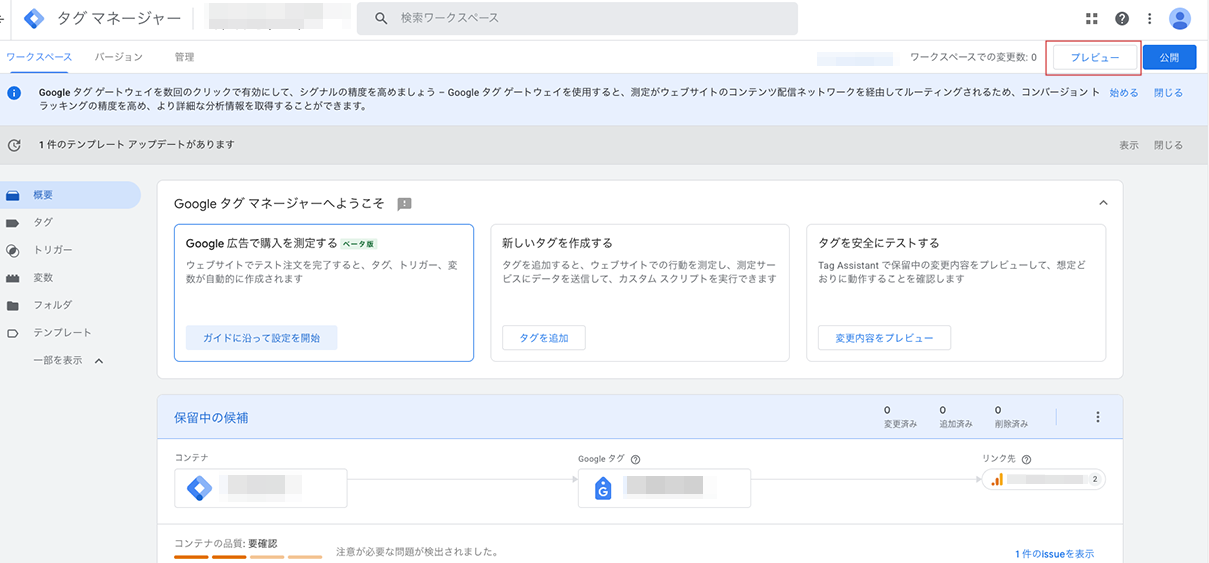
クリックすると、Google Tag Assistantが別のタブで開きます。
3.確認するWebサイトのURLを入力する
Google Tag Assistantに、GA4タグを確認したいWebサイトのURLを入力します。
URLを入力したら、「リンク」をクリックしてください。
入力したWebサイトが新しいタブで開き、Tag Assistantとの接続が始まります。
4.Webサイトが接続されたことを確認する
Webサイトが開いたら、画面上に「Tag Assistant Connected」など、接続されていることを示す表示が出ているか確認します。
接続できたら、Webサイト内のページをいくつか表示してみましょう。
ボタンのクリックやフォーム送信など、特定の操作を計測している場合は、その操作も実際に行います。
5.Googleタグが動いているか確認する
Google Tag Assistantの画面へ戻ります。
画面左側には、ページの表示やクリックなど、Webサイト上で発生した操作が時系列で表示されます。
確認したい操作を選択し、作成したGoogleタグが動いているか確認してください。
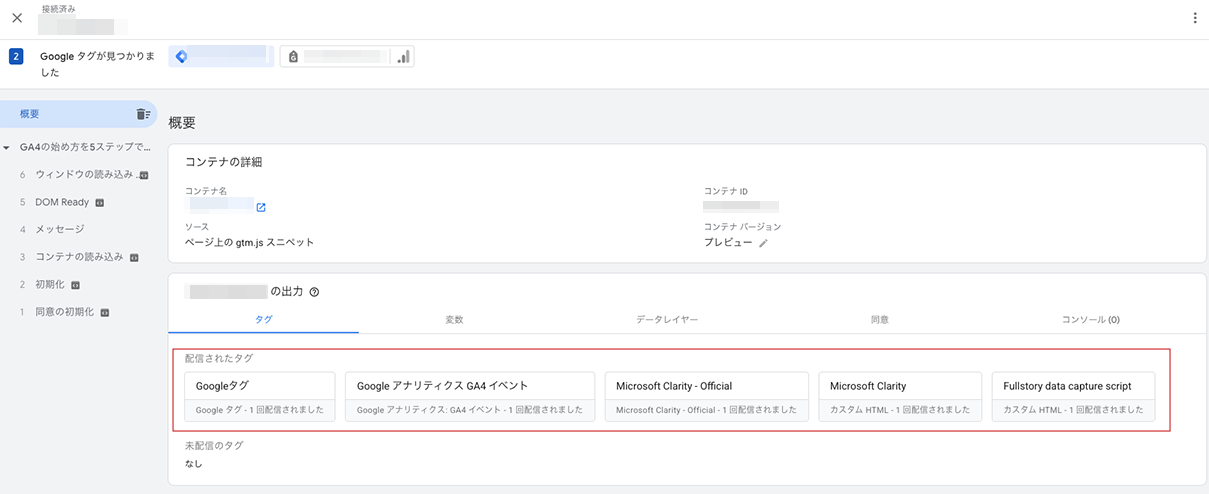
タグが正しく動いていれば、発火したタグの一覧に表示されます。
表示名は、GTMでタグを作成したときに付けた名前です。
たとえば、タグ名を「Googleタグ|GA4|全ページ」としている場合は、その名前が表示されているか確認します。
タグが動いていない場合
確認したいタグが動いていない場合は、主に次の項目を見直します。
タグにトリガーが設定されているか
トリガーの条件が正しいか
確認しているページが対象に含まれているか
正しいGTMコンテナを開いているか
GTMのコンテナコードがWebサイトに設置されているか
タグが一時停止されていないか
ページの表示時に動くGoogleタグの場合は、すべてのページを対象とするトリガーが設定されているか確認しましょう。
方法2.GA4のリアルタイムレポートで確認する
GTMでGoogleタグが動いていることを確認したら、次はGA4へデータが届いているか確認します。
GA4のリアルタイムレポートでは、現在Webサイトを利用しているユーザーや、直近に発生したイベントなどを確認できます。
1.GA4のリアルタイムを開く
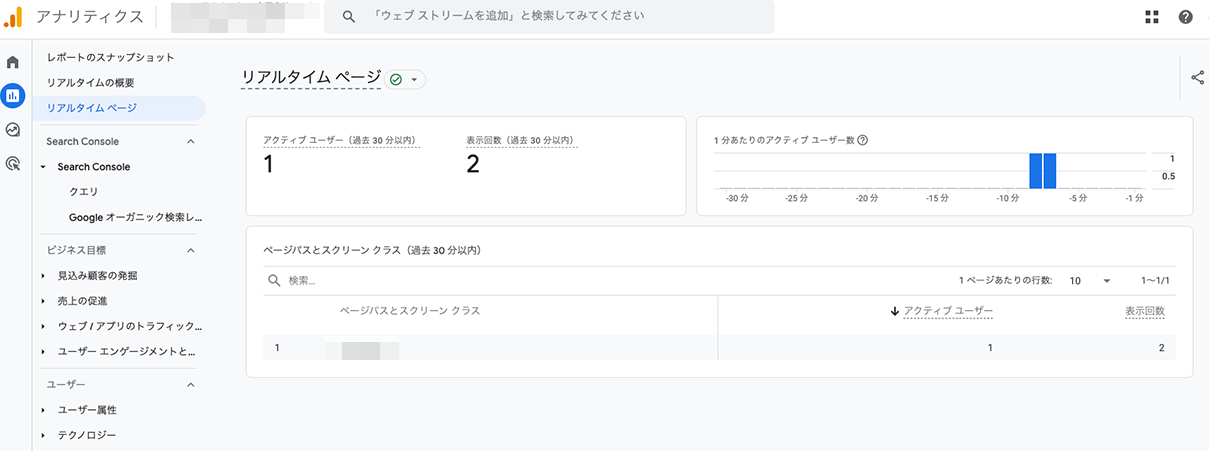
GA4へログインし、画面左側の「レポート」をクリックします。
続いて、「リアルタイム」を開きます。
2.自分でWebサイトへアクセスする
別のタブやスマートフォンから、GA4を設定したWebサイトへアクセスします。
アクセスしたページが分かりやすいように、普段あまり閲覧されていないページを開く方法もあります。
Webサイトを開いたら、ページを移動したり、計測対象のボタンをクリックしたりしてみましょう。
3.リアルタイムレポートに表示されるか確認する
GA4のリアルタイムレポートへ戻り、ユーザーが表示されているか確認します。
あわせて、次の項目も確認してみましょう。
アクティブユーザー
ページタイトル
ページパス
イベント名
ユーザーの地域
流入元
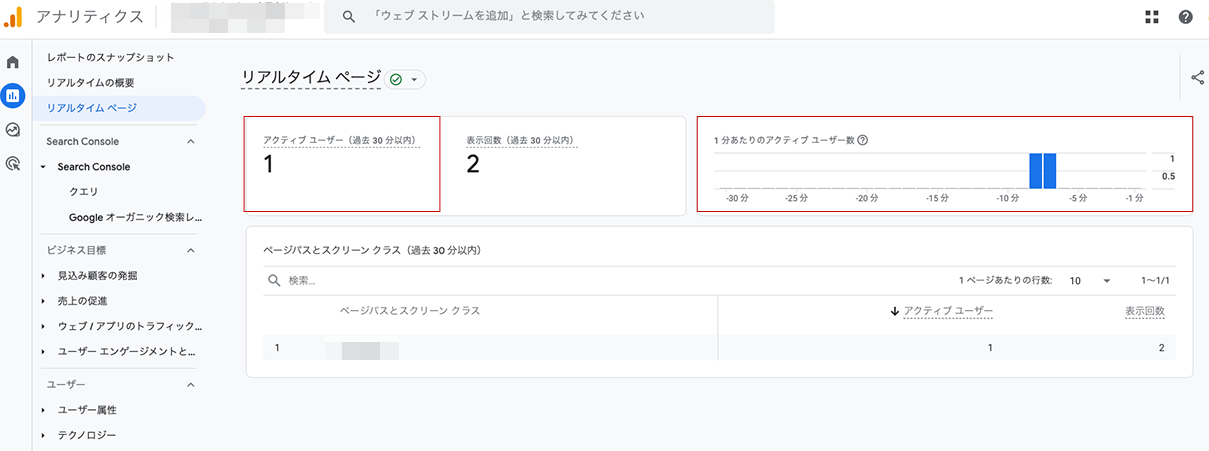
自分が開いたページや実行したイベントが表示されていれば、WebサイトからGA4へデータが届いていると判断できます。
Googleも、データ収集を確認する方法として、リアルタイムレポートとDebugViewの利用を案内しています。通常のレポートや探索では、データの処理に24〜48時間かかる場合があります。
すぐに表示されない場合もある
タグが正しく設定されていても、リアルタイムレポートへの反映に少し時間がかかることがあります。
Googleの案内では、GA4のデータ収集開始に最大30分程度かかる場合があり、その後リアルタイムレポートで確認できるとされています。
すぐに表示されない場合は、数分待ってから画面を更新してみましょう。
方法3.DebugViewでイベントを確認する
クリックやフォーム送信など、個別のイベントを詳しく確認したい場合は、GA4のDebugViewも利用できます。
DebugViewでは、デバッグ端末から送られているイベントを時系列で確認できます。
「ページが表示されたか」だけでなく、
どのイベントが送られたか
どの順番で発生したか
イベントにどのような情報が含まれているか
といった内容を確認したいときに役立ちます。
1.GTMのプレビューモードでサイトへ接続する
最初に、Googleタグマネージャーの「プレビュー」から、確認するWebサイトへ接続します。
GTMのプレビューモードで接続した状態では、GA4へデバッグ用の情報が送られます。
2.GA4のDebugViewを開く
GA4の左下にある「管理」をクリックします。
「データの表示」にある「DebugView」を開いてください。
3.Webサイトを操作する
プレビューモードで開いたWebサイト上で、確認したい操作を行います。
たとえば、次のような操作です。
ページを開く
ボタンをクリックする
フォームを送信する
ファイルをダウンロードする
外部リンクをクリックする
4.イベントが表示されるか確認する
DebugViewの画面に、発生したイベントが時系列で表示されます。
ページを表示した場合は「page_view」、スクロールした場合は「scroll」など、操作に応じたイベント名が表示されます。
独自に設定したイベントの場合は、GTMで設定したイベント名が表示されているか確認しましょう。
どの確認方法を使えばいい?
それぞれの確認方法には、異なる役割があります。
確認方法確認できること向いている場面GTMのプレビューモードタグが設定した条件で動いているかタグやトリガーの確認GA4のリアルタイムGA4へデータが届いているか基本的な計測確認GA4のDebugViewイベントの内容や発生順序クリックなどの詳細確認
基本的なGA4タグの確認であれば、まずは次の順番で進めるとよいでしょう。
GTMのプレビューモードでGoogleタグが動いているか確認する
GA4のリアルタイムレポートでデータが届いているか確認する
必要に応じてDebugViewでイベントの詳細を確認する
一つの画面だけで判断せず、それぞれの役割に合わせて確認することが大切です。
GA4にデータが表示されないときの確認ポイント
タグを設定してもGA4にデータが表示されない場合は、設定のどこかに漏れや間違いがある可能性があります。
順番に確認してみましょう。
測定IDが間違っている
GTMのGoogleタグに設定されているタグIDを確認します。
GA4のWebデータストリームに表示されている、「G-」から始まる測定IDと一致しているか確認してください。
よくある間違いには、次のようなものがあります。
別のWebサイトの測定IDを入力している
数字のみのプロパティIDを入力している
ストリームIDを入力している
「GTM-」から始まるコンテナIDを入力している
測定IDの一部が抜けている
測定IDの右側にあるコピー機能を使うと、入力間違いを防ぎやすくなります。
GTMのコンテナが公開されていない
GTMでは、タグを作成して保存しただけでは、通常のWebサイトへ変更内容が反映されません。
プレビューモードでは動いているのに、通常のブラウザでアクセスすると計測されない場合は、コンテナを公開しているか確認しましょう。
トリガーが設定されていない
タグにトリガーが設定されていなければ、タグを動かすタイミングを判断できません。
Googleタグの場合は、全ページを対象とするトリガーが設定されているか確認してください。
特定のページや操作だけを対象にしている場合は、トリガーの条件も見直します。
違うGTMコンテナを編集している
複数のWebサイトやGTMコンテナを管理していると、別のコンテナへタグを作成してしまうことがあります。
Webサイトに設置されている「GTM-」から始まるコンテナIDと、GTMの管理画面で開いているコンテナIDが一致しているか確認しましょう。
GTMのコードがWebサイトに設置されていない
GTMの管理画面でタグを作成していても、コンテナコードがWebサイトに設置されていなければ動きません。
Tag Assistantでサイトへ接続できない場合は、GTMのコンテナコードが正しい位置に設置されているか確認してください。
Cookieの同意設定でタグが止まっている
WebサイトにCookieの同意バナーを設置している場合、ユーザーが同意するまでGA4タグが動かない設定になっていることがあります。
確認するときは、Cookieの同意操作を行った後にタグが動くかも見てみましょう。
同意前と同意後で、Tag Assistantの表示が変わるか確認する方法もあります。
広告ブロック機能の影響を受けている
ブラウザの広告ブロック機能やプライバシー保護機能によって、GA4への通信が止められる場合があります。
確認するときは、次の方法も試してみてください。
広告ブロック機能を一時的に停止する
別のブラウザで確認する
シークレットウィンドウで確認する
スマートフォンからアクセスする
内部トラフィックとして除外されている
GA4で社内や自宅からのアクセスを内部トラフィックとして除外している場合、自分のアクセスがレポートに表示されないことがあります。
別の通信環境やスマートフォンのモバイル回線を使ってアクセスし、表示されるか確認してみましょう。
同じタグが重複している
WebサイトへGoogleタグを直接設置している状態で、さらにGTMから同じ測定IDのGoogleタグを設置すると、データが重複して送られる可能性があります。
次の場所に、同じ測定IDが設定されていないか確認しましょう。
WebサイトのHTML
WordPressのテーマ
WordPressのプラグイン
Webサイト作成サービスの連携設定
Googleタグマネージャー
タグが動いているかだけでなく、同じ操作で複数回動いていないかも確認することが大切です。
タグが動けば設定完了?
GTMでタグが動き、GA4のリアルタイムレポートにデータが表示されれば、基本的な接続はできています。
ただし、それだけでWebサイトに必要な計測がすべて完了したとは限りません。
次のような行動を確認したい場合は、追加の設定が必要になることがあります。
お問い合わせボタンのクリック
フォームの送信完了
電話番号のタップ
資料のダウンロード
商品のカート追加
購入の完了
会員登録の完了
まずはページ表示が正しく計測できていることを確認し、その後、Webサイトの目的に合わせて必要なイベントを追加していきましょう。
まとめ
GA4タグが正しく動いているか確認するときは、GTMとGA4の両方を確認します。
GTMのプレビューモードで、タグが動いているか確認する
GA4のリアルタイムレポートで、データが届いているか確認する
必要に応じてDebugViewで、イベントの内容を確認する
データが表示されない場合は、測定ID、トリガー、GTMの公開状態などを順番に見直しましょう。
タグの設置後に動作確認まで行うことで、「設定したつもり」のまま計測漏れが続くことを防げます。
次の記事では、GA4に届いた直近のデータを確認できる「リアルタイムレポート」の見方を詳しくご紹介します。
このブログでは、GA4の設定方法だけでなく、
「どこを見ればいいのか」
「数字をどう読み取ればいいのか」
といった、次の一歩に気づくための視点もお届けしていきます。