
GA4のリアルタイムレポートはどう見る?確認できることと見方を解説

GA4の設定が完了した後、
「データは正しく届いているの?」
「今、Webサイトを見ている人はいるの?」
と確認したいときに役立つのが、リアルタイムレポートです。
リアルタイムレポートでは、直近のWebサイトへのアクセスや、ユーザーが閲覧しているページ、発生したイベントなどを確認できます。
GA4タグを設置した直後の動作確認だけでなく、記事を公開した直後や、広告・SNSからアクセスが集まっているかを確認したいときにも活用できます。
この記事では、GA4のリアルタイムレポートで確認できることや、各項目の見方、利用するときの注意点を解説します。
INDEX
- 01.GA4のリアルタイムレポートとは?
- 02.リアルタイムは速報を見るレポート
- 03.GA4のリアルタイムレポートを開く方法
- 04.1.GA4を開く
- 05.2.「レポート」をクリックする
- 06.3.「リアルタイム」を開く
- 07.リアルタイムレポートで確認できること
- 08.過去30分間のアクティブユーザー数
- 09.過去5分間と30分間の違い
- 10.1分あたりのアクティブユーザー数
- 11.国別のアクティブユーザー
- 12.ユーザーの流入元
- 13.参照元とは?
- 14.メディアとは?
- 15.リアルタイムの流入元は目安として見る
- 16.閲覧されているページ
- 17.リアルタイムページレポートでも確認できる
- 18.イベント数
- 19.イベント名をクリックして詳細を見る
- 20.キーイベント
- 21.ユーザーの属性
- 22.「ユーザーのスナップショットを表示」とは?
- 23.ユーザーの操作を時系列で確認できる
- 24.リアルタイムレポートの活用方法
- 25.GA4タグの設定を確認する
- 26.新しく公開したページの反応を見る
- 27.SNSやメール配信後のアクセスを見る
- 28.イベント設定を確認する
- 29.アクセスが急に増えた原因を探す
- 30.リアルタイムレポートを見るときの注意点
- 31.長期的な分析には向いていない
- 32.数字がすぐに表示されない場合がある
- 33.自分のアクセスも含まれる
- 34.自分のアクセスが表示されないこともある
- 35.流入元の詳しい評価には使わない
- 36.リアルタイムレポートにデータが表示されないとき
- 37.正しいGA4プロパティを開いているか
- 38.測定IDが合っているか
- 39.GTMが公開されているか
- 40.別の端末や通信環境で試す
- 41.少し時間を置いて更新する
- 42.リアルタイムレポートだけで分析はできる?
- 43.まとめ
GA4のリアルタイムレポートとは?
GA4のリアルタイムレポートは、現在のWebサイトやアプリで起きているユーザーの動きを確認できるレポートです。
主に、過去30分間のユーザー行動が表示されます。
画面上部では、過去5分間と過去30分間のアクティブユーザー数も確認できます。
リアルタイムレポートでは、次のような情報を確認できます。
現在Webサイトを利用しているユーザー数
ユーザーがアクセスしている地域
Webサイトを訪れた経路
閲覧されているページ
発生したイベント
ユーザーの属性
記録されたキーイベント
通常のレポートは、集計や処理に時間がかかる場合があります。
一方、リアルタイムレポートは、直近のユーザー行動を比較的早く確認できるため、GA4の設定確認や公開直後の反応を見るときに向いています。
リアルタイムは速報を見るレポート
リアルタイムレポートは、Webサイトで今起きていることを素早く確認するためのレポートです。
たとえば、次のような場面で役立ちます。
GA4タグを設定した直後
新しい記事やページを公開した直後
SNSでWebサイトを紹介した直後
メールマガジンを配信した直後
Web広告の配信を始めた直後
イベント計測を追加した直後
ただし、リアルタイムレポートは、長期間の傾向や正確な成果を分析するためのレポートではありません。
「今、アクセスが来ているか」「設定したイベントが届いているか」を確認するための速報として使うと分かりやすいでしょう。
GA4のリアルタイムレポートを開く方法
リアルタイムレポートは、GA4の「レポート」から開きます。
1.GA4を開く
Googleアナリティクスへログインし、確認したいWebサイトのGA4プロパティを選択します。
複数のプロパティを管理している場合は、画面上部に表示されているプロパティ名が正しいか確認しましょう。
2.「レポート」をクリックする
画面左側のメニューから「レポート」をクリックします。
3.「リアルタイム」を開く
レポートメニューに表示されている「リアルタイム」をクリックします。
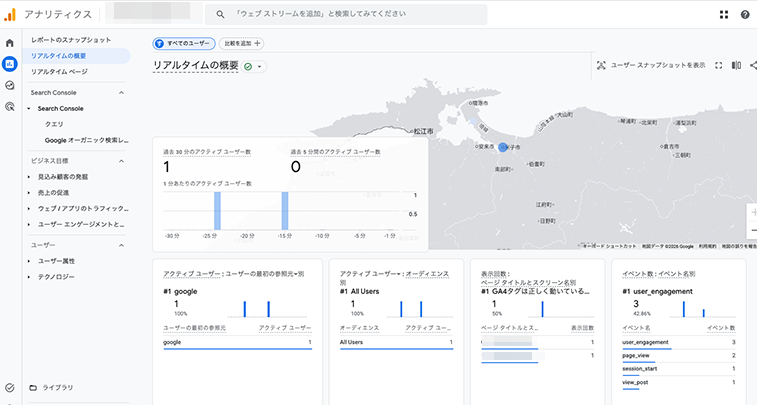
リアルタイムレポートが開くと、直近のアクティブユーザー数や、アクセス元、閲覧ページ、イベントなどがカード形式で表示されます。
リアルタイムレポートで確認できること
リアルタイムレポートには、複数のカードが表示されています。
それぞれのカードを見ることで、今どのようなユーザーがWebサイトを訪れ、どのページで何をしているのかを確認できます。
なお、GA4の設定やレポートのカスタマイズ状況によって、表示されるカードや順番が異なる場合があります。
過去30分間のアクティブユーザー数
画面上部には、過去30分間にWebサイトやアプリを利用したアクティブユーザー数が表示されます。
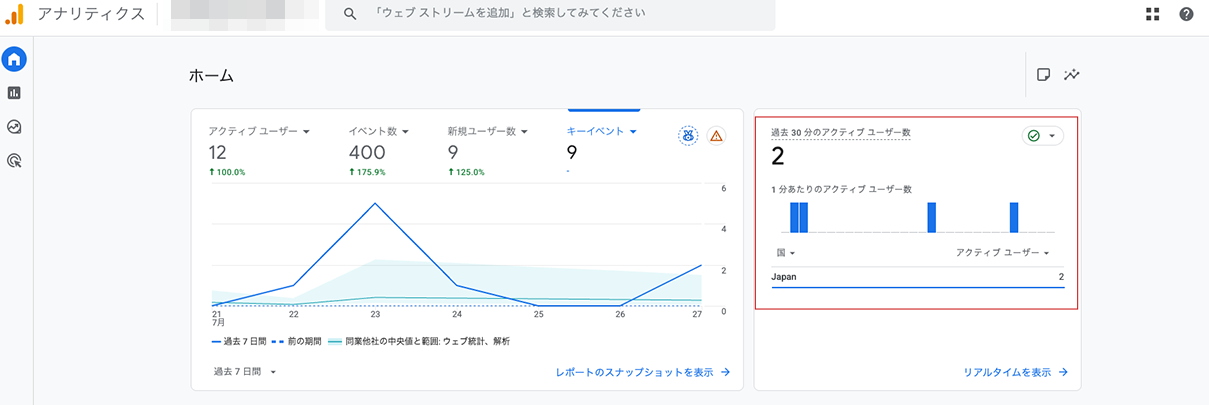
アクティブユーザーとは、Webサイトやアプリで一定の行動をしているユーザーを表す指標です。
リアルタイムレポートでは、「今この瞬間に画面を開いている人数」と完全に同じ意味ではありません。
過去30分以内にアクセスし、GA4がアクティブと判断したユーザーが含まれます。
そのため、ユーザーがすでにWebサイトを閉じていても、しばらく数字に含まれることがあります。
過去5分間と30分間の違い
リアルタイムレポートでは、過去5分間と過去30分間のユーザー数を分けて確認できます。
過去5分間の数字を見ると、より直近のアクセス状況を把握できます。
過去30分間の数字では、少し広い範囲で現在のアクセスの流れを確認できます。
たとえば、SNSへ投稿した直後の反応を見る場合は、過去5分間の数字を見ると変化に気づきやすくなります。
1分あたりのアクティブユーザー数
棒グラフには、過去30分間のアクティブユーザー数が1分単位で表示されます。
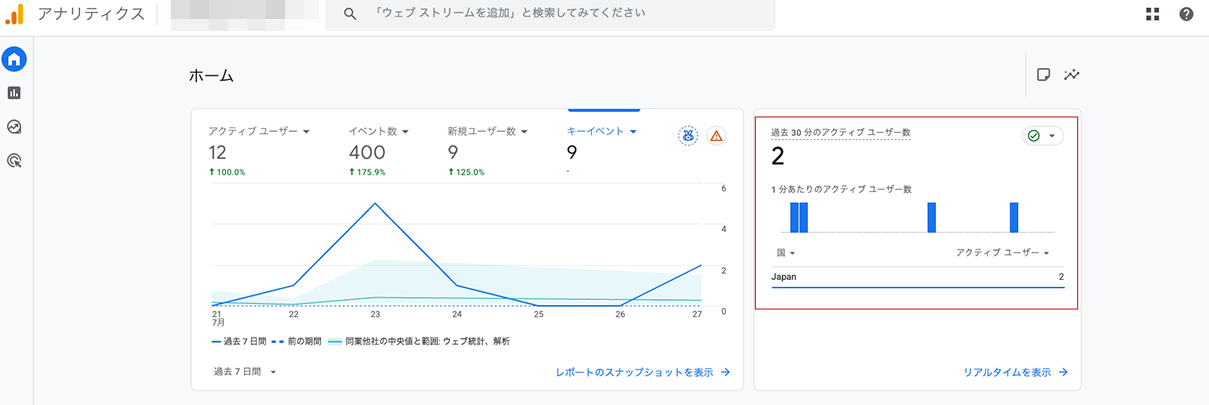
棒が高くなっている時間は、その時間帯に多くのユーザーがアクセスしたことを示します。
たとえば、SNSへの投稿やメール配信を行った直後に棒が高くなっていれば、その案内からWebサイトへアクセスが集まった可能性があります。
ただし、リアルタイムレポートだけでは、アクセス増加の理由を断定できません。
流入元やキャンペーンなど、ほかの項目もあわせて確認しましょう。
国別のアクティブユーザー
地図や一覧には、ユーザーがアクセスしている国や地域が表示されます。
国内向けのWebサイトで日本からのアクセスが表示されていれば、想定した地域からデータが届いていることを確認できます。
一方、海外向けに広告を配信した直後などは、対象地域からアクセスが来ているかを確認する際に利用できます。
ただし、ユーザーの地域はIPアドレスなどをもとに推定されるため、実際の現在地と完全に一致するとは限りません。
VPNや通信環境の影響で、異なる地域として表示される場合もあります。
ユーザーの流入元
リアルタイムレポートでは、ユーザーがどのような経路からWebサイトへ訪れたのかを確認できます。
表示される項目には、次のようなものがあります。
最初のユーザーの参照元
最初のユーザーのメディア
セッションの参照元
セッションのメディア
デフォルトチャネルグループ
キャンペーン
参照元とは?
参照元は、ユーザーがどこからWebサイトへ来たのかを表します。
たとえば、次のような値が表示されます。
google
bing
yahoo
メール配信時に設定した名称
「google」と表示されている場合は、Googleに関連する経路から訪れたことを示します。
メディアとは?
メディアは、どのような種類の経路で訪れたのかを表します。
よく見られる値には、次のようなものがあります。
表示例主な意味organic検索結果からの訪問referralほかのWebサイトからの訪問cpcクリック課金型広告からの訪問emailメールからの訪問none参照元を判別できない直接訪問など
参照元とメディアを組み合わせると、「どこから、どのような方法で来たのか」が分かりやすくなります。
たとえば「google / organic」であれば、Googleの検索結果から訪れた可能性があります。
リアルタイムの流入元は目安として見る
リアルタイムレポートでは、素早くデータを表示するため、流入元の判定が通常レポートほど詳しく反映されないことがあります。
Googleも、リアルタイムレポートのアトリビューション分析は限定的であり、より正確な流入元の確認には集客レポートを参照するよう案内しています。
そのため、リアルタイムでは「アクセスが来ているか」を確認し、詳しい成果は後から集客レポートで確認しましょう。
閲覧されているページ
「ページタイトルとスクリーン名」などのカードでは、直近に閲覧されているページを確認できます。
たとえば、次のような使い方ができます。
公開した記事が読まれているか確認する
SNSで紹介したページへアクセスが来ているか確認する
広告のリンク先ページが表示されているか確認する
自分が開いたテストページが計測されているか確認する
ページタイトルが正しく設定されていれば、URLだけでなくページの名前で確認できます。
ページタイトルが空欄だったり、複数のページで同じタイトルが使われていたりすると、どのページが閲覧されているのか分かりづらくなります。
リアルタイムページレポートでも確認できる
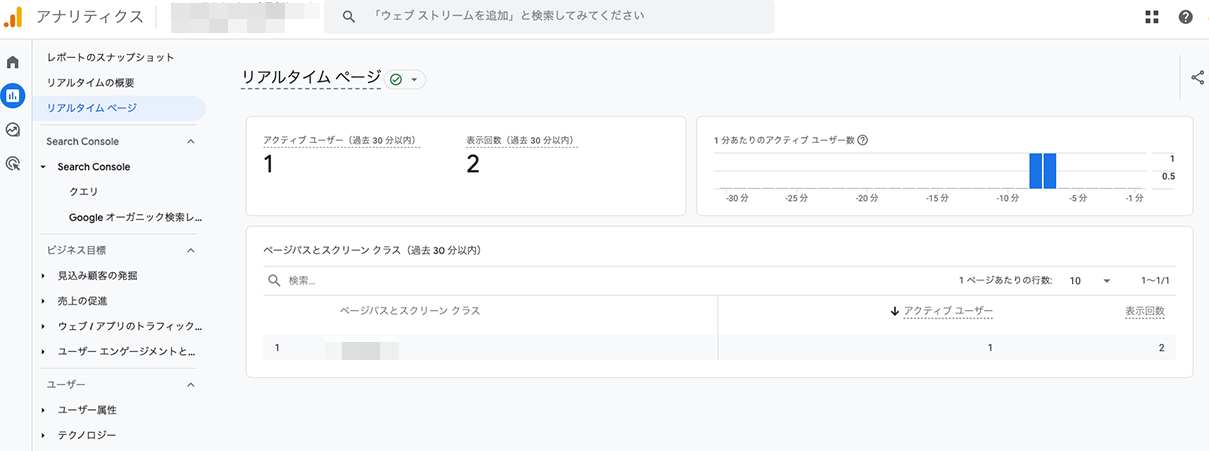
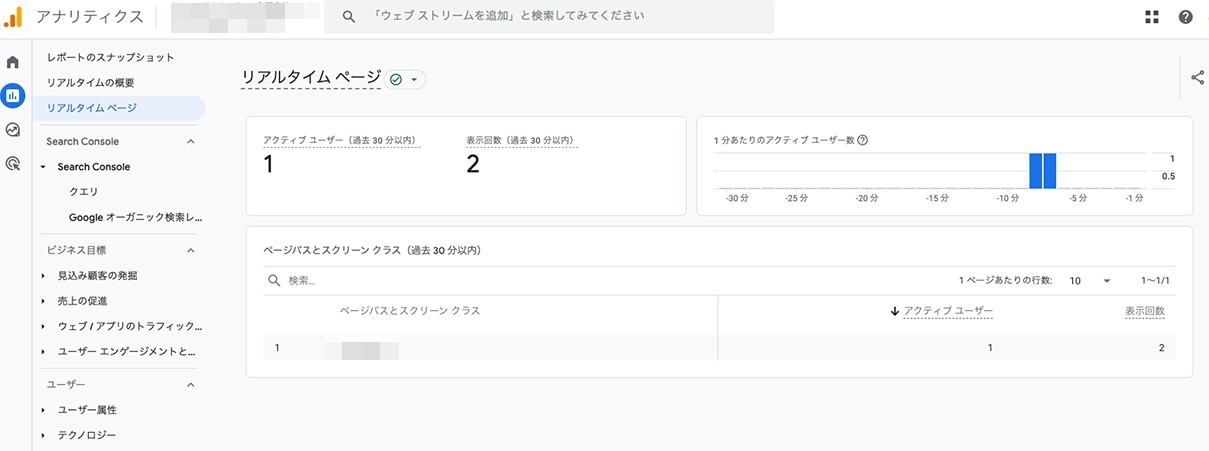
GA4には、現在閲覧されているページに焦点を当てた「リアルタイムページ」レポートもあります。
リアルタイムページレポートでは、過去30分間の合計表示回数、アクティブユーザー数、ページパスごとのユーザー数などを確認できます。
記事公開後のアクセスや、現在よく見られているページを中心に確認したいときに便利です。
イベント数
「イベント名ごとのイベント数」のカードでは、直近に発生したイベントを確認できます。
GA4では、Webサイト上のさまざまな行動をイベントとして記録します。
よく表示されるイベントには、次のようなものがあります。
イベント名主な意味page_viewページが表示されたsession_startセッションが始まったfirst_visit初めてWebサイトを訪れたuser_engagementユーザーがページを利用したscrollページを一定の位置までスクロールしたclick外部リンクなどをクリックしたfile_downloadファイルをダウンロードした
GTMなどで独自のイベントを設定している場合は、そのイベント名も表示されます。
たとえば、お問い合わせボタンのクリックを「contact_click」という名前で設定していれば、操作後にそのイベントが表示されるか確認できます。
イベント名をクリックして詳細を見る
カード内のイベント名をクリックすると、そのイベントに関連する情報を絞り込んで確認できる場合があります。
イベント名だけでなく、ページや参照元などもあわせて見ることで、どの操作によってイベントが発生したのかを判断しやすくなります。
ただし、イベントに設定した詳しいパラメータを確認したい場合は、DebugViewを使うほうが適しています。
キーイベント
「キーイベント名ごとのキーイベント」のカードでは、直近に記録されたキーイベントを確認できます。
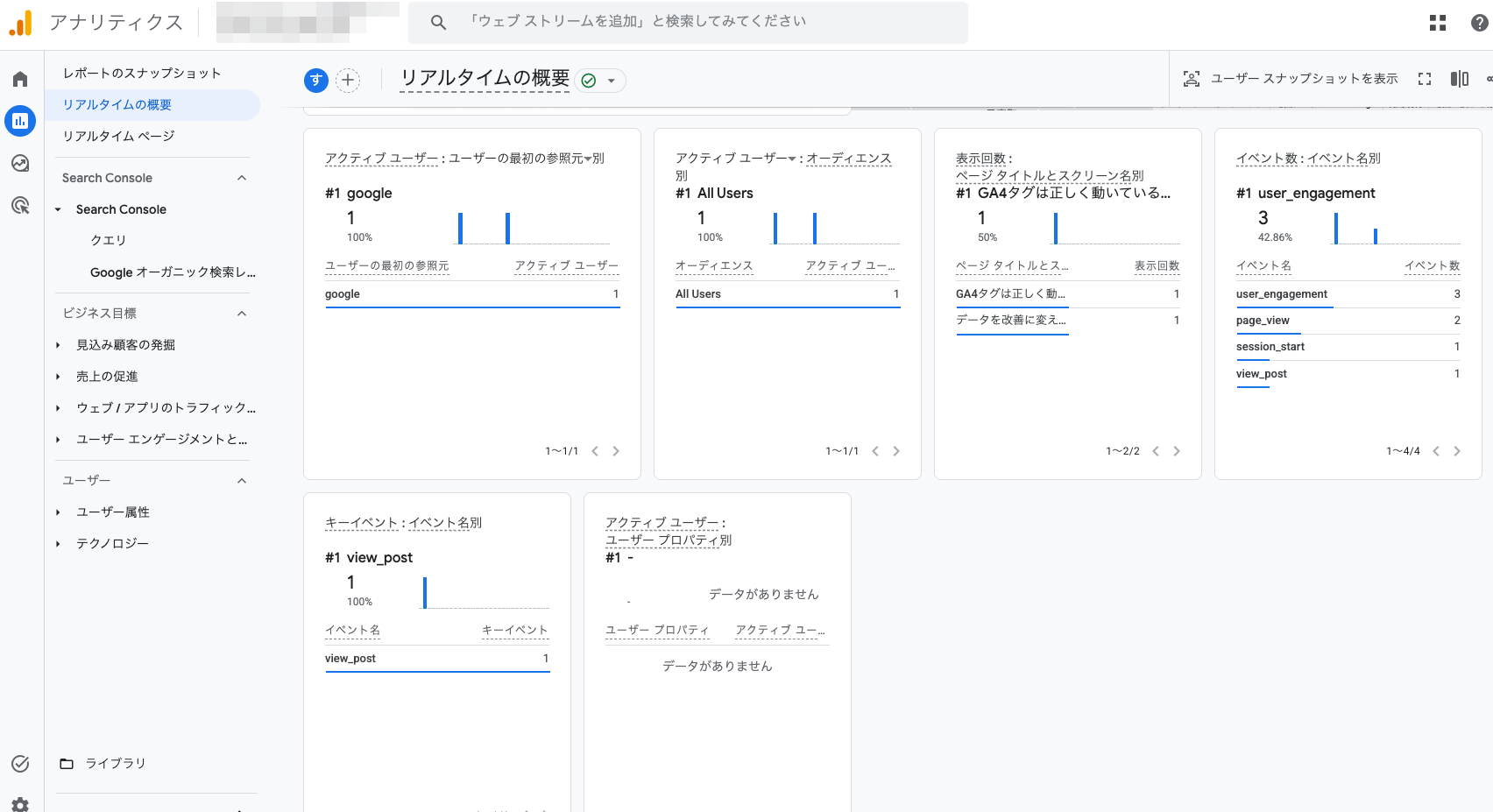
キーイベントとは、Webサイトや事業にとって特に重要な行動として設定したイベントです。
たとえば、次のような行動が考えられます。
お問い合わせの完了
資料請求の完了
商品の購入
会員登録
予約の完了
設定したイベントが正しくキーイベントとして記録されているか確認するときにも、リアルタイムレポートを利用できます。
ただし、キーイベントの成果を長期的に評価するときは、リアルタイムレポートではなく、通常のレポートや探索を利用しましょう。
ユーザーの属性
リアルタイムレポートでは、条件によって次のようなユーザー情報も確認できます。
ユーザー属性
オーディエンス
使用している端末
プラットフォーム
アプリのバージョン
ただし、ユーザー数が少ない場合や、プライバシー保護の条件によっては、値が表示されないことがあります。
すべてのユーザーについて詳しい情報が表示されるわけではありません。
「ユーザーのスナップショットを表示」とは?
リアルタイムレポートには、「ユーザーのスナップショットを表示」という機能があります。
この機能では、直近にアクセスしたユーザーの中から選ばれた1人について、発生したイベントや使用端末、地域などを時系列で確認できます。
ユーザーの操作を時系列で確認できる
スナップショットを開くと、選択されたユーザーが起こしたイベントが時間順に表示されます。
たとえば、次のような流れを確認できます。
Webサイトへアクセスした
ページを表示した
別のページへ移動した
ページをスクロールした
リンクをクリックした
ただし、特定の個人を指定して追跡する機能ではありません。
表示されるユーザーはランダムに選択されるため、自分が行った操作を確実に確認したい場合は、GTMのプレビューモードやDebugViewを使用しましょう。
リアルタイムレポートの活用方法
リアルタイムレポートは、GA4タグの設定確認以外にも活用できます。
GA4タグの設定を確認する
GA4タグを設置した後、自分でWebサイトへアクセスします。
リアルタイムレポートにユーザー数や閲覧ページが表示されれば、WebサイトからGA4へデータが届いていることを確認できます。
より詳しい確認方法は、以下の記事で解説しています。
関連記事:GA4タグは正しく動いている?計測できているか確認する方法
新しく公開したページの反応を見る
新しい記事やキャンペーンページを公開した直後に、アクセスが来ているか確認できます。
SNSやメールで紹介した場合は、公開後のアクセス数や閲覧ページを見ることで、案内が届いているかを把握できます。
SNSやメール配信後のアクセスを見る
SNSへの投稿やメールマガジンの配信後に、リアルタイムのユーザー数が増えているか確認します。
URLにUTMパラメータを設定している場合は、参照元やキャンペーン名もあわせて確認すると、どの案内からのアクセスか判断しやすくなります。
イベント設定を確認する
ボタンのクリックやフォーム送信など、新しいイベントを追加したときの確認にも利用できます。
自分で対象の操作を行い、イベント名がリアルタイムレポートに表示されるか確認しましょう。
イベントに含まれるパラメータまで詳しく確認したい場合は、DebugViewを使用します。
アクセスが急に増えた原因を探す
リアルタイムのユーザー数が急に増えている場合は、閲覧ページや流入元を確認します。
どのページにアクセスが集まっているかを見ることで、SNSでの紹介、広告、外部サイトからのリンクなど、増加のきっかけを探せます。
ただし、リアルタイムレポートだけで原因を断定せず、後から集客レポートやページレポートでも確認しましょう。
リアルタイムレポートを見るときの注意点
リアルタイムレポートは便利ですが、表示されている数字をそのままWebサイト全体の評価に使うのはおすすめできません。
長期的な分析には向いていない
リアルタイムレポートで確認できるのは、主に過去30分間の動きです。
アクセス数が多い時間帯と少ない時間帯があるため、その瞬間の数字だけでWebサイトの良し悪しを判断することはできません。
長期的な変化を見るときは、日別・週別・月別の通常レポートを使用しましょう。
数字がすぐに表示されない場合がある
リアルタイムといっても、すべてのデータが完全に同時に表示されるわけではありません。
通信状況やデータ処理によって、表示まで少し時間がかかることがあります。
Googleも、リアルタイムページレポートについて、通常の動作範囲内でもデータ配信に遅延や中断が生じる場合があると案内しています。
自分でアクセスしてもすぐに表示されない場合は、少し待ってから画面を更新しましょう。
自分のアクセスも含まれる
内部トラフィックの除外設定をしていない場合、自分や社内スタッフのアクセスもリアルタイムレポートに含まれます。
Webサイトの更新や動作確認を頻繁に行っていると、自社のアクセスが数字に混ざることがあります。
動作確認には便利ですが、実際のユーザーだけの動きとは限らない点に注意しましょう。
自分のアクセスが表示されないこともある
反対に、次のような理由で自分のアクセスが表示されない場合もあります。
内部トラフィックとして除外されている
Cookieの利用に同意していない
広告ブロック機能を使用している
ブラウザのプライバシー保護機能が働いている
GA4タグが正しく動いていない
異なるGA4プロパティを見ている
自分のアクセスが表示されない場合は、GTMのプレビューモードやTag Assistantもあわせて確認しましょう。
流入元の詳しい評価には使わない
リアルタイムレポートでは流入元も確認できますが、表示を速くするため、通常レポートほど詳しい判定は行われません。
広告や検索、SNSなど、流入元ごとの成果を詳しく比較するときは、「集客」レポートを使用しましょう。
リアルタイムレポートにデータが表示されないとき
自分でWebサイトへアクセスしてもリアルタイムレポートに表示されない場合は、次の項目を確認します。
正しいGA4プロパティを開いているか
複数のWebサイトを管理している場合は、別のプロパティを開いている可能性があります。
GA4画面上部のプロパティ名と、対象Webサイトの名称が合っているか確認しましょう。
測定IDが合っているか
WebサイトやGTMに設定した測定IDと、現在開いているGA4の測定IDが一致しているか確認します。
測定IDは「G-」から始まる文字列です。
GTMが公開されているか
GTMのプレビューモードではタグが動いていても、コンテナを公開していなければ、通常のアクセスではタグが動きません。
変更内容を保存しただけでなく、「公開」まで完了しているか確認しましょう。
別の端末や通信環境で試す
自分のアクセスが除外されている可能性がある場合は、スマートフォンのモバイル回線など、別の通信環境からWebサイトを開いてみましょう。
広告ブロック機能を使用していない別のブラウザで確認する方法もあります。
少し時間を置いて更新する
データの表示に時間がかかっている可能性もあります。
Webサイトへアクセスした後、数分待ってからリアルタイムレポートを更新してください。
リアルタイムレポートだけで分析はできる?
リアルタイムレポートは、今起きている動きを確認するには便利ですが、この画面だけでWebサイト全体を分析することはできません。
たとえば、リアルタイムで10人がアクセスしていても、それが普段より多いのか少ないのかは、過去のデータと比較しなければ判断できません。
また、現在よく見られているページが、最終的にお問い合わせや購入につながったかどうかも、リアルタイムレポートだけでは十分に分かりません。
リアルタイムレポートでは、
今アクセスが来ているか
どのページが見られているか
設定したイベントが動いているか
を確認します。
その後、通常のレポートや探索を使い、
前の期間と比べてどう変化したか
どの流入元が成果につながったか
どのページを改善するべきか
といった視点で分析すると、次の行動につなげやすくなります。
まとめ
GA4のリアルタイムレポートでは、過去30分間のアクセスや、閲覧されているページ、発生したイベントなどを確認できます。
GA4タグの設定確認だけでなく、記事公開後やSNS投稿後の反応を見るときにも役立ちます。
ただし、リアルタイムレポートは、現在の動きを素早く確認するためのレポートです。
長期的な成果や流入元ごとの違いを判断するときは、通常のレポートもあわせて確認しましょう。
次の記事では、WebサイトからGA4へ送るデータの入り口となる「データストリーム」について詳しくご紹介します。
このブログでは、GA4の設定方法だけでなく、
「どこを見ればいいのか」
「数字をどう読み取ればいいのか」
といった、次の一歩に気づくための視点もお届けしていきます。