
GA4のデータストリームとは?Webサイトとのつながりを解説

GA4の設定画面を見ていると、「データストリーム」という言葉が出てきます。
しかし、
「データストリームは何のためにあるの?」
「Webサイトを登録する設定なの?」
「測定IDとは何が違うの?」
と、役割が分かりにくい方も多いのではないでしょうか。
GA4のデータストリームは、Webサイトやアプリから送られるデータを受け取る入口です。
Webサイト用のデータストリームを作成し、発行された測定IDをサイトに設定することで、アクセス情報がGA4へ送られるようになります。
この記事では、GA4のデータストリームの役割やWebサイトとのつながり、測定IDとの違い、設定内容の確認方法について解説します。1
INDEX
- 01.GA4のデータストリームとは?
- 02.データストリームには3つの種類がある
- 03.ウェブデータストリーム
- 04.Androidアプリのデータストリーム
- 05.iOSアプリのデータストリーム
- 06.Webサイトとデータストリームはどうつながる?
- 07.データストリームと測定IDの違い
- 08.ストリームIDと測定IDの違い
- 09.ウェブデータストリームで確認できること
- 10.GA4でデータストリームを確認する方法
- 11.1.GA4を開く
- 12.2.「管理」をクリックする
- 13.3.「データストリーム」を開く
- 14.4.対象のウェブデータストリームを選択する
- 15.5.測定IDや設定内容を確認する
- 16.ウェブデータストリームを作成する方法
- 17.1.「データストリーム」を開く
- 18.2.「ストリームを追加」をクリックする
- 19.3.WebサイトのURLを入力する
- 20.4.ストリーム名を入力する
- 21.5.拡張計測機能を確認する
- 22.6.「作成して続行」をクリックする
- 23.データストリームを作成しただけでは計測されない
- 24.データストリームを作成した後に確認すること
- 25.測定IDが一致しているか確認する
- 26.リアルタイムレポートを確認する
- 27.Tag Assistantでタグの動作を確認する
- 28.データストリームの名前やURLは変更できる?
- 29.データストリームは削除できる?
- 30.複数のWebサイトにはデータストリームを分けるべき?
- 31.ユーザーの動きをまとめて分析したい場合
- 32.目的や管理者が異なる場合
- 33.データストリームを複数作るとアクセスを分けられる?
- 34.データストリームに関するよくある質問
- 35.データストリームを作成すればGA4の計測は始まりますか?
- 36.測定IDはどこで確認できますか?
- 37.ストリームIDをGTMに設定しますか?
- 38.データストリームのURLを間違えた場合は作り直しますか?
- 39.1つのWebサイトに複数の測定IDを設定できますか?
- 40.まとめ
GA4のデータストリームとは?
GA4のデータストリームとは、WebサイトやアプリからGA4へデータを送るための接続口です。
ユーザーがWebサイトを閲覧したり、ページを移動したりすると、その行動がデータとしてGA4へ送られます。
そのデータを受け取る入口となるのが、データストリームです。
イメージすると、次のような流れになります。
Webサイト
↓
データストリーム
↓
GA4プロパティ
↓
レポートに表示
GA4では、プロパティの中にデータストリームを作成します。
GA4プロパティが、Webサイトやアプリのデータをまとめて管理する場所だとすると、データストリームは、その場所へデータを届けるための入口と考えると分かりやすいでしょう。
データストリームには3つの種類がある
GA4では、計測する対象に合わせて、次の3種類のデータストリームを作成できます。
ウェブ
Androidアプリ
iOSアプリ
Webサイトのアクセスを計測する場合は、「ウェブ」のデータストリームを使用します。
ウェブデータストリーム
ウェブデータストリームは、Webサイトのアクセスや、サイト内でのユーザー行動を計測するためのデータストリームです。
たとえば、次のようなWebサイトで使用します。
コーポレートサイト
サービスサイト
ブログ
ECサイト
採用サイト
予約サイト
WebサイトをGA4で計測したい場合は、まずウェブデータストリームを作成します。
Androidアプリのデータストリーム
Androidアプリ内でのユーザー行動を計測するためのデータストリームです。
AndroidアプリのデータをGA4へ送る場合は、GoogleアナリティクスとFirebaseを連携して計測します。
iOSアプリのデータストリーム
iPhoneやiPad向けアプリ内でのユーザー行動を計測するためのデータストリームです。
iOSアプリについても、Firebaseを通じてアプリ内のデータをGA4へ送ります。
GA4では、Webサイトとアプリのデータを同じプロパティ内で扱えるため、サービスを横断したユーザー行動を確認できるのが特徴です。
Webサイトとデータストリームはどうつながる?
ウェブデータストリームを作成しただけでは、Webサイトのアクセスデータは集まりません。
作成したデータストリームとWebサイトを、Googleタグを使ってつなぐ必要があります。
設定の流れは、次のとおりです。
GA4でウェブデータストリームを作成する
測定IDが発行される
測定IDをWebサイトまたはGTMに設定する
GoogleタグがWebサイト上で動く
WebサイトのデータがGA4へ送られる
GA4のレポートにデータが表示される
このとき、Webサイトとデータストリームを結びつけるために使うのが、「G-」から始まる測定IDです。
たとえば、次のような形式で表示されます。
G-XXXXXXXXXX
この測定IDをGoogleタグやGoogleタグマネージャーに設定することで、どのデータストリームへデータを送るのかが指定されます。
データストリームと測定IDの違い
データストリームと測定IDは関係が深いため、混同されやすい項目です。
それぞれの違いは、次のように整理できます。
項目役割データストリームWebサイトやアプリから送られるデータを受け取る入口測定IDWebサイトとウェブデータストリームを結びつける識別番号
データストリームは、データを受け取る場所です。
測定IDは、どのデータストリームへデータを送るのかを指定するための番号です。
荷物の配送に置き換えると、データストリームが配送先で、測定IDが配送先を特定するための住所のような役割を持ちます。
つまり、
データストリームはデータを受け取る場所
測定IDはその場所を特定するための番号
という違いです。
測定IDの確認方法や設定時の注意点については、以下の記事で詳しく解説しています。
関連記事:GA4の測定IDとは?確認方法と設定時の注意点を解説
ストリームIDと測定IDの違い
データストリームの詳細画面には、「ストリームID」と「測定ID」が表示されます。
名前が似ていますが、それぞれ役割が異なります。
項目表示例主な役割ストリームID数字の文字列GA4内でデータストリームを識別する測定IDG-XXXXXXXXXXWebサイトから送るデータの送信先を指定する
通常、WebサイトへGA4を設定するときに使用するのは、「G-」から始まる測定IDです。
ストリームIDをGTMやWebサイトへ入力するわけではありません。
似た名称が並んでいるため、設定するときは間違えないようにしましょう。
ウェブデータストリームで確認できること
ウェブデータストリームの詳細画面では、測定IDだけでなく、Webサイトの計測に関するさまざまな情報を確認できます。
主な項目は、次のとおりです。
ストリーム名
ストリームURL
ストリームID
測定ID
拡張計測機能
Googleタグの設定
イベントの設定
クロスドメイン計測
内部トラフィックの定義
参照元除外
セッションのタイムアウト設定
Measurement ProtocolのAPIシークレット
すべての設定を最初から変更する必要はありません。
GA4を導入したばかりの場合は、まず次の項目を確認しましょう。
計測するWebサイトのURLが正しいか
ストリーム名が分かりやすいか
測定IDがWebサイト側の設定と一致しているか
拡張計測機能がどのような設定になっているか
特に測定IDが異なっていると、別のGA4プロパティへデータが送られてしまう可能性があります。
GA4でデータストリームを確認する方法
作成済みのデータストリームは、GA4の管理画面から確認できます。
1.GA4を開く
Googleアナリティクスへログインし、確認したいWebサイトのGA4プロパティを選択します。
複数のプロパティを管理している場合は、画面上部に表示されているプロパティ名が正しいか確認しましょう。
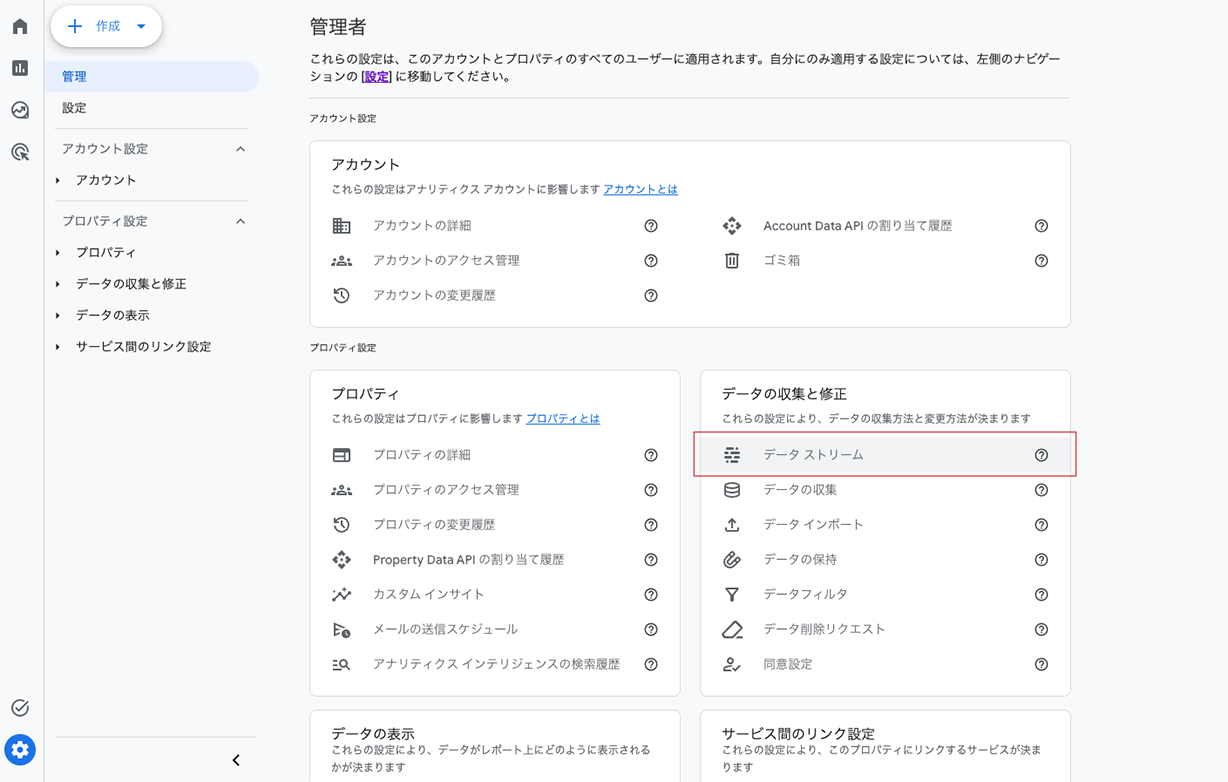
2.「管理」をクリックする
GA4画面の左下にある「管理」をクリックします。
3.「データストリーム」を開く
プロパティの設定項目から「データストリーム」をクリックします。
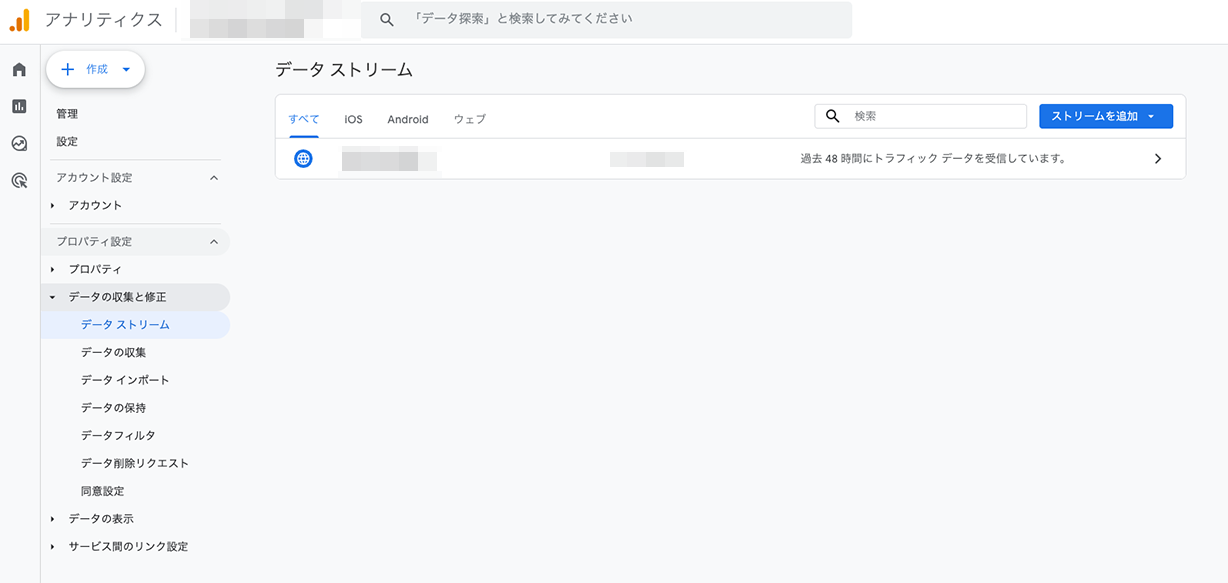
4.対象のウェブデータストリームを選択する
作成済みのデータストリームが一覧で表示されます。
確認したいWebサイトのデータストリームをクリックしてください。
5.測定IDや設定内容を確認する
ウェブストリームの詳細画面が開きます。
この画面では、次の情報を確認できます。
ストリーム名
ストリームURL
ストリームID
測定ID
拡張計測機能の設定
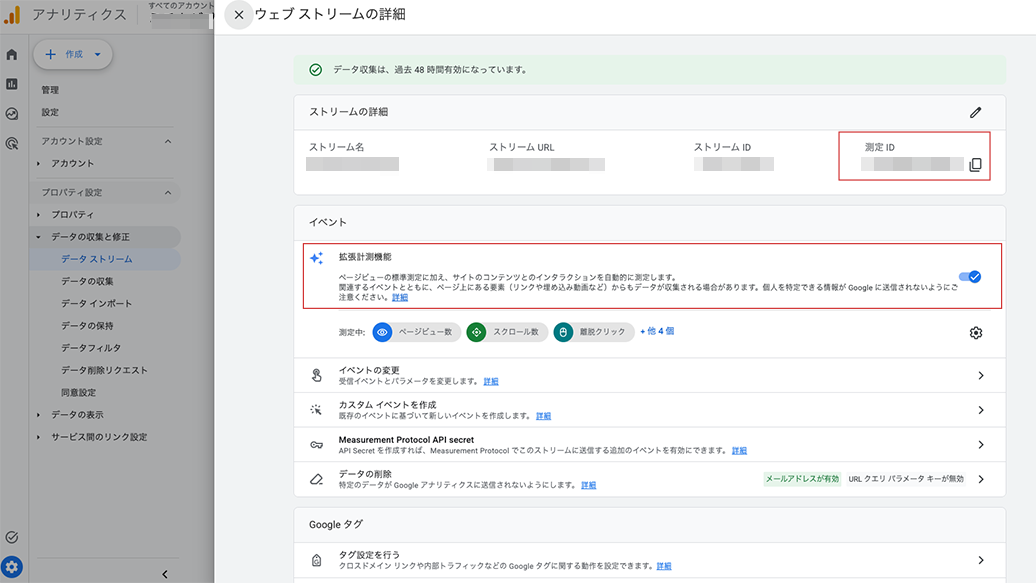
WebサイトやGTMに設定されている測定IDと、この画面に表示されている測定IDが一致しているか確認しましょう。
ウェブデータストリームを作成する方法
まだウェブデータストリームを作成していない場合は、GA4の管理画面から追加できます。
1.「データストリーム」を開く
GA4画面の左下にある「管理」をクリックします。
プロパティの設定項目から「データストリーム」を開いてください。
2.「ストリームを追加」をクリックする
データストリームの画面にある「ストリームを追加」をクリックします。
表示された選択肢から「ウェブ」を選びます。
3.WebサイトのURLを入力する
「ウェブサイトのURL」に、計測するWebサイトのURLを入力します。
通常は「https://」を選択し、その後ろにドメインを入力します。
たとえば、WebサイトのURLが次の場合、
https://www.example.com
入力欄には、次のように設定します。
プロトコル:https://
ウェブサイトのURL:www.example.com
URLの入力間違いがないか確認しましょう。
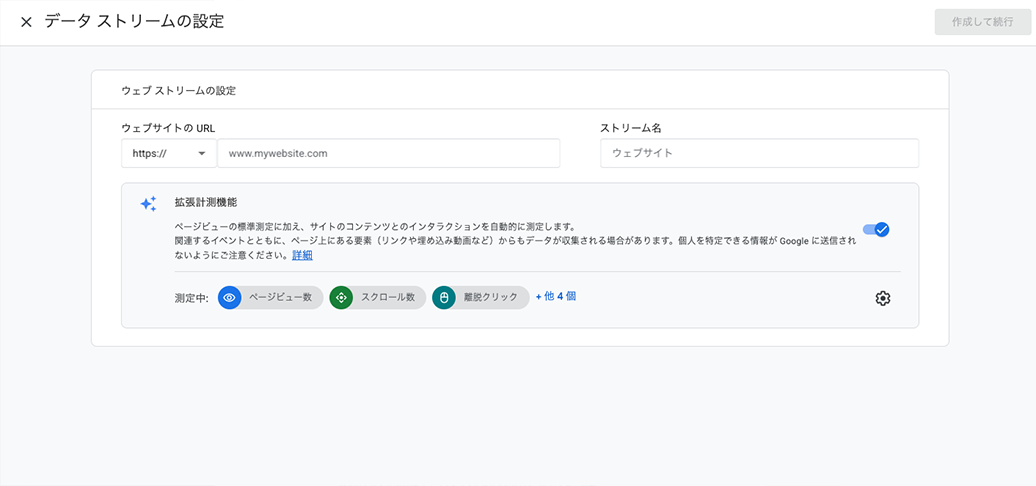
4.ストリーム名を入力する
「ストリーム名」には、どのWebサイトを計測しているのか分かる名前を入力します。
たとえば、次のような名前です。
株式会社〇〇 コーポレートサイト
〇〇サービスサイト
〇〇公式ブログ
公式オンラインショップ
採用サイト
複数のWebサイトを管理する可能性がある場合は、「Webサイト」だけではなく、サイト名や用途が分かる名前にしておくと管理しやすくなります。
5.拡張計測機能を確認する
ウェブデータストリームの作成画面には、「拡張計測機能」が表示されます。
拡張計測機能を有効にすると、ページビューに加えて、スクロールや外部リンクのクリック、サイト内検索などを、追加のコードを実装せずに計測できます。
通常は有効になっていますが、どのイベントを計測するかは作成後にも変更できます。
拡張計測機能については、次の記事で詳しく解説します。
関連記事:GA4の拡張計測機能とは?自動で計測できるイベントを解説
6.「作成して続行」をクリックする
入力内容を確認し、「作成して続行」をクリックします。
ウェブデータストリームが作成されると、「G-」から始まる測定IDが発行されます。
作成後は、表示された測定IDを使って、WebサイトにGoogleタグを設定します。
データストリームを作成しただけでは計測されない
注意したいのが、データストリームを作成しただけでは、Webサイトの計測は始まらないという点です。
作成したデータストリームとWebサイトをつなぐために、Googleタグを設置する必要があります。
主な設置方法には、次のようなものがあります。
WebサイトのHTMLへGoogleタグを直接設置する
Googleタグマネージャーを使って設置する
WordPressのプラグインを使って設定する
WordPressテーマの設定欄へ測定IDを入力する
使用しているCMSの設定欄へ測定IDを入力する
どの方法を使用しても、最終的にはWebサイトから正しいデータストリームへデータが送られる状態にします。
Googleタグマネージャーを使った設定方法については、以下の記事で解説しています。
関連記事:GoogleタグマネージャーでGA4を設定する方法
データストリームを作成した後に確認すること
ウェブデータストリームを作成し、Googleタグを設置した後は、実際にデータが届いているか確認します。
測定IDが一致しているか確認する
GA4のウェブストリーム詳細画面に表示されている測定IDと、WebサイトやGTMに設定した測定IDを比べます。
どちらも同じ「G-」から始まる文字列になっているか確認してください。
1文字でも異なっていると、正しいデータストリームへデータが送られません。
リアルタイムレポートを確認する
Googleタグを設置したWebサイトへ自分でアクセスし、GA4のリアルタイムレポートを開きます。
自分が閲覧しているページやアクティブユーザーが表示されれば、WebサイトからGA4へデータが届いていると判断できます。
ただし、データの反映までに少し時間がかかる場合があります。
すぐに表示されない場合は、数分待ってから画面を更新しましょう。
関連記事:GA4のリアルタイムレポートはどう見る?確認できることと見方を解説
Tag Assistantでタグの動作を確認する
GoogleのTag Assistantを使用すると、Webサイト上でGoogleタグが読み込まれているか確認できます。
Googleタグマネージャーを使用している場合は、GTMのプレビューモードも利用できます。
リアルタイムレポートだけで判断しづらい場合は、タグの動作もあわせて確認しましょう。
関連記事:GA4タグは正しく動いている?計測できているか確認する方法
データストリームの名前やURLは変更できる?
作成後のウェブデータストリームは、ストリーム名やWebサイトのURLを変更できます。
ウェブストリームの詳細画面を開き、画面右上にある編集アイコンから変更します。
ただし、ストリームURLを変更しても、Webサイトに設置されているGoogleタグが自動的に移動したり、別のサイトへ設置されたりするわけではありません。
データストリームのURLは、対象サイトを管理しやすくするための情報です。
新しいWebサイトでも同じ測定IDを使用する場合は、新しいWebサイト側にもGoogleタグを設置する必要があります。
データストリームは削除できる?
データストリームは、GA4の管理画面から削除できます。
ただし、削除したデータストリームは元に戻せません。
また、データストリームを削除すると、そのストリームを使ったデータ収集が止まり、連携している機能にも影響する可能性があります。
「URLを間違えた」「ストリーム名を変更したい」という理由だけであれば、削除せずに編集できる場合があります。
削除する前に、次の点を確認しましょう。
現在もデータが送られていないか
Webサイトに測定IDが残っていないか
外部サービスとの連携に使用していないか
ストリーム名やURLの編集で対応できないか
必要なデータストリームを選択しているか
特に複数のWebサイトを管理している場合は、削除するデータストリームを間違えないよう注意してください。
複数のWebサイトにはデータストリームを分けるべき?
複数のWebサイトを運営している場合、サイトごとにデータストリームを作成するべきか迷うことがあります。
ただし、Webサイトが複数あるからといって、必ずデータストリームを分けるわけではありません。
ユーザーの動きをまとめて分析したい場合
たとえば、次のようなWebサイトが一連のサービスとしてつながっているとします。
www.example.comshop.example.comreserve.example.com
ユーザーがこれらのサイトを行き来する流れをまとめて確認したい場合は、同じウェブデータストリームを使用する方法があります。
ドメインをまたいでユーザーの動きを計測する場合は、必要に応じてクロスドメイン計測も設定します。
目的や管理者が異なる場合
次のような場合は、GA4プロパティやデータストリームを分けた方が管理しやすいことがあります。
Webサイトごとに運営する会社が異なる
サイトごとに管理担当者が異なる
サービスの対象ユーザーが大きく異なる
データを別々に管理する必要がある
外部サービスとの連携をサイトごとに分けたい
データストリームを増やす前に、どのWebサイトのデータをまとめて分析したいのかを整理することが大切です。
関連するWebサイトを分けすぎると、サイトをまたいだユーザー行動を追いにくくなる場合があります。
データストリームを複数作るとアクセスを分けられる?
同じGA4プロパティ内にウェブデータストリームを複数作っても、通常のGA4レポートで、すべてのデータが自動的に完全分離されるわけではありません。
データストリームは同じプロパティ内に存在するため、プロパティのレポートでは、複数のストリームから送られたデータがまとめて表示される場合があります。
Webサイトごとにデータの閲覧範囲や連携先を明確に分けたい場合は、データストリームだけではなく、GA4プロパティを分ける方法も検討します。
単に「Webサイトが2つあるから」という理由だけで作成するのではなく、管理方法や分析目的を考えて構成を決めましょう。
データストリームに関するよくある質問
データストリームを作成すればGA4の計測は始まりますか?
データストリームを作成しただけでは、Webサイトの計測は始まりません。
発行された測定IDを使い、WebサイトへGoogleタグを設置する必要があります。
タグを設置した後は、リアルタイムレポートやTag Assistantを使って、データが届いているか確認しましょう。
測定IDはどこで確認できますか?
GA4の「管理」から「データストリーム」を開き、対象のウェブデータストリームを選択します。
ウェブストリームの詳細画面に、「G-」から始まる測定IDが表示されます。
ストリームIDをGTMに設定しますか?
GTMでGA4を設定するときに使用するのは、通常、ストリームIDではなく「G-」から始まる測定IDです。
数字だけで表示されるストリームIDと間違えないようにしましょう。
データストリームのURLを間違えた場合は作り直しますか?
ウェブストリームの詳細画面から、ストリーム名やURLを編集できます。
URLを間違えただけであれば、すぐに削除して作り直すのではなく、編集で対応できるか確認しましょう。
1つのWebサイトに複数の測定IDを設定できますか?
技術的には複数の送信先を設定できますが、意図せず複数のタグを設置すると、アクセスが重複して計測される可能性があります。
同じ測定IDのGoogleタグが複数回動いていないか、Tag AssistantやGTMのプレビューモードで確認しましょう。
まとめ
GA4のデータストリームは、Webサイトやアプリから送られるデータを受け取る入口です。
Webサイトを計測する場合は、ウェブデータストリームを作成します。
作成後に発行される測定IDをWebサイトやGTMに設定することで、Webサイトのアクセス情報がGA4へ送られるようになります。
WebサイトとGA4のつながりは、次のように整理できます。
Webサイト
↓
測定IDを設定したGoogleタグ
↓
ウェブデータストリーム
↓
GA4プロパティ
↓
GA4のレポート
データストリームを作成しただけでは計測は始まりません。
Googleタグを設置した後は、リアルタイムレポートやTag Assistantを使い、データが正しく届いているか確認しましょう。
次の記事では、ウェブデータストリームの作成画面に表示される「拡張計測機能」について詳しくご紹介します。
このブログでは、GA4の設定方法だけでなく、
「どこを見ればいいのか」
「数字をどう読み取ればいいのか」
といった、次の一歩に気づくための視点もお届けしていきます。