
GA4のキーイベントとは?設定方法とコンバージョンとの違い

GA4でイベントについて調べていると、「キーイベント」という言葉が出てきます。
「キーイベントは通常のイベントと何が違うの?」
「以前のコンバージョンはなくなったの?」
「お問い合わせや購入をGA4で成果として設定できるの?」
と、疑問に感じる方も多いのではないでしょうか。
GA4では、ページの表示やクリック、フォーム送信など、Webサイトやアプリ上で起きた行動をイベントとして記録します。
その中でも、問い合わせや購入、会員登録など、事業にとって特に重要な行動として指定したイベントがキーイベントです。
この記事では、GA4のキーイベントの仕組みや設定方法、通常のイベントやコンバージョンとの違い、設定するときの注意点について解説します。
INDEX
- 01.GA4のキーイベントとは?
- 02.イベントとキーイベントの違い
- 03.GA4でもコンバージョンを設定できる?
- 04.キーイベントとコンバージョンの違い
- 05.以前の「コンバージョン」はなくなった?
- 06.キーイベントには何を設定する?
- 07.コーポレートサイトのキーイベント例
- 08.ECサイトのキーイベント例
- 09.予約サイトのキーイベント例
- 10.メディアやブログのキーイベント例
- 11.キーイベントを設定する前に必要なこと
- 12.すでに記録されているイベントをキーイベントにする方法
- 13.1.GA4の「管理」を開く
- 14.2.「イベント」を開く
- 15.3.対象のイベントを探す
- 16.4.キーイベントとしてマークする
- 17.まだ発生していないイベントをキーイベントにする方法
- 18.1.「キーイベント」タブを開く
- 19.2.「新しいキーイベント」をクリックする
- 20.3.イベント名を入力する
- 21.4.保存する
- 22.お問い合わせ完了をキーイベントにする方法
- 23.設定イメージ
- 24.なぜpage_viewをそのままキーイベントにしないの?
- 25.GTMで設定したイベントをキーイベントにする方法
- 26.キーイベントが記録されているか確認する方法
- 27.リアルタイムレポートで確認する
- 28.1.対象の操作を行う
- 29.2.GA4のリアルタイムレポートを開く
- 30.3.キーイベントのカードを確認する
- 31.イベントレポートで確認する
- 32.探索で詳しく確認する
- 33.キーイベント率とは?
- 34.セッションキーイベント率
- 35.ユーザーキーイベント率
- 36.キーイベントのカウント方法
- 37.イベントごとに1回
- 38.セッションごとに1回
- 39.どちらを選べばいい?
- 40.キーイベントに値を設定できる?
- 41.キーイベントをGoogle広告で使う方法
- 42.キーイベントとGoogle広告の数字が違うことはある?
- 43.キーイベントを設定するときの注意点
- 44.すべてのイベントをキーイベントにしない
- 45.クリックと完了を混同しない
- 46.フォーム送信イベントだけに頼らない
- 47.同じ成果を二重に計測しない
- 48.イベント名を途中で変更しない
- 49.過去のデータにはさかのぼって反映されない
- 50.キーイベントが表示されないときの確認項目
- 51.元のイベントが発生しているか
- 52.イベント名が一致しているか
- 53.キーイベントとしてマークされているか
- 54.設定の反映を待つ
- 55.正しいGA4プロパティを見ているか
- 56.内部トラフィックや同意設定を確認する
- 57.キーイベントに関するよくある質問
- 58.キーイベントは何個設定すればいいですか?
- 59.キーイベントを設定すれば過去のイベントも成果になりますか?
- 60.キーイベントを解除すると過去のデータは消えますか?
- 61.page_viewをキーイベントにしてもいいですか?
- 62.form_submitをキーイベントにすれば問い合わせ数が分かりますか?
- 63.Google広告を使っていなくてもキーイベントは必要ですか?
- 64.キーイベントとCVは同じですか?
- 65.まとめ
GA4のキーイベントとは?
GA4のキーイベントとは、事業の成果につながる重要な行動として指定したイベントです。
たとえば、Webサイトでは次のような行動がキーイベントの候補になります。
お問い合わせの完了
資料請求の完了
商品の購入
会員登録
予約の完了
見積もりの依頼
電話番号のタップ
重要な資料のダウンロード
GA4では、まずユーザーの行動をイベントとして記録します。
そのイベントの中から、事業にとって重要なものに「キーイベントとしてマーク」を付けます。
流れを整理すると、次のようになります。
ユーザーが行動する
↓
GA4にイベントとして記録される
↓
重要なイベントをキーイベントに指定する
↓
レポートで成果として確認する
Googleも、重要な行動を測定するイベントを特定または作成し、そのイベントにキーイベントとしてマークを付ける方法を案内しています。
イベントとキーイベントの違い
イベントとキーイベントは、別々の計測方法ではありません。
GA4で収集しているイベントのうち、特に重要なものをキーイベントとして指定するという関係です。
項目 | 主な役割 |
|---|---|
イベント | Webサイトやアプリ上で起きた行動を記録する |
キーイベント | イベントのうち、特に重要な行動を成果として扱う |
たとえば、次のようなイベントが記録されているとします。
イベント名 | 主な意味 | キーイベントの候補 |
|---|---|---|
| ページを表示した | 通常は指定しない |
| ページ下部までスクロールした | サイトの目的によって判断 |
| ファイルをダウンロードした | 重要な資料であれば候補 |
| 問い合わせなどの見込み顧客を獲得した | 候補 |
| 会員登録した | 候補 |
| 商品を購入した | 候補 |
すべてのイベントをキーイベントにする必要はありません。
page_viewやscrollまで無条件にキーイベントへ指定すると、本当に確認したい成果が分かりにくくなります。
その行動を成果として数えたいかどうかを基準に判断しましょう。
GA4でもコンバージョンを設定できる?
GA4でも、お問い合わせや購入など、一般にCVと呼ばれる成果を計測できます。
現在のGA4では、Webサイトや事業にとって重要なイベントを、主に「キーイベント」と呼びます。
以前は、GA4でも重要なイベントを「コンバージョン」として設定していました。
そのため、過去の記事や解説では、次のような表現が使われていることがあります。
GA4でコンバージョンを設定する
コンバージョンイベントを作成する
イベントをコンバージョンとしてマークする
現在のGA4画面では、これらに近い設定が「キーイベント」として表示されます。
つまり、問い合わせや購入をGA4で計測できなくなったわけではありません。
名称と役割の整理が行われ、GA4内の重要な行動をキーイベントと呼ぶようになったと考えると分かりやすいでしょう。
キーイベントとコンバージョンの違い
現在は、「キーイベント」と「コンバージョン」が用途によって使い分けられています。
用語主に使われる場所主な役割イベントGA4ユーザーの行動を記録するキーイベントGA4事業にとって重要な行動を測定するコンバージョンGoogle広告・GA4の広告機能広告成果の測定や入札最適化に使用する
GA4では、問い合わせや購入などの重要なイベントを、キーイベントとして設定します。
そのキーイベントをGoogle広告の成果測定や自動入札に利用したい場合は、GA4のキーイベントをもとに、Google広告のコンバージョンを作成します。
流れは次のとおりです。
イベント
↓
GA4のキーイベント
↓
Google広告のコンバージョン
Googleは、ビジネスにとって重要なイベントをGA4でキーイベントに指定し、広告キャンペーンの測定や最適化に使う場合は、そのキーイベントをもとにGoogle広告のコンバージョンを作成する流れを案内しています。
以前の「コンバージョン」はなくなった?
GA4から成果測定の機能がなくなったわけではありません。
以前「コンバージョン」と呼ばれていたGA4上の重要なイベントが、現在は「キーイベント」と呼ばれています。
名称が変わった背景には、GoogleアナリティクスとGoogle広告で異なっていた「コンバージョン」の考え方を整理する目的があります。
以前は、GA4でコンバージョンとして記録された数と、Google広告で表示されるコンバージョン数に違いが出ることがありました。
現在は、
GA4で重要な行動を確認するものをキーイベント
広告成果の測定や入札に利用するものをコンバージョン
として整理されています。
過去の記事にある「GA4のコンバージョン設定」は、現在の「キーイベント設定」にあたる場合が多いでしょう。
キーイベントには何を設定する?
キーイベントには、Webサイトの目的に直接関係する行動を設定します。
ただし、どのWebサイトでも同じイベントを設定すればよいわけではありません。
サイトの種類や目的によって、重要な行動は異なります。
コーポレートサイトのキーイベント例
企業情報やサービス内容を紹介し、問い合わせにつなげるサイトでは、次のような行動が候補になります。
お問い合わせの完了
資料請求の完了
見積もり依頼の完了
採用応募の完了
電話番号のタップ
重要なPDF資料のダウンロード
お問い合わせページを表示しただけでは、実際に問い合わせたとは限りません。
そのため、問い合わせページの閲覧よりも、送信完了ページの表示や送信成功イベントをキーイベントにする方が、成果を把握しやすくなります。
ECサイトのキーイベント例
ECサイトでは、購入に関係する次のようなイベントが候補になります。
商品の購入
商品をカートへ追加
購入手続きの開始
会員登録
お気に入りへの追加
最終的な成果としては、purchaseイベントが重要です。
一方、購入までの途中経過を確認するために、add_to_cartやbegin_checkoutをキーイベントとして扱うこともできます。
ただし、途中の行動をすべてキーイベントにすると、レポート上の成果が増えすぎる可能性があります。
最終成果と途中成果を分けて考えるとよいでしょう。
予約サイトのキーイベント例
美容院、飲食店、宿泊施設、相談サービスなどの予約サイトでは、次のような行動が考えられます。
予約の完了
空き状況の確認
予約フォームの入力開始
電話予約のための電話番号タップ
外部予約サービスへの移動
外部の予約サイトを利用している場合は、自社サイトから予約サイトへ移動したことまでは計測できても、予約完了まで確認できないことがあります。
どの段階まで計測できるのかを確認したうえで、キーイベントを決めましょう。
メディアやブログのキーイベント例
記事を読んでもらうことが中心のWebサイトでは、問い合わせや購入がない場合もあります。
その場合は、次のような行動を重要なものとして扱うことが考えられます。
メールマガジンへの登録
会員登録
資料のダウンロード
記事からサービスページへの移動
有料コンテンツの購入
広告リンクや紹介リンクのクリック
ただし、単なるスクロールやページビューをキーイベントにすると、成果の意味が広くなりすぎます。
「その行動が、運営上どのような価値を持つのか」を整理してから設定しましょう。
キーイベントを設定する前に必要なこと
キーイベントとして指定するには、基本的に、対象の行動がイベントとしてGA4に送られている必要があります。
たとえば、お問い合わせ完了をキーイベントとして計測したい場合は、まず次のようなイベントを用意します。
generate_leadcontact_completeform_submitサンクスページを条件に作成したイベント
イベントがGA4へ送られていなければ、キーイベントとして指定しても、その行動は記録されません。
設定の流れは、次のとおりです。
計測したい成果を決める
対象の行動がイベントとして送られているか確認する
必要に応じてイベントを作成する
イベントをキーイベントとして指定する
実際に操作して動作を確認する
すでに記録されているイベントをキーイベントにする方法
GA4にすでに届いているイベントは、イベント一覧からキーイベントとして指定できます。
画面の名称や配置は、GA4の更新状況や権限によって異なる場合があります。
1.GA4の「管理」を開く
Googleアナリティクスへログインし、対象のGA4プロパティを選択します。
画面左下にある「管理」をクリックします。
2.「イベント」を開く
管理画面の「データの表示」から「イベント」をクリックします。
3.対象のイベントを探す
「最近のイベント」などの一覧から、キーイベントにしたいイベントを探します。
たとえば、次のようなイベントです。
generate_leadsign_uppurchasecontact_complete
イベントがまだ一度もGA4へ送られていない場合は、一覧に表示されないことがあります。
4.キーイベントとしてマークする
対象イベントの行にある「キーイベントとしてマーク」などのスイッチをオンにします。
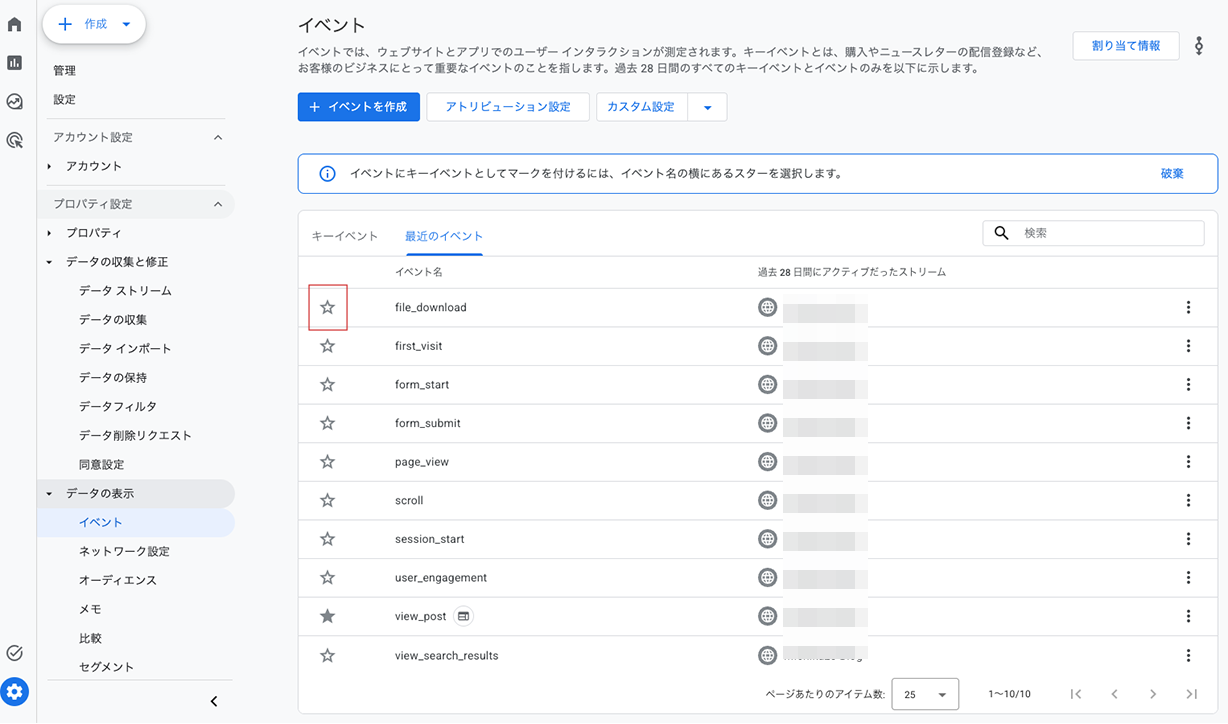
設定後、そのイベントが発生すると、キーイベントとして記録されます。
イベントをキーイベントとしてマークするには、プロパティ単位でマーケティング担当者以上の権限が必要です。
まだ発生していないイベントをキーイベントにする方法
新しく設定したイベントは、まだ一度も発生していないため、イベント一覧に表示されない場合があります。
その場合は、イベント名を指定して、事前にキーイベントとして登録できます。
1.「キーイベント」タブを開く
GA4の管理画面から「イベント」を開き、「キーイベント」タブへ移動します。
2.「新しいキーイベント」をクリックする
「新しいキーイベント」または同じ役割のボタンをクリックします。
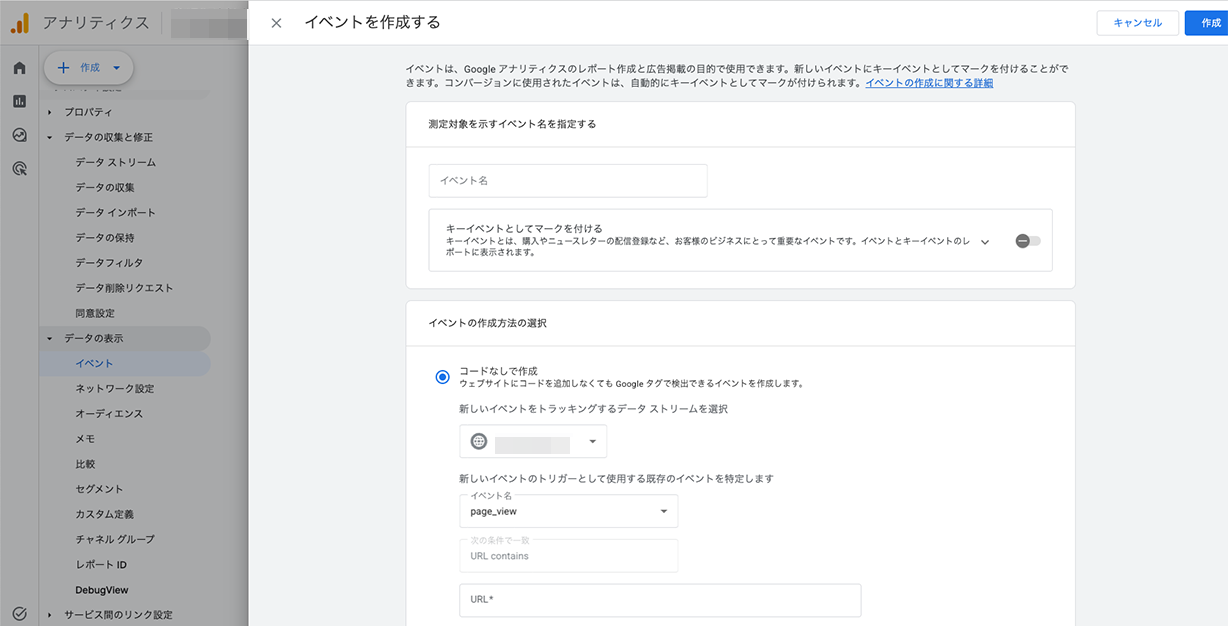
3.イベント名を入力する
GTMやWebサイト側で設定したイベント名を、同じ文字で入力します。
たとえば、
contact_complete
と設定した場合は、GA4にも同じイベント名を入力します。
イベント名は、大文字と小文字、アンダースコアなども含めて一致させましょう。
4.保存する
入力内容を確認して保存します。
その後、対象イベントがGA4へ届くと、キーイベントとして記録されます。
新しいイベントを事前にキーイベントとして指定する方法も、Googleの公式手順で案内されています。
お問い合わせ完了をキーイベントにする方法
お問い合わせ完了を計測する方法には、いくつかあります。
ここでは、送信後に専用のサンクスページが表示される場合を例にします。
たとえば、お問い合わせ完了後に次のページが表示されるとします。
https://www.example.com/contact/thanks
すべてのページ表示は、page_viewイベントとして記録されます。
ただし、page_view自体をキーイベントにすると、すべてのページ表示が成果として数えられてしまいます。
そのため、サンクスページが表示された場合だけ発生する、新しいイベントを作成します。
設定イメージ
元になるイベント:
page_view
条件:
ページURLに/contact/thanksを含む
新しいイベント名:
generate_lead
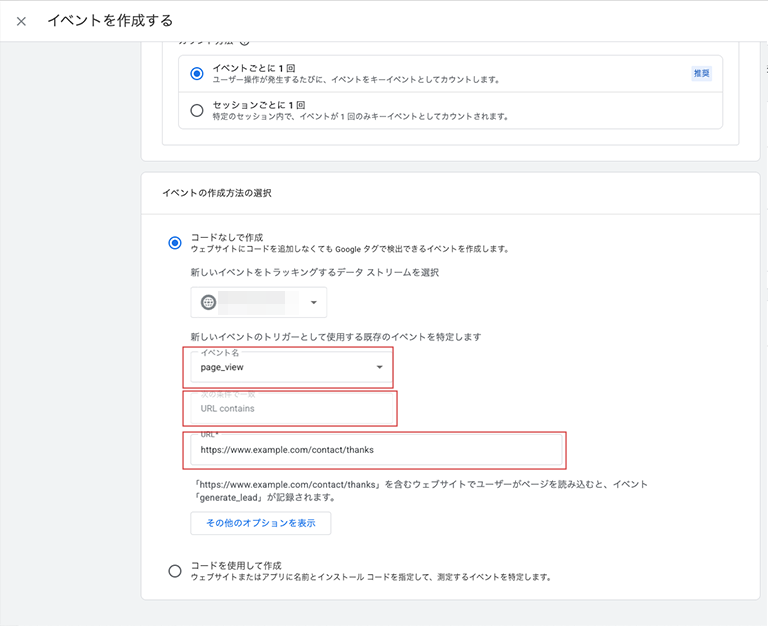
このgenerate_leadをキーイベントとして指定します。
流れは次のとおりです。
お問い合わせフォームを送信する
↓
サンクスページが表示される
↓page_viewが発生する
↓
条件に一致してgenerate_leadが作成される
↓
キーイベントとして記録される
Googleも、確認ページの表示を条件にイベントを作成し、generate_leadなどの推奨イベントをキーイベントとして使用する例を案内しています。
なぜpage_viewをそのままキーイベントにしないの?
page_viewは、Webサイト上のページが表示されるたびに発生します。
そのため、page_view自体をキーイベントにすると、トップページや会社概要、ブログ記事など、すべてのページ表示が成果として数えられます。
たとえば、ユーザーが5ページ閲覧した場合、複数のキーイベントが発生することになります。
お問い合わせ完了だけを計測したい場合は、サンクスページなどの条件を指定した別イベントを作成します。
Googleのチュートリアルでも、すべてのページビューを測定するpage_view自体をキーイベントにするのではなく、確認ページの表示に絞ったイベントを作る方法が案内されています。
GTMで設定したイベントをキーイベントにする方法
GTMを使うと、特定のボタンやフォームなど、細かい条件でイベントを送信できます。
たとえば、お問い合わせボタンのクリックを次のイベント名で設定したとします。
contact_click
GTM側でイベントがGA4へ送られる状態にした後、GA4のイベント一覧でcontact_clickをキーイベントとしてマークします。
まだイベントが一覧に出ていない場合は、イベント名を入力して事前にキーイベントとして登録できます。
設定後は、次の順番で確認しましょう。
GTMのプレビューモードでタグが動くか確認する
GA4のDebugViewやリアルタイムレポートでイベントを確認する
キーイベントとして記録されるか確認する
問題がなければGTMを公開する
関連記事:GTMでGA4イベントを設定する方法
キーイベントが記録されているか確認する方法
キーイベントを設定した後は、実際に対象の操作を行い、正しく記録されるか確認します。
設定しただけで終わらせず、必ず動作確認を行いましょう。
リアルタイムレポートで確認する
設定直後の確認には、リアルタイムレポートを使用します。
1.対象の操作を行う
自分でWebサイトへアクセスし、キーイベントとして設定した操作を行います。
たとえば、次のような操作です。
お問い合わせフォームを送信する
サンクスページを表示する
資料をダウンロードする
会員登録を完了する
対象のボタンをクリックする
2.GA4のリアルタイムレポートを開く
GA4の「レポート」から「リアルタイム」を開きます。
3.キーイベントのカードを確認する
「キーイベント名ごとのキーイベント」などのカードを確認します。
対象のイベント名が表示されれば、キーイベントとして記録されていると判断できます。
キーイベントの設定が反映されるまで、数分から数時間かかる場合があります。
関連記事:GA4のリアルタイムレポートはどう見る?確認できることと見方を解説
イベントレポートで確認する
一定期間のキーイベント数を確認したい場合は、GA4のイベントレポートや集客レポートなどを使用します。
レポートには、「キーイベント」という指標が表示されます。
レポートによっては、プルダウンから特定のキーイベントを選び、次のような情報を確認できます。
キーイベントが発生した回数
キーイベントを起こしたユーザー数
どの流入元から発生したか
どのページで発生したか
セッションのキーイベント率
GA4のランディングページレポートやユーザー獲得レポートなどにも、キーイベントの指標を表示できます。
探索で詳しく確認する
探索では、キーイベントとほかの情報を組み合わせて分析できます。
たとえば、次のような確認ができます。
ページ別のキーイベント数
流入元別のキーイベント数
デバイス別のキーイベント数
キーイベントへ至るまでの経路
キーイベントを起こしたユーザーの行動
キーイベントを起こしたユーザーと起こしていないユーザーの違い
キーイベント数だけを見るのではなく、「どのページや流入元が成果につながっているか」まで確認すると、改善につなげやすくなります。
キーイベント率とは?
キーイベント率は、ユーザーやセッションの中でキーイベントが発生した割合を表す指標です。
GA4では、主に次の指標があります。
ユーザーキーイベント率
セッションキーイベント率
セッションキーイベント率
セッションキーイベント率は、キーイベントが発生したセッションの割合です。
たとえば、100回のセッションのうち、10回のセッションで問い合わせ完了が発生した場合、セッションキーイベント率は10%です。
項目 | 数値 |
|---|---|
セッション数 | 100回 |
キーイベントが発生したセッション数 | 10回 |
セッションキーイベント率 | 10% |
計算式は、次のとおりです。
キーイベントが発生したセッション数 ÷ セッション数 × 100
ただし、1回のセッション内で同じキーイベントが複数回発生しても、「キーイベントが発生したセッション」として数えられるのは1セッションです。
1回のセッション内での発生回数 | セッションキーイベント率での数え方 |
|---|---|
キーイベントが1回発生 | キーイベントが発生した1セッションとして数える |
同じキーイベントが複数回発生 | キーイベントが発生した1セッションとして数える |
キーイベントが発生しなかった | キーイベントが発生していないセッションとして扱う |
Googleでは、セッションキーイベント率を、ユーザーがキーイベントを発生させたセッションの割合として定義しています。
ユーザーキーイベント率
ユーザーキーイベント率は、キーイベントを起こしたユーザーの割合です。
同じユーザーが何度もWebサイトを訪れている場合、セッションキーイベント率とは異なる数字になります。
目的に応じて、ユーザー単位で見るのか、訪問単位で見るのかを使い分けましょう。
キーイベントのカウント方法
GA4では、同じユーザーが1回のセッション中にキーイベントを複数回発生させた場合の数え方を選択できます。
主なカウント方法は、次の2つです。
カウント方法主な意味イベントごとに1回発生するたびに数えるセッションごとに1回1回のセッションにつき1回だけ数える
イベントごとに1回
キーイベントが発生するたびにカウントします。
たとえば、1回のセッション中に商品を3回購入した場合は、3回として記録されます。
GA4では、基本的に「イベントごとに1回」が推奨されています。
複数回発生した行動も区別でき、Webサイトやアプリで起きた実際の行動を反映しやすいためです。
セッションごとに1回
同じセッション内で何度発生しても、1回としてカウントします。
たとえば、1回のセッション中に同じ資料を3回ダウンロードしても、キーイベント数は1回です。
UAの目標に近い数え方ですが、現在は「従来版」として扱われています。
どちらを選べばいい?
購入件数や予約件数など、発生した回数自体が重要な場合は、「イベントごとに1回」が適しています。
同じユーザーによる重複操作を抑え、訪問ごとの成果を確認したい場合は、「セッションごとに1回」を検討します。
ただし、カウント方法を変更しても、過去のデータにはさかのぼって反映されません。変更後に発生したキーイベントから適用されます。
キーイベントに値を設定できる?
キーイベントには、金額などの価値を設定できます。
たとえば、資料請求1件に対して、社内で一定の価値を設定している場合です。
次のような値を設定できます。
キーイベント:
generate_lead
デフォルト値:
5,000円
この設定を行うと、イベント自体に金額が送られていない場合に、設定したデフォルト値を使用できます。
ただし、イベントにvalueとcurrencyがすでに含まれている場合は、イベント側の値が優先されます。
また、デフォルト値の変更は、変更後に発生したキーイベントにのみ適用され、過去のデータには反映されません。
購入イベントでは、実際の購入金額をイベントパラメータとして送るのが一般的です。
キーイベントをGoogle広告で使う方法
GA4のキーイベントをGoogle広告の成果測定に利用するには、GA4とGoogle広告を連携し、キーイベントをもとにコンバージョンを作成します。
主な流れは、次のとおりです。
GA4でイベントを収集する
重要なイベントをキーイベントにする
GA4とGoogle広告を連携する
キーイベントをもとにGoogle広告のコンバージョンを作成する
必要に応じて広告の入札最適化に使用する
GA4のキーイベントをGoogle広告のコンバージョンとして使用すると、広告経由の成果を確認したり、スマート自動入札の最適化に活用したりできます。
ただし、Google広告との連携状況やプロパティによって、画面に表示される機能や設定項目が異なる場合があります。
キーイベントとGoogle広告の数字が違うことはある?
GA4のキーイベント数とGoogle広告のコンバージョン数は、必ずしも同じになるとは限りません。
考えられる違いには、次のようなものがあります。
成果をどの日付に計上するか
使用しているアトリビューション
対象となる流入経路
コンバージョンの計測期間
カウント方法
広告クリックや広告表示の扱い
データ処理や反映時間
同意設定やブラウザの制限
現在は両サービス間で定義や管理方法の統一が進められていますが、設定や対象範囲によって数字に差が出る可能性はあります。
数字が異なる場合は、単純にどちらかが間違っていると判断せず、各サービスの設定を確認しましょう。
キーイベントを設定するときの注意点
すべてのイベントをキーイベントにしない
イベントはユーザー行動を記録するためのものですが、キーイベントは重要な成果を確認するためのものです。
すべてのイベントをキーイベントにすると、ページビューやスクロールなども成果に含まれ、本当に確認したい数字が埋もれてしまいます。
基本的には、次のような行動へ絞りましょう。
売上につながった
問い合わせにつながった
見込み顧客を獲得した
会員や利用者が増えた
事業上重要な手続きが完了した
クリックと完了を混同しない
お問い合わせボタンのクリックと、お問い合わせ完了は異なる行動です。
ボタンをクリックしても、フォームの途中で離脱する場合があります。
たとえば、次の2つを同じ成果として扱うと、実際より問い合わせ数が多く見える可能性があります。
contact_clickgenerate_lead
ボタンクリックは途中の行動、問い合わせ完了は最終成果として分けて確認するとよいでしょう。
フォーム送信イベントだけに頼らない
form_submitが記録されても、フォームの処理が正常に完了したとは限りません。
送信ボタンを押した時点でイベントが発生し、その後エラーになっている場合もあります。
重要な問い合わせや申込みを計測する場合は、次の方法も検討します。
サンクスページの表示
送信成功時に発生する専用イベント
サーバー側の完了データとの照合
同じ成果を二重に計測しない
同じお問い合わせ完了に対して、複数のイベントがキーイベントになっている場合があります。
たとえば、
form_submitcontact_completegenerate_lead
が同じ1回の問い合わせで発生し、すべてキーイベントに指定されている状態です。
この場合、1件の問い合わせが複数の成果として記録される可能性があります。
どのイベントを正式な成果として使うのかを決めましょう。
イベント名を途中で変更しない
キーイベントとして指定したイベントの名前を変更すると、変更後のイベントは別のイベントとして扱われます。
すでにキーイベントとしてマークされていたイベントの名前を変更した場合、新しい名前のイベントは自動的にキーイベントにならないことがあります。
名前を変更する場合は、GTMやWebサイト側だけでなく、GA4のキーイベント設定やレポートも確認しましょう。
過去のデータにはさかのぼって反映されない
イベントをキーイベントとして指定しても、通常は過去に発生したイベントまでキーイベントとして再計算されるわけではありません。
設定後に発生したイベントが、キーイベントとして記録されます。
キャンペーンや広告を始める場合は、開始前に設定と動作確認を済ませておきましょう。
キーイベントが表示されないときの確認項目
キーイベントを設定しても、リアルタイムレポートなどに表示されない場合は、次の項目を確認します。
元のイベントが発生しているか
まず、対象のイベント自体がGA4へ届いているか確認します。
リアルタイムレポートやDebugViewにイベントが表示されていなければ、キーイベントの設定以前に、イベント計測の問題がある可能性があります。
イベント名が一致しているか
事前にキーイベント名を登録した場合は、実際に送られているイベント名と完全に一致しているか確認します。
次のような違いにも注意しましょう。
大文字と小文字
アンダースコア
スペル
余分な空白
単数形と複数形
contact_completeとContact_Completeは、同じ名前として扱われない可能性があります。
キーイベントとしてマークされているか
イベントが届いていても、キーイベントとしてマークされていなければ、通常のイベントとして記録されます。
GA4の管理画面から、対象イベントの設定を確認しましょう。
設定の反映を待つ
キーイベントの設定は、すぐに反映されない場合があります。
Googleの案内では、設定がイベントへ適用されるまで、数分から数時間かかる場合があるとされています。
設定直後に表示されない場合は、少し時間を置いてから再度確認しましょう。
正しいGA4プロパティを見ているか
複数のWebサイトやプロパティを管理している場合は、別のGA4プロパティを見ている可能性があります。
Webサイトに設定されている測定IDと、開いているデータストリームの測定IDを確認しましょう。
内部トラフィックや同意設定を確認する
自分のアクセスが内部トラフィックとして除外されている場合や、Cookieの利用に同意していない場合は、テスト操作がレポートに表示されないことがあります。
別の端末やモバイル回線、広告ブロックを使用していないブラウザでも試してみましょう。
キーイベントに関するよくある質問
キーイベントは何個設定すればいいですか?
決まった数はありません。
ただし、多すぎると成果の意味が分かりにくくなるため、まずは事業に直結する重要な行動へ絞るのがおすすめです。
たとえば、問い合わせサイトであれば、
問い合わせ完了
資料請求完了
電話番号タップ
などから始めるとよいでしょう。
キーイベントを設定すれば過去のイベントも成果になりますか?
基本的には、キーイベントとして設定した後に発生したイベントが対象です。
過去に発生した通常イベントが、さかのぼってキーイベントとして表示されるわけではありません。
キーイベントを解除すると過去のデータは消えますか?
キーイベントの指定を解除しても、それまでに記録されたデータが直ちに削除されるわけではありません。
解除後に発生したイベントは、通常のイベントとして記録されます。
page_viewをキーイベントにしてもいいですか?
技術的にはイベントをキーイベントとして指定できますが、page_viewをそのまま指定すると、すべてのページ表示が成果として扱われる可能性があります。
特定の完了ページだけを成果にしたい場合は、URLなどの条件を指定した別イベントを作成しましょう。
form_submitをキーイベントにすれば問い合わせ数が分かりますか?
フォームの仕組みによっては、問い合わせ完了の目安として利用できます。
ただし、送信ボタンを押した時点で発生し、実際には送信が失敗している場合もあります。
重要な成果を正確に計測したい場合は、サンクスページや送信成功時の専用イベントを利用する方法も検討しましょう。
Google広告を使っていなくてもキーイベントは必要ですか?
Google広告を利用していなくても、キーイベントは活用できます。
検索、SNS、メール、外部サイトなど、さまざまな経路から訪れたユーザーが、どのくらい問い合わせや購入へつながったかを確認できます。
キーイベントは広告専用ではなく、Webサイト全体の成果を把握するための設定です。
キーイベントとCVは同じですか?
日常的なWebマーケティングの会話では、近い意味で使われることがあります。
ただし、現在のGoogleの用語では、GA4内の重要な行動を「キーイベント」、広告成果の測定や入札に使用するものを「コンバージョン」として整理しています。
まとめ
GA4のキーイベントは、Webサイトやアプリ上で発生したイベントのうち、事業にとって特に重要な行動として指定したものです。
お問い合わせや購入、会員登録、予約完了などをキーイベントとして設定することで、Webサイトがどのくらい成果につながっているかを確認できます。
イベントとキーイベントの関係は、次のように整理できます。
ユーザーが行動する
↓
イベントとして記録される
↓
重要なイベントをキーイベントに指定する
↓
レポートで成果を確認する
また、現在のGoogleの用語では、主に次のように役割が分かれています。
イベント:ユーザーの行動を記録する
キーイベント:GA4で重要な成果として扱う
コンバージョン:主に広告成果の測定や入札最適化に使用する
キーイベントを設定するときは、すべてのイベントを指定するのではなく、その行動を事業上の成果として数えたいかを基準に選びましょう。
設定後は、リアルタイムレポートやDebugViewを使い、元のイベントとキーイベントの両方が正しく記録されているか確認することも大切です。
次の記事では、設定したキーイベントが表示されない、数が合わないといった場合に確認したい、「GA4のキーイベントが計測できないときの確認方法」について詳しくご紹介します。
このブログでは、GA4の設定方法だけでなく、
「どこを見ればいいのか」
「数字をどう読み取ればいいのか」
といった、次の一歩に気づくための視点もお届けしていきます。