
GA4のイベントとは?種類と仕組みを基礎から解説

GA4の設定やレポートを見ていると、「イベント」という言葉が繰り返し出てきます。
「イベントとは何を表しているの?」
「ページビューやクリックもイベントなの?」
「イベントは自分で設定しないと計測できないの?」
と、疑問に感じる方も多いのではないでしょうか。
GA4では、ページの表示やリンクのクリック、ファイルのダウンロード、商品の購入など、Webサイトやアプリ上で起きた行動をイベントとして記録します。
アクセス数を見るだけでなく、「ユーザーがページを見た後に何をしたのか」を確認するために、イベントは欠かせない仕組みです。
この記事では、GA4のイベントの仕組みや種類、イベント名とパラメータの違い、設定・確認するときの注意点について、基礎から解説します。
INDEX
- 01.GA4のイベントとは?
- 02.GA4では多くのデータをイベントとして計測する
- 03.UAとGA4ではイベントの考え方が異なる
- 04.イベント名とは?
- 05.イベントパラメータとは?
- 06.イベント名とパラメータの違い
- 07.GA4のイベントには4つの種類がある
- 08.自動収集イベント
- 09.自動収集イベントは名前を変更しない
- 10.拡張計測イベント
- 11.推奨イベント
- 12.独自の名前を付ける前に推奨イベントを確認する
- 13.カスタムイベント
- 14.カスタムイベントを増やしすぎない
- 15.イベントはどのようにGA4へ送られる?
- 16.イベント数とは?
- 17.イベントとキーイベントの違い
- 18.イベントとコンバージョンの違い
- 19.イベントはどこで確認できる?
- 20.リアルタイムレポートで確認する
- 21.1.GA4を開く
- 22.2.「レポート」をクリックする
- 23.3.「リアルタイム」を開く
- 24.4.Webサイト上で対象の操作を行う
- 25.5.イベント名を確認する
- 26.イベントレポートで確認する
- 27.DebugViewで確認する
- 28.探索でイベントを詳しく分析する
- 29.イベントパラメータをレポートで確認するには?
- 30.イベントを設定する方法
- 31.GA4の管理画面でイベントを作成する方法
- 32.GTMでイベントを設定する方法
- 33.イベント名を付けるときのルール
- 34.半角英数字とアンダースコアを使う
- 35.名前の付け方を統一する
- 36.イベント名だけで行動が分かるようにする
- 37.イベントを設定するときの考え方
- 38.イベントを設定するときの注意点
- 39.同じイベントの二重計測に注意する
- 40.フォーム送信と送信完了は同じとは限らない
- 41.イベント名の大文字と小文字を統一する
- 42.個人を特定できる情報を送らない
- 43.イベントが表示されないときの確認項目
- 44.正しいGA4プロパティを開いているか
- 45.GTMの変更を公開しているか
- 46.イベントの発生条件を満たしているか
- 47.イベント名に間違いがないか
- 48.データの反映を待つ
- 49.イベントに関するよくある質問
- 50.GA4を設置すれば、すべてのイベントが自動で計測されますか?
- 51.イベントは何個まで作れますか?
- 52.イベントを作成すると過去のデータにも反映されますか?
- 53.イベントを削除すると過去のデータも消えますか?
- 54.イベントはすべてキーイベントにした方がいいですか?
- 55.ボタンのクリックはすべて自動で計測できますか?
- 56.まとめ
GA4のイベントとは?
GA4のイベントとは、Webサイトやアプリ上で発生したユーザーの行動や出来事を記録するための仕組みです。
たとえば、次のような行動がイベントとして記録されます。
Webサイトを訪れた
ページを表示した
ページをスクロールした
外部サイトへのリンクをクリックした
ファイルをダウンロードした
動画を再生した
フォームを送信した
商品をカートへ追加した
商品を購入した
GA4では、これらの行動をそれぞれイベント名で区別します。
たとえば、ページが表示された場合はpage_view、ファイルへのリンクがクリックされた場合はfile_download、商品が購入された場合はpurchaseというイベント名が使用されます。
Googleはイベントを、Webサイトやアプリ上で発生した特定の操作や出来事を測定するための仕組みとして説明しています。
GA4では多くのデータをイベントとして計測する
GA4では、Webサイト上で起きたさまざまな行動を、イベントを中心に記録します。
イメージすると、次のような流れです。
ユーザーがWebサイトを訪れる
↓
ページを表示する
↓
ページをスクロールする
↓
資料をダウンロードする
↓
フォームを送信する
これらの行動は、GA4では次のようなイベントとして記録されます。
session_start
↓page_view
↓scroll
↓file_download
↓form_submit
イベントを見ることで、単に「何人がWebサイトを訪れたか」だけでなく、訪れた後にどのような行動をしたのかを確認できます。
UAとGA4ではイベントの考え方が異なる
以前のユニバーサルアナリティクス(UA)では、ページビューとイベントは別の種類のデータとして扱われていました。
UAのイベント計測では、主に次の項目を設定していました。
イベントカテゴリ
イベントアクション
イベントラベル
値
たとえば、資料ダウンロードの計測では、次のような設定が考えられます。
カテゴリ:PDF
アクション:download
ラベル:会社案内
一方、GA4では、ページビューを含むさまざまな行動がイベントとして記録されます。
GA4では、イベント名と、そのイベントに関連する詳しい情報を表す「パラメータ」を組み合わせて計測します。
たとえば、ファイルのダウンロードでは、次のような形です。
イベント名:file_download
パラメータ:
file_namefile_extensionlink_urllink_text
GA4では、イベント名で「何が起きたか」を表し、パラメータで「どのファイルだったのか」「どのリンクがクリックされたのか」といった詳細を記録します。
イベント名とは?
イベント名とは、発生した行動の種類を表す名前です。
GA4では、ページの表示やリンクのクリック、商品の購入など、計測した行動ごとにイベント名が付けられます。
たとえば、次のようなイベント名があります。
イベント名 | 主な意味 |
|---|---|
| ページが表示された |
| ページの下部付近までスクロールした |
| 外部サイトへのリンクをクリックした |
| ファイルへのリンクをクリックした |
| フォームへの入力を始めた |
| フォームを送信した |
| 商品をカートへ追加した |
| 商品を購入した |
イベント名を見ることで、Webサイトやアプリ上で、どのような行動が発生したのかを判断できます。
ただし、同じイベント名でも、どのページで発生したのか、どのリンクがクリックされたのかまでは、イベント名だけでは分かりません。
そこで使用されるのが、イベントパラメータです。
イベントパラメータとは?
イベントパラメータとは、イベントに関連する詳しい情報を追加するための項目です。
たとえば、外部サイトへのリンクがクリックされ、clickイベントが発生したとします。
イベント名だけでは、「外部リンクがクリックされた」ことまでしか分かりません。
イベントパラメータを確認すると、次のような情報も把握できます。
どのページでクリックされたか
どのURLがクリックされたか
どのような文字のリンクだったか
どのドメインへ移動したか
たとえば、次のような形で情報が送られます。
イベント名:click
パラメータ:
page_location:イベントが発生したページlink_url:クリックされたリンク先link_text:クリックされた文字link_domain:リンク先のドメイン
Googleはイベントパラメータを、ユーザーの操作に関する追加情報や詳しい状況を記録するためのデータとして説明しています。
イベント名とパラメータの違い
イベント名とパラメータの違いを整理すると、次のようになります。
項目主な役割イベント名何が起きたのかを表すパラメータどこで、何に対して起きたのかを詳しく表す
たとえば、資料のダウンロードを計測する場合は、次のように考えられます。
何が起きたか
file_download
どのファイルだったか
company-guide.pdf
どのページで発生したか
https://www.example.com/service
つまり、
イベント名は行動の種類
パラメータは行動の詳細
という関係です。
GA4のイベントには4つの種類がある
GA4のイベントは、大きく次の4種類に分けられます。
自動収集イベント
拡張計測イベント
推奨イベント
カスタムイベント
どのイベントも同じようにGA4へ記録されますが、計測の始め方や設定方法が異なります。
自動収集イベント
自動収集イベントとは、GoogleタグやFirebase SDKを正しく設定すると、追加のイベント設定をしなくても自動的に記録されるイベントです。
代表的な自動収集イベントには、次のようなものがあります。
イベント名 | 主な意味 |
|---|---|
| 初めてWebサイトを訪れた |
| 新しいセッションが始まった |
| Webサイトやアプリを一定時間利用した |
| ページが表示された |
これらのイベントは、GA4の基本的な指標やレポートを作成するために使用されます。
たとえば、session_startが記録されることでセッション数を集計でき、first_visitが記録されることで新規ユーザーの訪問を把握できます。
自動収集イベントは、GoogleタグまたはFirebase SDKを利用していれば、基本的に追加のコードを用意せずに収集されます。
自動収集イベントは名前を変更しない
自動収集イベントは、GA4のレポートや指標を作るために使用されます。
そのため、特別な理由がない限り、イベント名を変更したり、同じ意味の別イベントを作ったりする必要はありません。
すでにGA4が収集しているイベントがある場合は、まずそのイベントを利用できないか確認しましょう。
拡張計測イベント
拡張計測イベントとは、ウェブデータストリームの「拡張計測機能」を有効にすることで収集されるイベントです。
代表的な拡張計測イベントには、次のようなものがあります。
イベント名 | 主な意味 |
|---|---|
| ページの下部付近までスクロールした |
| 外部サイトへのリンクをクリックした |
| サイト内検索結果を表示した |
| 動画の再生を始めた |
| 動画を一定の割合まで視聴した |
| 動画を最後まで視聴した |
| ファイルへのリンクをクリックした |
| フォームへの入力を始めた |
| フォームを送信した |
拡張計測機能に対応している行動であれば、追加のコードを実装せずに計測できます。
ただし、Webサイトの構造によっては、正しく計測されない場合があります。
また、すべてのボタンやサイト内リンクが、clickイベントとして自動計測されるわけではありません。
拡張計測機能のclickイベントは、基本的に外部サイトへ移動するリンクのクリックを対象としています。
特定のお問い合わせボタンや電話番号のクリックなどを計測したい場合は、GTMなどを使った追加設定が必要です。
関連記事:GA4の拡張計測機能とは?自動で計測できるイベントを解説
推奨イベント
推奨イベントとは、Googleが用途に合わせて、イベント名やパラメータをあらかじめ定めているイベントです。
拡張計測イベントのように自動で収集されるものではなく、Webサイトやアプリ側で計測の設定を行う必要があります。
代表的な推奨イベントには、次のようなものがあります。
イベント名 | 主な意味 |
|---|---|
| ユーザーがログインした |
| 会員登録した |
| 検索機能を利用した |
| コンテンツを共有した |
| 問い合わせなど、見込み顧客の獲得につながる行動が発生した |
| 商品をカートへ追加した |
| 購入手続きを始めた |
| 商品を購入した |
| 払い戻しが行われた |
推奨イベントには、業種を問わず利用できるイベントだけでなく、ECサイトやゲームなど、用途に応じて用意されているイベントもあります。
Googleが定めたイベント名とパラメータを使用することで、GA4にあらかじめ用意されているディメンションや指標へ反映されやすくなります。
また、今後追加される機能や外部サービスとの連携にも対応しやすくなるため、計測したい行動に該当する推奨イベントがある場合は、独自のイベント名を作る前に利用を検討しましょう。
独自の名前を付ける前に推奨イベントを確認する
たとえば、会員登録を計測したい場合に、独自のmember_registration_completeというイベントを作ることもできます。
ただし、GA4には会員登録を表すsign_upという推奨イベントがあります。
同じ意味を表す推奨イベントがある場合は、基本的に推奨イベントを優先します。
イベントを設定するときは、次の順番で確認すると分かりやすいでしょう。
自動収集イベントで計測されていないか
拡張計測イベントで計測できないか
推奨イベントが用意されていないか
どれにも該当しない場合はカスタムイベントを作る
カスタムイベント
カスタムイベントとは、Webサイトや事業の目的に合わせて、独自に名前や条件を決めて作成するイベントです。
たとえば、次のような行動を計測したい場合に使用します。
お問い合わせボタンをクリックした
電話番号をタップした
LINEの相談ボタンをクリックした
特定の料金表を表示した
無料体験を申し込んだ
資料請求が完了した
特定のタブを開いた
見積もりシミュレーションを完了した
たとえば、お問い合わせボタンのクリックを計測する場合は、次のようなイベント名を付けられます。
contact_click
電話番号のタップであれば、
phone_click
資料請求の完了であれば、
request_document_complete
といった名前が考えられます。
Googleは、既存の自動収集イベントや推奨イベントで目的を満たせない場合に、カスタムイベントを使用するよう案内しています。
カスタムイベントを増やしすぎない
カスタムイベントは自由に作成できますが、イベント名を増やしすぎると、管理が難しくなります。
たとえば、同じお問い合わせボタンのクリックに対して、担当者ごとに次のような名前を設定するとします。
contact_clickclick_contactinquiry_buttoncontact_button_click
どれも似た意味ですが、GA4上では別のイベントとして集計されます。
その結果、Webサイト全体のお問い合わせボタンのクリック数を確認しにくくなります。
イベントを作成する前に、すでに同じ目的のイベントがないか確認し、イベント名の付け方を統一しましょう。
イベントはどのようにGA4へ送られる?
Webサイト上でユーザーが行動すると、GoogleタグやGTMなどがその行動を検知し、GA4へイベントを送ります。
たとえば、外部サイトへのリンクをクリックした場合は、次のような流れです。
ユーザーが外部リンクをクリックする
Googleタグがクリックを検知する
clickイベントとパラメータがGA4へ送られるGA4のリアルタイムレポートに表示される
データ処理後、通常のレポートや探索で確認できるようになる
GA4へ送られたイベントは、イベント数やユーザー数などの指標として集計されます。
イベント数とは?
イベント数とは、イベントが発生した回数を表す指標です。
たとえば、1人のユーザーが同じページで資料を3回ダウンロードした場合、file_downloadのイベント数は3回として記録される可能性があります。
イベント数は、イベントを起こしたユーザーの人数とは異なります。
指標 | 主な意味 |
|---|---|
イベント数 | イベントが発生した回数 |
総ユーザー数 | イベントを起こしたユーザーの人数 |
ユーザーあたりのイベント数 | 1人のユーザーが平均して何回イベントを起こしたか |
たとえば、イベント数が100回、総ユーザー数が60人の場合、同じユーザーが複数回イベントを起こしていると考えられます。
イベント数だけでは、何人のユーザーが行動したのかまでは分かりません。
そのため、イベント数と総ユーザー数をあわせて確認すると、一部のユーザーが繰り返し行動しているのか、多くのユーザーがそれぞれ行動しているのかを判断しやすくなります。
イベントとキーイベントの違い
イベントとキーイベントは、どちらもユーザーの行動を記録する仕組みですが、役割が異なります。
項目主な役割イベントWebサイトやアプリ上で起きた行動を記録するキーイベント事業にとって特に重要なイベントを成果として扱う
たとえば、次の行動がイベントとして記録されているとします。
ページを表示した
ページをスクロールした
外部リンクをクリックした
お問い合わせを完了した
この中で、お問い合わせの完了が事業にとって重要な成果であれば、そのイベントをキーイベントに設定します。
つまり、流れとしては次のようになります。
ユーザーの行動が発生する
↓
イベントとして記録する
↓
重要なイベントをキーイベントに指定する
GA4では、収集しているイベントの中から、事業にとって重要なものをキーイベントとして指定できます。
キーイベントについては、次の記事で詳しく解説します。
関連記事:GA4のキーイベントとは?設定方法とコンバージョンとの違い
イベントとコンバージョンの違い
GA4では、Webサイトやアプリ上で発生したユーザーの行動を「イベント」として記録します。
そのイベントのうち、問い合わせや購入など、事業にとって特に重要な行動として指定したものが「キーイベント」です。
以前のGA4では、この重要なイベントを「コンバージョン」と呼んでいましたが、現在は主に「キーイベント」という名称が使用されています。
一方、Google広告では、広告の成果測定や入札の最適化に使用する行動を「コンバージョン」として扱います。
3つの用語を整理すると、次のようになります。
用語 | 主な意味 |
|---|---|
イベント | GA4で記録されるユーザーの行動 |
キーイベント | GA4で特に重要な行動として指定したイベント |
コンバージョン | Google広告で成果測定や入札の最適化に使用するアクション |
たとえば、GA4で記録されたgenerate_leadイベントをキーイベントに設定し、そのキーイベントをもとにGoogle広告のコンバージョンを作成できます。
つまり、イベントの中から重要な行動をキーイベントに指定し、必要に応じてGoogle広告のコンバージョンとして利用するという流れです。
「GA4でコンバージョンを設定する」という表現を見かけることもありますが、現在のGA4では「キーイベント」と表示される場面が多くなっています。
イベントはどこで確認できる?
GA4へ送られたイベントは、複数の画面で確認できます。
目的に応じて使い分けると分かりやすいでしょう。
リアルタイムレポートで確認する
設定したイベントがGA4へ届いているか、すぐに確認したいときはリアルタイムレポートを使用します。
1.GA4を開く
Googleアナリティクスへログインし、確認したいGA4プロパティを選択します。
複数のプロパティを管理している場合は、対象のWebサイトが正しいか確認しましょう。
2.「レポート」をクリックする
画面左側のメニューから「レポート」をクリックします。
3.「リアルタイム」を開く
レポートメニューから「リアルタイム」をクリックします。
4.Webサイト上で対象の操作を行う
確認したいイベントに対応する操作を自分で行います。
たとえば、次のような操作です。
ページを表示する
ページ下部までスクロールする
外部リンクをクリックする
PDFへのリンクをクリックする
設定したボタンをクリックする
5.イベント名を確認する
リアルタイムレポートの「イベント名ごとのイベント数」などのカードを確認します。
対象のイベント名が表示されれば、GA4へイベントが届いていると判断できます。
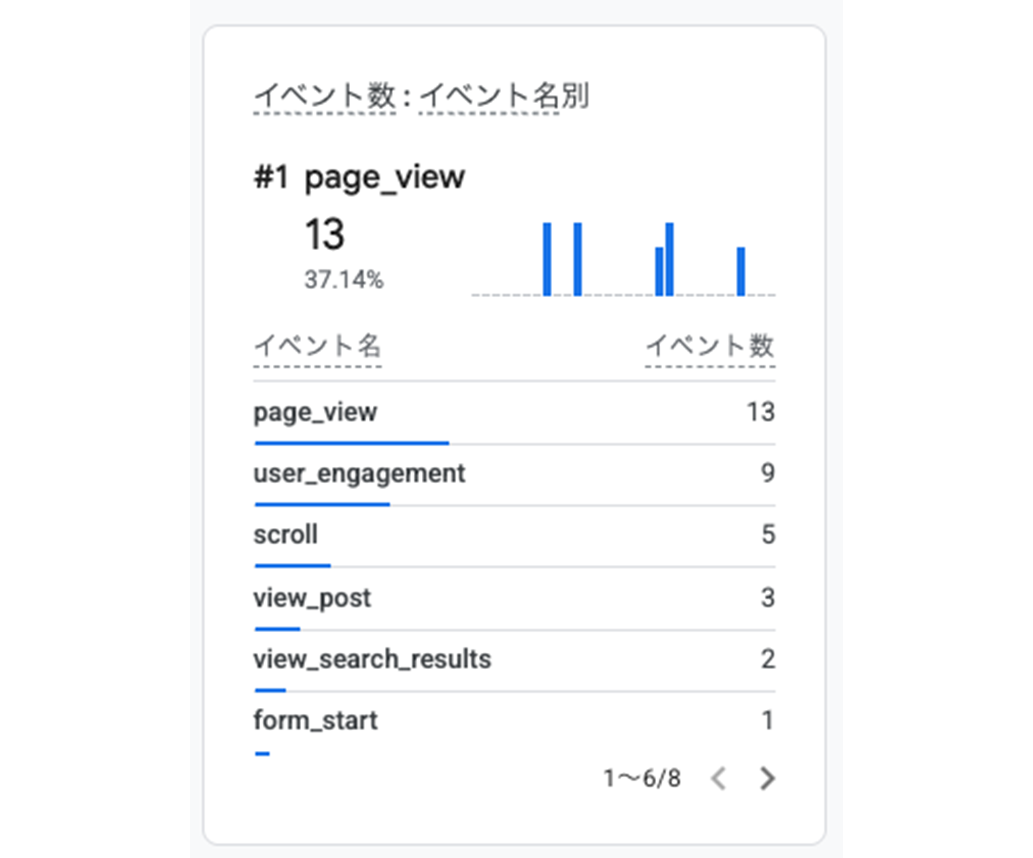
関連記事:GA4のリアルタイムレポートはどう見る?確認できることと見方を解説
イベントレポートで確認する
一定期間のイベント数を確認したい場合は、通常のイベントレポートを使用します。
GA4のメニュー構成によって表示場所が異なる場合がありますが、「レポート」内のイベントに関するレポートから確認できます。
イベントレポートでは、主に次の情報を確認できます。
イベント名
イベント数
総ユーザー数
ユーザーあたりのイベント数
イベントによって発生した収益
キーイベントとして記録された回数
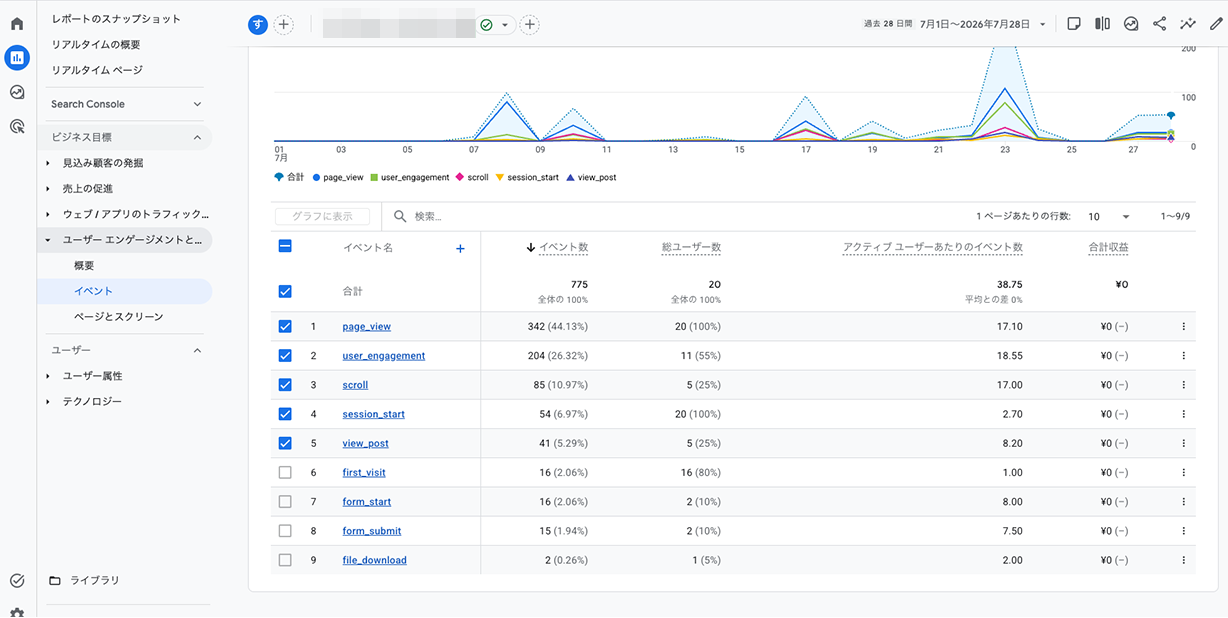
イベント名をクリックすると、そのイベントに絞った推移や関連情報を確認できる場合があります。
ただし、新しく設定したイベントが通常のレポートに反映されるまで、時間がかかることがあります。
設定直後は、リアルタイムレポートやDebugViewを使用しましょう。
DebugViewで確認する
DebugViewは、テスト中の端末から送られたイベントを詳しく確認するための画面です。
リアルタイムレポートよりも細かく、次のような情報を確認できます。
イベントが送信された順番
イベント名
イベントパラメータ
ユーザープロパティ
イベントが発生した時刻
たとえば、お問い合わせボタンのクリックイベントを設定した場合、イベント名だけでなく、どのページで、どのボタンをクリックしたのかを確認できます。
GTMで独自のイベントを設定したときや、イベントパラメータまで確認したいときに適しています。
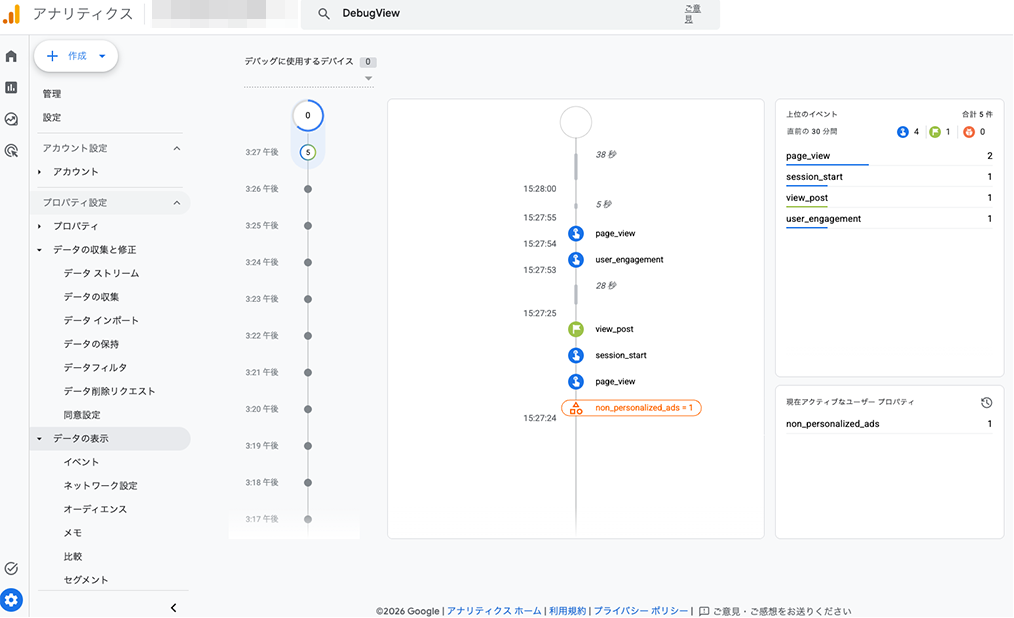
探索でイベントを詳しく分析する
通常のイベントレポートだけでは確認しにくい組み合わせを調べたい場合は、「探索」を使用します。
たとえば、次のような分析ができます。
ページ別のイベント数
流入元別のイベント数
端末別のイベント数
イベントを起こしたユーザーの経路
キーイベントに至るまでのページ遷移
イベントを起こしたユーザーと起こしていないユーザーの比較
イベント名だけでなく、ページパスやセッションの参照元などのディメンションを組み合わせることで、ユーザー行動を詳しく確認できます。
イベントパラメータをレポートで確認するには?
イベントに独自のパラメータを追加しても、そのまますべての標準レポートで使用できるとは限りません。
独自の文字情報をレポートや探索で使いたい場合は、イベントスコープのカスタムディメンションとして登録します。
たとえば、contact_clickイベントに次のパラメータを追加したとします。
button_location
値:
header
footer
service_page
この情報をGA4の探索などで利用したい場合は、button_locationをカスタムディメンションとして登録します。
Googleは、イベントパラメータを収集することと、そのデータをディメンションや指標として分析することは別であると説明しています。
イベントを設定する方法
イベントを追加する方法には、主に次のようなものがあります。
GA4の管理画面で既存イベントをもとに作成する
Googleタグマネージャーで設定する
Webサイトへ直接コードを実装する
Firebase SDKを使用する
Measurement Protocolを使用する
Webサイトでよく使われるのは、GA4の管理画面またはGTMを使う方法です。
GA4の管理画面でイベントを作成する方法
GA4では、すでに収集しているイベントをもとに、条件を絞った新しいイベントを作成できます。
たとえば、すべてのページ表示はpage_viewとして記録されています。
その中から、お問い合わせ完了ページが表示された場合だけ、contact_completeという新しいイベントを作ることができます。
条件の例は、次のとおりです。
イベント名:
page_view
ページのURL:
/contact/thanks
新しいイベント名:
contact_complete
これにより、お問い合わせ完了ページが表示されたときだけ、contact_completeイベントが生成されます。
ただし、GA4の画面構成や権限によって、イベント作成機能の表示場所が異なる場合があります。
また、既存イベント自体を変更すると、本来収集したいデータに影響する可能性があります。
特定の条件だけを取り出したい場合は、元のイベントを書き換えるのではなく、新しいイベントとして作成する方が安全です。
GTMでイベントを設定する方法
特定のボタンやリンクなど、Webサイト上の操作を細かく指定したい場合は、GTMを使用します。
たとえば、次のような条件を設定できます。
クリックされた文字が「お問い合わせ」の場合
URLに
/contact/が含まれるボタンの場合特定のCSSクラスを持つボタンの場合
電話番号のリンクをクリックした場合
特定のPDFへのリンクをクリックした場合
フォーム送信が成功した場合
GTMでは、トリガーでイベントを送る条件を指定し、GA4イベントタグでイベント名やパラメータを設定します。
詳しい方法は、GTMの記事で解説します。
関連記事:GTMでGA4イベントを設定する方法
イベント名を付けるときのルール
カスタムイベントを作成するときは、後から見ても意味が分かる名前を付けることが大切です。
半角英数字とアンダースコアを使う
イベント名には、次のような形式を使用すると管理しやすくなります。
contact_click
phone_click
document_download
reservation_complete
複数の単語をつなぐ場合は、アンダースコアを使います。
名前の付け方を統一する
同じ意味のイベント名が複数できないように、ルールを決めておきましょう。
たとえば、「クリック」を表す言葉をclickに統一します。
良い例:
contact_clickphone_clickline_click
統一されていない例:
click_contacttap_phoneline_button
意味は伝わりますが、並べたときに探しにくくなります。
イベント名だけで行動が分かるようにする
button1やevent_testなどの名前では、後から見たときに何を計測しているのか分かりません。
たとえば、次のように具体的にします。
header_contact_click
service_document_download
reservation_complete
ただし、ページやボタンの場所をすべてイベント名に含めると、イベント数が増えすぎます。
共通する行動は同じイベント名にし、場所などの違いはパラメータで持たせる方法もあります。
たとえば、
イベント名:
contact_click
パラメータ:
button_location = header
と設定します。
イベントを設定するときの考え方
計測できるからといって、Webサイト上のすべての操作をイベントにする必要はありません。
まず、何を知りたいのかを整理します。
たとえば、Webサイトのお問い合わせを増やしたい場合は、次のような行動が候補になります。
お問い合わせページを表示した
お問い合わせボタンをクリックした
フォームへの入力を始めた
フォームを送信した
お問い合わせ完了ページを表示した
この中から、改善に必要な行動を選びます。
すべてを計測すると詳しい状況を把握できますが、イベントが増えるほど設定や管理も複雑になります。
そのイベントを見て、次にどのような判断をしたいのかを考えてから設定しましょう。
イベントを設定するときの注意点
同じイベントの二重計測に注意する
拡張計測機能とGTMの両方で、同じ行動を計測している場合があります。
たとえば、拡張計測機能でfile_downloadを収集している状態で、GTMからも同じイベント名を送ると、1回のクリックが複数回記録される可能性があります。
イベント数が想定より多い場合は、次の点を確認しましょう。
拡張計測機能で収集されていないか
GTMに同じ条件のタグが複数ないか
WebサイトにGoogleタグが重複して設置されていないか
同じGTMコンテナが複数回読み込まれていないか
フォーム送信と送信完了は同じとは限らない
form_submitイベントが発生しても、必ずしもお問い合わせ処理が正常に完了したとは限りません。
フォームのボタンを押した時点でイベントが発生し、その後エラーになっている可能性もあります。
お問い合わせ完了を成果として正確に計測したい場合は、次の方法を検討します。
サンクスページの表示を計測する
フォーム送信成功時に専用イベントを送る
サーバー側の完了処理と連携する
フォーム全般の送信ではなく、特定のフォームだけを成果として扱いたい場合も、専用イベントを用意した方が分かりやすいでしょう。
イベント名の大文字と小文字を統一する
GA4では、大文字と小文字が異なるイベント名は、別のイベントとして扱われる可能性があります。
たとえば、
contact_click
Contact_Click
CONTACT_CLICK
が混在すると、レポート上で分かれて表示されます。
原則として、イベント名は小文字で統一するのがおすすめです。
個人を特定できる情報を送らない
イベント名やイベントパラメータに、氏名、メールアドレス、電話番号などの個人を特定できる情報を含めないようにします。
たとえば、フォームに入力されたメールアドレスをパラメータとしてGA4へ送信してはいけません。
URLに個人情報が含まれるWebサイトでは、page_locationなどを通じて送られないよう、Webサイト側の設計も確認する必要があります。
イベントが表示されないときの確認項目
設定したイベントがGA4に表示されない場合は、次の項目を確認します。
正しいGA4プロパティを開いているか
複数のWebサイトを管理している場合は、別のGA4プロパティを確認している可能性があります。
Webサイトに設定されている測定IDと、開いているウェブデータストリームの測定IDが一致しているか確認しましょう。
GTMの変更を公開しているか
GTMのプレビューモードではイベントが動いていても、コンテナを公開していなければ、一般ユーザーの操作ではイベントが送られません。
GTMの設定を保存した後、「公開」まで行っているか確認します。
イベントの発生条件を満たしているか
トリガーの条件が細かすぎると、対象の操作を行ってもイベントが発生しません。
たとえば、クリックURLが完全一致になっている場合、URLにパラメータが付くと条件から外れることがあります。
GTMのプレビューモードで、クリック時の変数やトリガーの判定結果を確認しましょう。
イベント名に間違いがないか
GTMやWebサイト側で設定したイベント名に入力間違いがある可能性があります。
アンダースコアや大文字・小文字も含めて確認してください。
データの反映を待つ
リアルタイムレポートでも、イベントが表示されるまで少し時間がかかる場合があります。
通常のイベントレポートへの反映には、さらに時間がかかることがあります。
設定直後は、リアルタイムレポートまたはDebugViewで確認しましょう。
イベントに関するよくある質問
GA4を設置すれば、すべてのイベントが自動で計測されますか?
すべての行動が自動で計測されるわけではありません。
自動収集イベントと、拡張計測機能に対応したイベントは自動的に収集できます。
特定のボタンや購入、会員登録など、Webサイト独自の行動は、GTMやプログラムによる設定が必要になる場合があります。
イベントは何個まで作れますか?
ウェブデータストリームでは、カスタムイベントの収集数について、モバイルアプリと同じ日次上限は設けられていません。
ただし、イベント名を増やしすぎると、設定や分析が難しくなります。
また、GA4の管理画面で既存イベントから新しいイベントを生成する機能などには、プロパティ単位の上限があります。
上限まで作ることを目標にするのではなく、分析や改善に必要なイベントへ絞りましょう。
イベントを作成すると過去のデータにも反映されますか?
新しいイベントを作成しても、基本的に過去のデータへさかのぼって適用されるわけではありません。
イベントを設定し、GA4で収集を始めた後のデータが対象になります。
重要なイベントは、Webサイトの公開やキャンペーン開始前に設定し、動作確認まで済ませておきましょう。
イベントを削除すると過去のデータも消えますか?
イベントの送信を停止しても、それまでに収集されたデータが直ちに消えるわけではありません。
設定を削除した後は、新しいイベントが送られなくなります。
ただし、拡張計測機能など別の仕組みから同じイベントが送られている場合は、引き続き記録される可能性があります。
イベントはすべてキーイベントにした方がいいですか?
すべてのイベントをキーイベントにする必要はありません。
キーイベントは、問い合わせ完了や購入など、事業にとって特に重要な行動に絞ります。
ページビューやスクロールなどをすべてキーイベントにすると、本当に確認したい成果が分かりにくくなります。
ボタンのクリックはすべて自動で計測できますか?
拡張計測機能で自動収集されるclickイベントは、基本的に外部リンクのクリックが対象です。
Webサイト内のお問い合わせボタン、電話番号、バナーなどを計測したい場合は、GTMなどを使ってイベントを設定します。
まとめ
GA4のイベントは、Webサイトやアプリ上で発生したユーザーの行動を記録するための仕組みです。
ページの表示、スクロール、リンクのクリック、フォーム送信、購入など、さまざまな行動がイベントとして記録されます。
GA4のイベントは、主に次の4種類に分けられます。
自動収集イベント
拡張計測イベント
推奨イベント
カスタムイベント
イベントを設定するときは、まず自動収集イベントや拡張計測イベントで計測できないか確認します。
対応する推奨イベントがある場合は、そのイベント名とパラメータを使用し、どれにも該当しない場合にカスタムイベントを作成しましょう。
また、イベント名は「何が起きたか」を表し、イベントパラメータは「どこで、何に対して起きたか」を詳しく表します。
イベントを増やすことが目的ではありません。
そのイベントを確認することで、どのような判断や改善につなげたいのかを考え、必要な行動を計測することが大切です。
次の記事では、収集したイベントの中から、問い合わせや購入などの重要な行動を成果として扱う、「キーイベント」について詳しくご紹介します。
このブログでは、GA4の設定方法だけでなく、
「どこを見ればいいのか」
「数字をどう読み取ればいいのか」
といった、次の一歩に気づくための視点もお届けしていきます。