
GA4でユーザーがどこから来たのか調べる方法|検索・SNS・広告からの流入を確認

Webサイトへのアクセスを見ていると、
「検索から来ている人が多いのかな?」
「SNSから見に来てくれている人はいる?」
「ほかのWebサイトからアクセスされているのかな?」
と、ユーザーがどこからWebサイトへ来たのか気になることもあるのではないでしょうか。
前回の記事では、GA4を使って記事ごとのアクセス数を確認する方法を紹介しました。
どの記事がよく読まれているのかが分かったら、次は、
「Webサイトには、どこからユーザーが来ているのだろう?」
という視点で見てみましょう。
GA4では、「トラフィック獲得」というレポートを使って、検索やSNS、ほかのWebサイトなど、ユーザーがどのような経路でWebサイトを訪れたのか確認できます。
この記事では、GA4を使ってユーザーがどこから来たのかを確認する基本的な方法を紹介します。
INDEX
「トラフィック獲得」を開く
まず、Googleアナリティクスにログインします。
左側のメニューから、
「レポート」→「集客」→「トラフィック獲得」
を開きます。
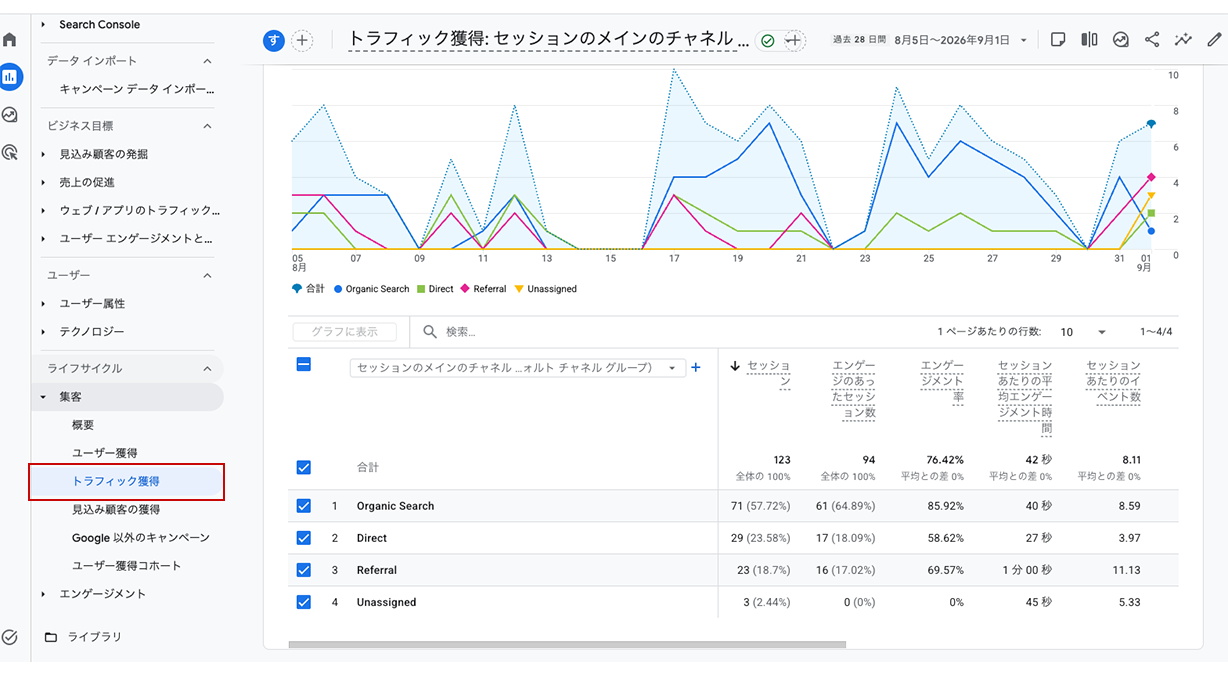
※「集客」が表示されていない場合は、「ライブラリ」から「ライフサイクル」コレクションを公開すると表示できます。
「トラフィック獲得」では、ユーザーがどのような経路でWebサイトを訪れたのかを確認できます。
画面下部には、検索やSNS、ほかのWebサイトなど、流入経路ごとのデータが一覧で表示されます。
まずは、この一覧を見ながらどこからのアクセスが多いのかを確認してみましょう。
まずは「チャネル」を見てみる
「トラフィック獲得」を開くと、
Organic Search
Direct
Referral
Organic Social
などの項目が表示されます。
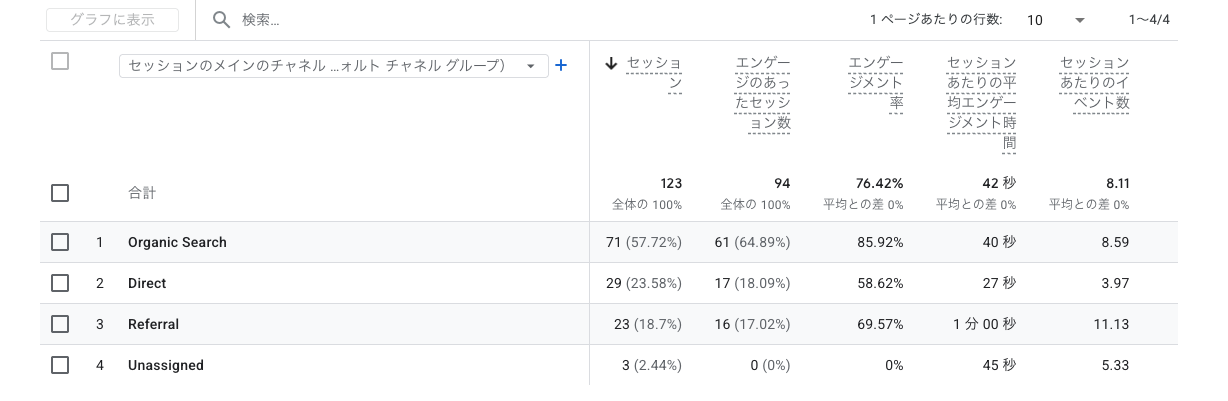
これらは、ユーザーがどのような経路でWebサイトを訪れたのかを分類したものです。
たとえば、
Organic Search
GoogleやYahoo!などの検索結果からのアクセス
Direct
URLを直接入力した場合や、アクセス元を判別できなかった場合など
Referral
ほかのWebサイトにあるリンクからのアクセス
Organic Social
SNSからのアクセス
といった形で分けられています。
まずは、
「自分のWebサイトは、どこからのアクセスが多いのだろう?」
という目線で見てみると分かりやすいと思います。
細かい数字を分析する前に、検索から来ているのか、SNSから来ているのか、ほかのWebサイトから来ているのか、大まかな傾向をつかんでみましょう。
「セッション」を見てアクセス数を比べてみる
流入経路を確認するときは、「セッション」の数も見てみましょう。
セッションとは、ユーザーがWebサイトを訪れてから離れるまでの一連の利用を表す指標です。
たとえば、
Organic Search:500
Direct:200
Referral:80
Organic Social:50
となっていれば、検索からのアクセスが比較的多いことが分かります。
ここでは、細かく数字を分析するというよりも、
「どの経路からのアクセスが多いのか」
を大まかにつかむところから始めてみましょう。
検索からのアクセスが多いのか、SNSから来ている人が多いのかを見るだけでも、自分のWebサイトがどのように見つけられているのかが少しずつ分かってきます。
検索から来ているアクセスを確認する
「Organic Search」が多い場合は、GoogleやYahoo!などの検索エンジンからWebサイトを訪れているユーザーが多いと考えられます。
ブログやコラムを公開しているWebサイトでは、記事が検索結果に表示され、そこからアクセスされることもあります。
前回の記事で、
「この記事はよく読まれているな」
という記事が見つかった場合、そのアクセスの一部が検索から来ているかもしれません。
記事ごとのアクセス数だけでなく、流入元もあわせて見ることで、
どの記事が読まれているのか
だけでなく、
どのようにWebサイトへ来てもらっているのか
も少しずつ見えてきます。
「Organic Search」が多い場合は、検索から継続して見つけてもらえている記事がないか、確認してみるのもよいでしょう。
SNSからのアクセスも確認できる
InstagramやFacebook、Xなどで記事やWebサイトを紹介している場合は、SNSからアクセスされることもあります。
GA4では、こうしたアクセスが「Organic Social」などとして分類されます。
たとえば、
「SNSで記事を紹介したあとにアクセスが増えた」
という場合は、SNSからの流入が増えていないか確認してみましょう。
SNSで情報発信している場合は、
投稿を見た人が、実際にWebサイトまで来てくれているのか
を確認するヒントになります。
どの投稿がきっかけになったのかまでは、この画面だけでは分からない場合もありますが、まずはSNSからのアクセスがあるかどうかを見るだけでも十分です。
ほかのWebサイトから来ているアクセスを見る
「Referral」は、ほかのWebサイトにあるリンクなどから訪れたアクセスです。
たとえば、
ほかの会社のWebサイト
ブログ
紹介ページ
ポータルサイト
などに自社サイトへのリンクが掲載されている場合、そこからアクセスされることがあります。
「Referral」がある場合は、
「どこかのWebサイトから紹介されているのかな?」
という目線で見てみるのもよいでしょう。
自分では気づいていなかったWebサイトからリンクされていることが分かる場合もあります。
さらに詳しく確認したい場合は、次に紹介する「参照元」を見ることで、どのWebサイトやサービスからアクセスされているのかを確認できます。
「参照元」を見ると、もう少し詳しく分かる
「検索から来た」
「SNSから来た」
という大まかな流入経路だけでなく、もう少し詳しく確認したい場合は、「参照元」も見てみましょう。
トラフィック獲得レポートの表にある項目を変更すると、
「セッションの参照元」
などを選択できます。
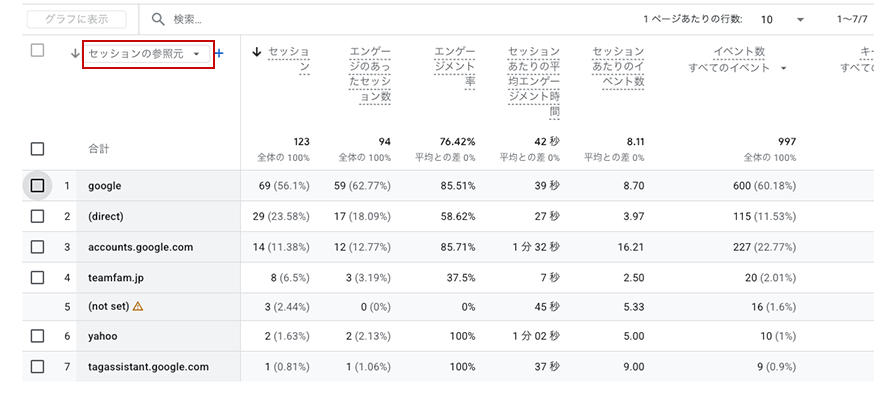
参照元を見ると、
google
(direct)
yahoo
など、アクセス元をより具体的に確認できます。
たとえば、「Organic Search」が多いことが分かったあとに参照元を見ると、google や yahoo など、どこからアクセスされているのかをより詳しく確認できます。
また、「(direct)」のように、参照元を特定できないアクセスが表示されることもあります。
最初から細かいデータをすべて見る必要はありません。
まずはチャネルで全体を確認して、気になるところがあれば参照元まで見てみる、という流れで十分です。
流入元を見ると何が分かる?
ユーザーがどこから来ているのかが分かると、これからの情報発信を考えるヒントになります。
たとえば、
検索からのアクセスが多い
→ 検索から継続して読まれている記事がないか確認してみる
SNSからのアクセスが増えている
→ 記事を公開したあとにSNSでも紹介してみる
ほかのWebサイトからアクセスされている
→ どのWebサイトから紹介されているのか確認してみる
といった見方ができます。
アクセス数だけを見るのではなく、
「どこから来てくれたのだろう?」
と一歩踏み込んで見ることで、自分のWebサイトがどのように見つけられているのかが少しずつ見えてきます。
すぐに難しい分析をする必要はありません。
まずは、どの流入経路が多いのかを知るところから始めてみましょう。
まとめ
GA4の「トラフィック獲得」レポートを使うと、ユーザーがどこからWebサイトへ来たのかを確認できます。
まずは、
「レポート」→「集客」→「トラフィック獲得」
を開いて、
Organic Search
Direct
Referral
Organic Social
などを見ながら、どの経路からのアクセスが多いのか確認してみましょう。
前回の記事で「どの記事が読まれているのか」を確認したら、今回はその一歩先として、
「そのアクセスは、どこから来ているのか?」
を見てみると、Webサイトの見え方が少し変わってきます。
難しく考えず、まずは検索から多いのか、SNSから多いのかなど、大まかな傾向を知るところから始めてみるのもいいかもしれません。
このブログでは、GA4の設定方法だけでなく、
「どこを見ればいいのか」
「数字をどう読み取ればいいのか」
といった、次の一歩に気づくための視点もお届けしていきます。