
Search Consoleで検索キーワードを分析する方法|クリック数・表示回数・掲載順位の見方

Webサイトを運営していると、
「どんな検索キーワードから見つけてもらっているんだろう」
「検索結果には出ているけれど、ちゃんとクリックされているのかな」
「もう少し伸びそうなキーワードはあるのかな」
と気になることがあります。
そんなときに見てみたいのが、Google Search Consoleの「検索パフォーマンス」です。
Search Consoleでは、
クリック数
表示回数
CTR
平均掲載順位
などを確認できます。
数字が並んでいると、最初は少し分かりにくく感じるかもしれません。
でも、ひとつずつ見ていくと、
「このキーワードはよく表示されているな」
「順位は悪くないのに、あまりクリックされていないな」
と、少しずつ見えてくることがあります。
今回は、Search Consoleで検索キーワードを確認しながら、数字の見方を一緒に見ていきます。
GA4とSearch Consoleの連携方法については、こちらの記事で紹介しています。
まだ設定していない場合は、参考にしてみてください。
▶ GA4とSearch Consoleを連携する方法|設定手順と確認できるデータを解説
INDEX
Search Consoleで検索キーワードを見てみる
まずはGoogle Search Consoleを開き、対象のサイトを選択します。
検索キーワードやクリック数、表示回数などを確認できる検索パフォーマンスの画面を開きます。
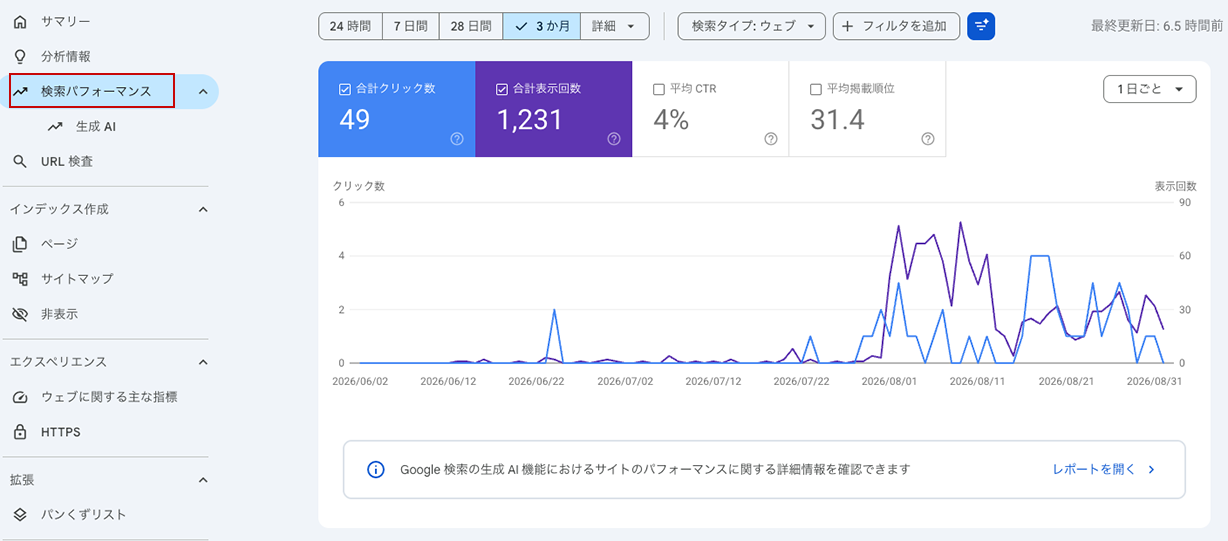
画面の上には、
合計クリック数
合計表示回数
平均CTR
が表示されています。
その下にある「クエリ」では、実際にどんな言葉で検索されたときに、自分のサイトが検索結果に表示されていたのかを確認できます。
見てみると、
「思っていたキーワードと少し違うな」
と気づくこともあります。
4つの数字をざっくり見てみる
検索キーワードを見るときは、クリック数だけではなく、表示回数やCTRも一緒に見てみると、状況が少し分かりやすくなります。
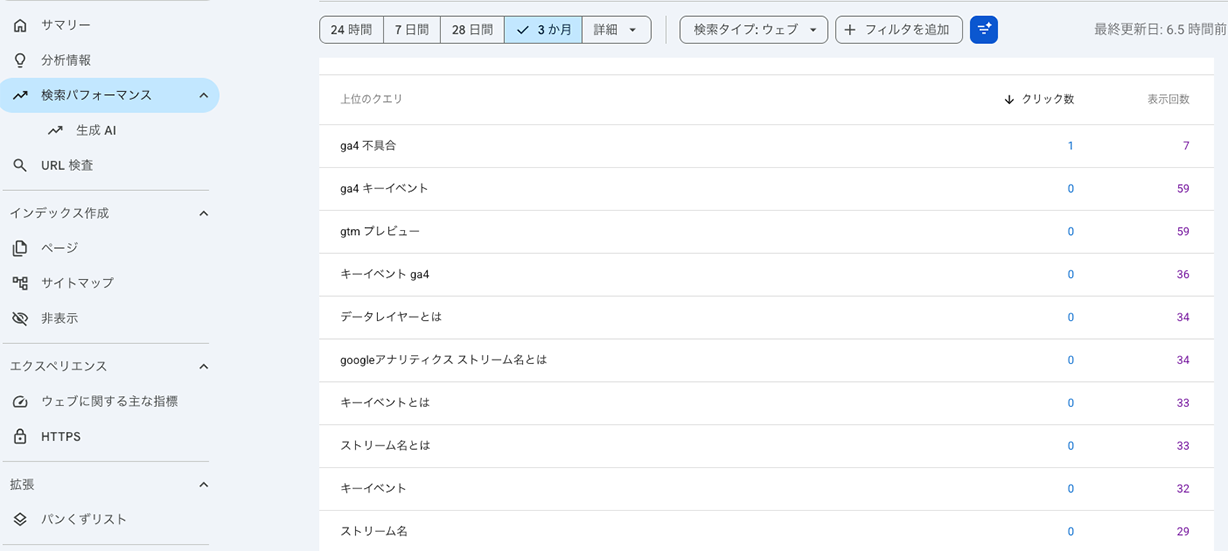
クリック数
クリック数は、Google検索から実際にWebサイトへ来てもらえた回数です。
クリック数が多いキーワードを見ると、
「この言葉では、ちゃんとアクセスにつながっているんだな」
ということが分かります。
表示回数
表示回数は、Google検索の結果にWebサイトが表示された回数です。
まだクリックされていなくても、表示回数が増えているキーワードがあれば、
「このテーマでは見つけてもらえる機会が増えているのかも」
と見ることができます。
CTR
CTRは、検索結果に表示された中で、どのくらいクリックされたかを見る数字です。
表示回数は多いのにCTRが低い場合は、
「検索結果には出ているけれど、まだクリックにはつながっていないな」
と気づくことがあります。
そんなときは、タイトルや記事の内容が、検索した人の知りたいことと合っているかを見直してみるのも一つです。
数字を並べてみると、少し見えてくる
4つの数字を一緒に見ていると、気になるキーワードが見つかることがあります。
数字を並べてみると、少し見えてくる
クリック数や表示回数、CTRを一緒に見ていると、気になるキーワードが見つかることがあります。
たとえば、
「表示回数は多いけれど、クリック数は少ない」
というキーワード。
検索結果には何度か表示されているので、そのテーマで見つけてもらう機会はありそうです。
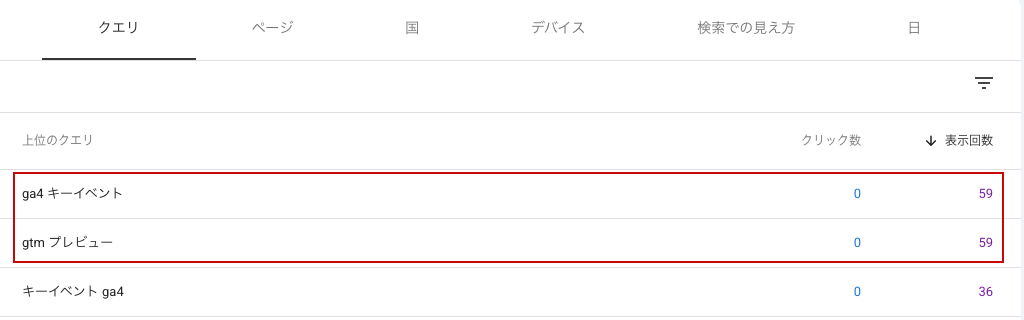
この画面では、「ga4 キーイベント」「gtm プレビュー」ともに表示回数は59ありますが、クリック数は0になっています。
こんなキーワードを見つけたら、
「せっかく表示されているなら、もう少しクリックにつなげられないかな」
という視点で、記事を見直してみるのもよさそうです。
たとえば、
タイトルだけでは内容が伝わりにくくなっていないか
検索した人が知りたいことに答えられているか
もう少し説明を追加できるところはないか
などを見ていくと、テコ入れのヒントが見つかるかもしれません。
ページごとに検索キーワードを見てみる
Search Consoleでは、サイト全体だけでなく、ページごとにどんな検索キーワードで表示されているかも確認できます。
「ページ」から気になるページを選び、そのあと「クエリ」を見ると、そのページに関連する検索キーワードが表示されます。
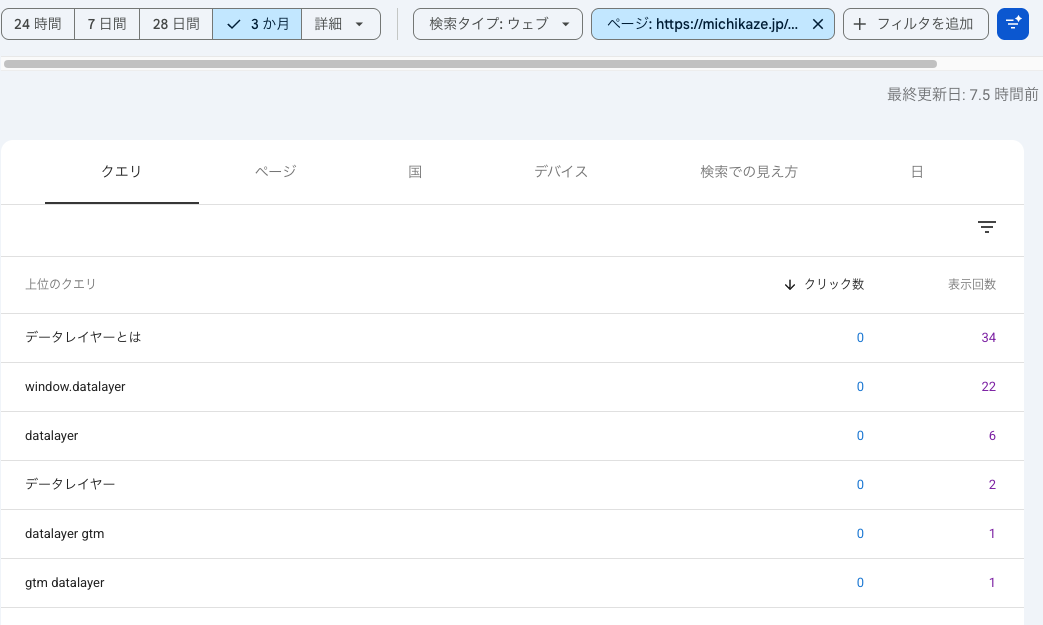
このように見てみると、
「自分ではこのキーワードを意識して書いたけれど、実際には別の言葉でも表示されているんだな」
と気づくことがあります。
こうした違いが見つかるのも、Search Consoleのおもしろいところです。
実際に検索されている言葉を見ながら、
「この内容も少し足してみようかな」
「このテーマなら別の記事にしてもよさそうだな」
と考えていくことができます。
Search Consoleだけで答えを出さなくてもいい
Search Consoleを見ると、どうしても順位やクリック数が気になります。
でも、数字が一つ悪いからといって、すぐに何かを変えなければいけないわけではありません。
「なぜだろう?」
と少し立ち止まって、ほかの数字も一緒に見てみる。
それだけでも、見え方が変わることがあります。
クリック数、表示回数、CTR。
それぞれを答えとして見るというより、
サイトの今の状態を知るための手がかり
くらいに考えると、見やすくなると思います。
GA4とあわせて見ると、その先も見えてくる
Search Consoleでは、Google検索で見つけてもらって、クリックされるところまでを見ることができます。
そのあと、
「サイトに来てから、どんなページを見たんだろう」
「問い合わせや資料請求につながったのかな」
というところはGA4で見ることができます。
Search Consoleで検索までを見て、GA4でその後の動きを見る。
そんなふうに行ったり来たりしながら見ていくと、アクセス数だけでは分からなかったことが少しずつ見えてきます。
まとめ
Search Consoleでは、
クリック数
表示回数
CTR
を見ながら、どんな検索キーワードでサイトが見つけられているのかを確認できます。
数字を見たときに、
「良い」「悪い」
ですぐに判断しなくても大丈夫です。
「よく表示されているな」
「思ったよりクリックされていないな」
「このキーワード、これから伸びるかも」
と、まずは気になるところを見つけてみる。
そこから少しずつ記事を見直していくことで、サイト改善のヒントが見えてくるかもしれません。
Search Consoleは、答えを教えてくれるものというより、
次にどこを見てみようか、一緒に考えるための材料
として使うと、ぐっと見やすくなります。
このブログでは、GA4の設定方法だけでなく、
「どこを見ればいいのか」
「数字をどう読み取ればいいのか」
といった、次の一歩に気づくための視点もお届けしていきます。