
GA4の拡張計測機能とは?自動で計測できるイベントを解説

GA4のウェブデータストリームを確認すると、「拡張計測機能」という項目が表示されます。
「有効にすると何が変わるの?」
「すべてのクリックを自動で計測できるの?」
「GTMを使わなくてもよくなるの?」
と、気になっている方も多いのではないでしょうか。
GA4の拡張計測機能を有効にすると、ページの表示だけでなく、スクロールや外部リンクのクリック、サイト内検索などの行動も、追加の計測コードを実装せずにイベントとして収集できます。
ただし、Webサイト上のすべての操作を自動で計測できるわけではありません。
お問い合わせボタンのクリックや特定のフォーム送信など、サイト独自の行動を細かく計測したい場合は、Googleタグマネージャーなどを使った設定が必要になることがあります。
この記事では、GA4の拡張計測機能で自動的に計測できるイベントや設定方法、利用するときの注意点について解説します。
INDEX
- 01.GA4の拡張計測機能とは?
- 02.拡張計測機能で計測できるイベント
- 03.ページビュー
- 04.通常のページ移動
- 05.ブラウザの履歴変更によるページ移動
- 06.スクロール数
- 07.細かなスクロール率を計測したい場合
- 08.離脱クリック
- 09.同じドメイン内のリンクは対象にならない
- 10.複数ドメインを同じサイトとして扱う場合
- 11.サイト内検索
- 12.検索結果ページのURLによっては計測できない
- 13.動画エンゲージメント
- 14.すべての動画を計測できるわけではない
- 15.ファイルのダウンロード
- 16.ダウンロード完了ではなくリンクのクリックを計測する
- 17.すべてのファイルが対象になるとは限らない
- 18.フォームの操作
- 19.フォームの仕組みによっては正しく計測できない
- 20.拡張計測機能と自動収集イベントの違い
- 21.自動収集イベント
- 22.拡張計測イベント
- 23.拡張計測機能を確認する方法
- 24.1.GA4を開く
- 25.2.「管理」をクリックする
- 26.3.「データストリーム」を開く
- 27.4.ウェブデータストリームを選択する
- 28.5.「拡張計測機能」を確認する
- 29.計測するイベントを個別に変更する方法
- 30.1.歯車アイコンをクリックする
- 31.2.計測項目を確認する
- 32.3.必要な項目を有効にする
- 33.拡張計測機能は有効にした方がいい?
- 34.GTMと拡張計測機能の違い
- 35.拡張計測機能だけでは計測できないこと
- 36.拡張計測機能とキーイベントの違い
- 37.拡張計測機能を利用するときの注意点
- 38.Webサイトの作りによって計測できない場合がある
- 39.GTMとの二重計測に注意する
- 40.イベントが記録されても意味を確認する
- 41.プライバシーや同意設定も確認する
- 42.拡張計測イベントが記録されているか確認する方法
- 43.リアルタイムレポートで確認する
- 44.DebugViewで確認する
- 45.イベントレポートで確認する
- 46.拡張計測イベントが表示されないとき
- 47.拡張計測機能が有効になっているか
- 48.正しいウェブデータストリームを見ているか
- 49.対象となる条件を満たしているか
- 50.広告ブロック機能などの影響を確認する
- 51.少し時間を置いて確認する
- 52.拡張計測機能に関するよくある質問
- 53.拡張計測機能を有効にすればGTMは不要ですか?
- 54.拡張計測機能を有効にすると過去のデータも増えますか?
- 55.拡張計測機能をオフにすると過去のデータは消えますか?
- 56.拡張計測イベントは自動的にキーイベントになりますか?
- 57.お問い合わせフォームの送信完了も自動で計測できますか?
- 58.まとめ
GA4の拡張計測機能とは?
GA4の拡張計測機能とは、Webサイト内で発生した特定のユーザー行動を、追加のコードを実装せずに計測できる機能です。
通常、Webサイト上のボタンクリックやフォーム送信などを計測するには、計測したい操作に合わせてタグを設定する必要があります。
一方、拡張計測機能で対応している行動は、GA4の管理画面で機能を有効にすることで、イベントとして自動的に収集されます。
たとえば、次のような行動です。
ページを表示した
ページを下までスクロールした
外部サイトへのリンクをクリックした
サイト内検索を利用した
埋め込まれた動画を再生した
ファイルをダウンロードした
フォームの入力を始めた
フォームを送信した
GA4は、Webサイトやアプリ上の行動を「イベント」という単位で記録します。
拡張計測機能を有効にすると、対応する行動が発生したときに、それぞれ決められたイベント名でGA4へ送られます。
拡張計測機能で計測できるイベント
拡張計測機能では、主に次のイベントを計測できます。
計測項目 | イベント名 | 主な内容 |
|---|---|---|
ページビュー |
| ページが表示された |
スクロール数 |
| ページの下部付近までスクロールした |
離脱クリック |
| 外部サイトへのリンクをクリックした |
サイト内検索 |
| サイト内検索結果を表示した |
動画エンゲージメント |
| 動画を再生した、一定位置まで視聴した、最後まで視聴した |
ファイルのダウンロード |
| 対象ファイルへのリンクをクリックした |
フォームの操作 |
| フォームの入力を開始した、フォームを送信した |
拡張計測機能を有効にしていても、Webサイトの構造や使用しているフォーム、動画の埋め込み方法などによっては、イベントが正しく記録されない場合があります。
それぞれの計測内容を詳しく見ていきましょう。
ページビュー
ページビューでは、Webサイトのページが表示されたときに、page_viewイベントが記録されます。
ページビューは、GA4でWebサイトの閲覧状況を確認するための基本的なイベントです。
たとえば、次のような情報とともに記録されます。
表示されたページのURL
ページタイトル
参照元となったページ
ページが表示された回数
拡張計測機能の設定画面では、ページビューについて、ブラウザの履歴変更に基づく計測を有効または無効にできます。
通常のページ移動
ユーザーがリンクをクリックして別のページへ移動し、新しいページが読み込まれると、page_viewイベントが記録されます。
一般的なWebサイトでは、この方法でページビューが計測されます。
ブラウザの履歴変更によるページ移動
Webサイトによっては、ページ全体を再読み込みせず、表示内容やURLだけが切り替わることがあります。
このようなWebサイトは、SPA(シングルページアプリケーション)と呼ばれることがあります。
拡張計測機能では、ブラウザの履歴が変更されたときにもページビューを記録する設定があります。
ただし、Webサイトの作りによっては、ページビューが記録されなかったり、反対に重複して記録されたりする場合があります。
ページ遷移の仕組みが特殊なWebサイトでは、リアルタイムレポートやDebugViewを使って、正しく計測されているか確認しましょう。
スクロール数
スクロール数では、ユーザーがページを縦方向に約90%まで表示したときに、scrollイベントが記録されます。
ページを少し動かしただけで記録されるわけではありません。
ページの下部付近まで到達したときに、原則として1ページにつき1回記録されます。
たとえば、次のような確認に利用できます。
記事が最後の方まで読まれているか
長いサービスページを下まで見てもらえているか
ページ下部の案内まで到達しているか
ただし、scrollイベントだけでは、25%、50%、75%といった細かな到達率は分かりません。
細かなスクロール率を計測したい場合
次のような段階ごとのスクロール率を確認したい場合は、GTMなどを使った追加設定が必要です。
25%まで到達した
50%まで到達した
75%まで到達した
90%まで到達した
拡張計測機能のスクロールは、ページの下部付近まで到達したかを大まかに確認する機能と考えると分かりやすいでしょう。
離脱クリック
離脱クリックでは、ユーザーが現在のドメインとは異なるWebサイトへのリンクをクリックしたときに、clickイベントが記録されます。
GA4の日本語画面では、「離脱クリック」と表示されることがあります。
ここでいう「離脱」とは、ユーザーがWebサイトからすぐに帰ったという意味ではありません。
外部サイトへ移動するリンクをクリックしたことを表します。
たとえば、次のようなクリックが対象になります。
自社サイトからSNSへのリンク
関連会社のWebサイトへのリンク
外部の予約サービスへのリンク
外部のショッピングサイトへのリンク
参考サイトへのリンク
イベントには、クリックされたリンクのURLやリンクテキストなどが関連情報として送られます。
同じドメイン内のリンクは対象にならない
拡張計測機能のclickイベントは、基本的に外部サイトへのリンクを対象としています。
たとえば、次のような同じWebサイト内のページ移動は、通常の離脱クリックには含まれません。
トップページから会社概要ページへの移動
記事一覧から記事詳細への移動
サービスページからお問い合わせページへの移動
サイト内の特定のボタンやリンクを計測したい場合は、GTMなどを使って独自のクリックイベントを設定します。
複数ドメインを同じサイトとして扱う場合
関連する複数のドメインを同じWebサイトとして計測している場合は、対象ドメインを設定することで、外部リンクとして扱わないようにできます。
たとえば、
example.comshop.example.jpreserve.example.net
を一連のサービスとして計測する場合です。
設定方法によっては、これらのドメイン間の移動が外部リンクとして記録される可能性があります。
複数のドメインをまたいでユーザーの動きを確認するときは、クロスドメイン計測の設定も確認しましょう。
サイト内検索
サイト内検索では、Webサイト内の検索機能が利用され、検索結果ページが表示されたときに、view_search_resultsイベントが記録されます。
たとえば、ユーザーが検索窓へ「料金」と入力し、検索結果ページのURLが次のようになったとします。
https://www.example.com/search?q=料金
この場合、URLに含まれるqという検索パラメータをGA4が認識し、検索された言葉を記録します。
サイト内検索では、ユーザーがWebサイト内で何を探しているのかを把握できます。
たとえば、次のような改善につなげられます。
よく検索される情報を目立つ場所に配置する
見つけにくいページへの導線を見直す
検索されているのに存在しないコンテンツを追加する
ユーザーが使っている言葉をページタイトルや見出しに取り入れる
検索結果ページのURLによっては計測できない
GA4は、検索結果ページのURLに含まれるクエリパラメータをもとに、サイト内検索を判定します。
Webサイト独自の検索パラメータを使用している場合は、拡張計測機能の設定画面で追加する必要があります。
たとえば、検索結果ページが次のようなURLになっている場合です。
https://www.example.com/search?word=料金
この場合は、wordを検索キーワードのクエリパラメータとして設定します。
検索結果ページのURLが変化しない仕組みや、URLに検索語が含まれない仕組みの場合は、拡張計測機能だけでは計測できないことがあります。
動画エンゲージメント
動画エンゲージメントでは、Webページに埋め込まれた動画の視聴状況を計測します。
主に、次のイベントが記録されます。
イベント名主な内容video_start動画の再生が始まったvideo_progress動画を一定の割合まで視聴したvideo_complete動画を最後まで視聴した
video_progressでは、動画を10%、25%、50%、75%まで視聴したときにイベントが記録されます。
動画のタイトルやURL、再生位置などの情報も、イベントに関連するパラメータとして送られます。
たとえば、次のような分析に活用できます。
動画が再生されているか
途中で視聴をやめる人が多くないか
最後まで見られている動画はどれか
動画を設置したページで興味を持ってもらえているか
すべての動画を計測できるわけではない
拡張計測機能の動画計測は、主にWebページへ埋め込まれたYouTube動画を対象としています。
ただし、YouTube動画であっても、埋め込み方法やプレーヤーの設定によってはイベントが記録されない場合があります。
また、次のような動画は、拡張計測機能だけでは計測できないことがあります。
Webサイトへ直接アップロードした動画
YouTube以外の動画サービス
独自の動画プレーヤー
特殊な方法で埋め込まれた動画
動画を重要な成果指標として扱う場合は、DebugViewなどを使い、実際にイベントが記録されているか確認しましょう。
ファイルのダウンロード
ファイルのダウンロードでは、ユーザーが対象となるファイルへのリンクをクリックしたときに、file_downloadイベントが記録されます。
たとえば、次のようなファイルです。
PDF資料
Excelファイル
Wordファイル
PowerPointファイル
圧縮ファイル
音声ファイル
動画ファイル
イベントには、ダウンロードされたファイルのURLやファイル名、リンクテキストなどの情報が送られます。
たとえば、次のような行動を確認できます。
会社案内PDFのダウンロード
商品カタログのダウンロード
申込書のダウンロード
ホワイトペーパーのダウンロード
料金表のダウンロード
ダウンロード完了ではなくリンクのクリックを計測する
file_downloadイベントは、基本的にファイルへのリンクがクリックされたことを記録します。
実際にファイルの保存が完了したか、ファイルを開いて読んだかまでは確認できません。
そのため、データを見るときは、ファイルをダウンロードするためのリンクがクリックされた回数として考えましょう。
すべてのファイルが対象になるとは限らない
GA4は、リンク先URLの拡張子などをもとにファイルを判定します。
独自のダウンロードシステムを使用している場合や、リンク先URLにファイルの拡張子が含まれない場合は、file_downloadイベントが記録されないことがあります。
重要な資料のダウンロードを計測するときは、実際にリンクをクリックし、リアルタイムレポートやDebugViewで確認しましょう。
フォームの操作
フォームの操作では、ユーザーがフォームへの入力を始めたときや、フォームを送信したときにイベントが記録されます。
主に、次の2つです。
イベント名主な内容form_startフォームの入力を始めたform_submitフォームを送信した
フォームの計測を利用すると、次のような状況を把握する手がかりになります。
フォームを使い始めた人の数
フォームを送信した人の数
入力を始めたものの送信しなかった人の割合
どのページのフォームが利用されているか
たとえば、form_startが多いのにform_submitが少ない場合は、入力途中で離脱しているユーザーが多い可能性があります。
ただし、この数字だけで原因を断定することはできません。
入力項目の多さやエラー表示、フォームの使いやすさなども確認する必要があります。
フォームの仕組みによっては正しく計測できない
Webサイトのフォームには、さまざまな仕組みがあります。
たとえば、次のようなフォームです。
通常のHTMLフォーム
WordPressのフォームプラグイン
外部サービスから埋め込んだフォーム
入力後にページを移動しないフォーム
JavaScriptで送信するフォーム
複数画面に分かれたフォーム
フォームの作りによっては、form_startやform_submitが記録されなかったり、実際には送信が完了していないのに記録されたりすることがあります。
特にお問い合わせ完了を重要な成果として扱う場合は、拡張計測機能のform_submitだけに頼らず、サンクスページの表示や送信完了時の独自イベントなども検討しましょう。
拡張計測機能と自動収集イベントの違い
GA4には、「拡張計測イベント」のほかに「自動収集イベント」もあります。
名前が似ていますが、少し役割が異なります。
自動収集イベント
自動収集イベントは、Googleタグなどを正しく設置すると、基本的なユーザー行動に応じて自動的に記録されるイベントです。
代表的なものには、次のようなイベントがあります。
first_visitsession_startuser_engagement
これらは、拡張計測機能で個別に有効にしなくても、Googleタグが動作していれば自動的に収集されます。
拡張計測イベント
拡張計測イベントは、ウェブデータストリームの拡張計測機能を有効にすることで収集されるイベントです。
代表的なものには、次のようなイベントがあります。
scrollclickview_search_resultsvideo_startfile_downloadform_startform_submit
違いを整理すると、次のようになります。
種類主な特徴自動収集イベントGoogleタグなどを設置すると基本的に自動収集される拡張計測イベントウェブデータストリームで拡張計測機能を有効にすると収集される推奨イベントGoogleが推奨する名前やパラメータに沿って実装するカスタムイベントサイト独自の行動に合わせて設定する
GA4では、計測したい行動に応じて、これらのイベントを使い分けます。
拡張計測機能を確認する方法
拡張計測機能は、GA4のウェブデータストリームから確認できます。
1.GA4を開く
Googleアナリティクスへログインし、確認したいWebサイトのGA4プロパティを選択します。
複数のプロパティを管理している場合は、画面上部のプロパティ名が正しいか確認しましょう。
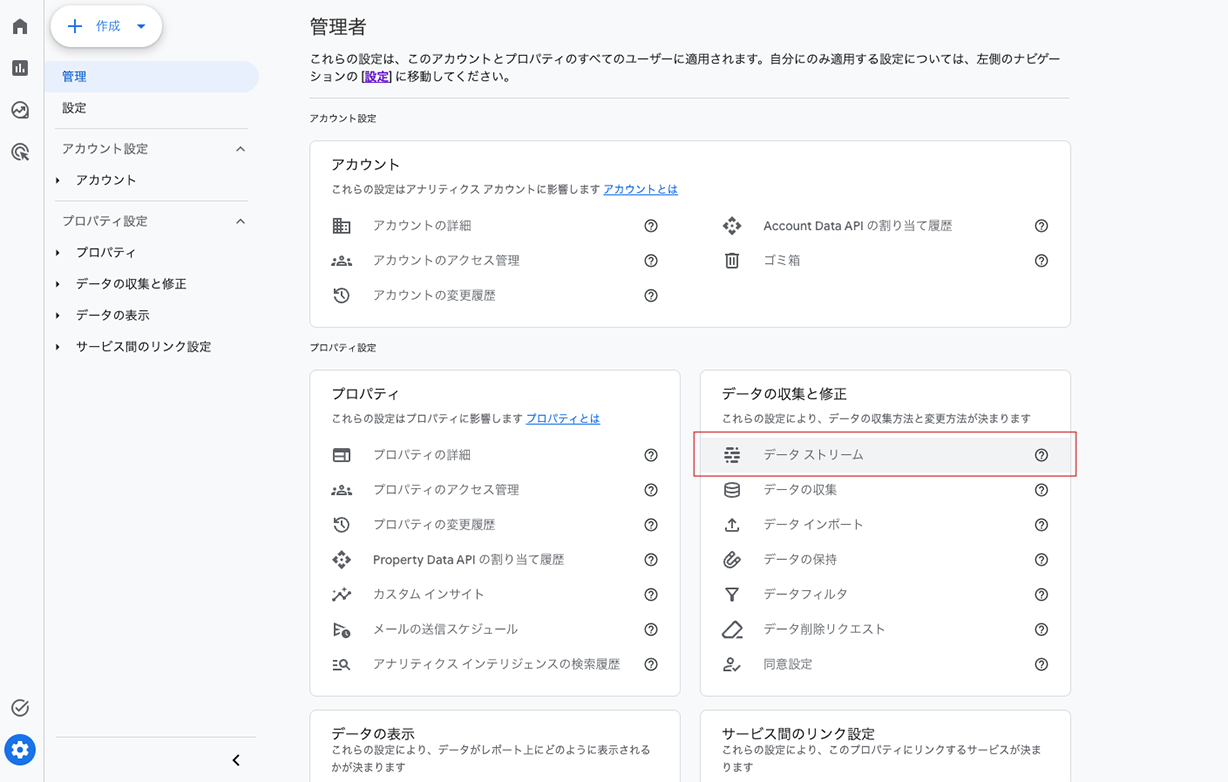
2.「管理」をクリックする
GA4画面の左下にある「管理」をクリックします。
3.「データストリーム」を開く
プロパティの設定項目から「データストリーム」をクリックします。
4.ウェブデータストリームを選択する
データストリームの一覧から、確認したいWebサイトのウェブデータストリームをクリックします。
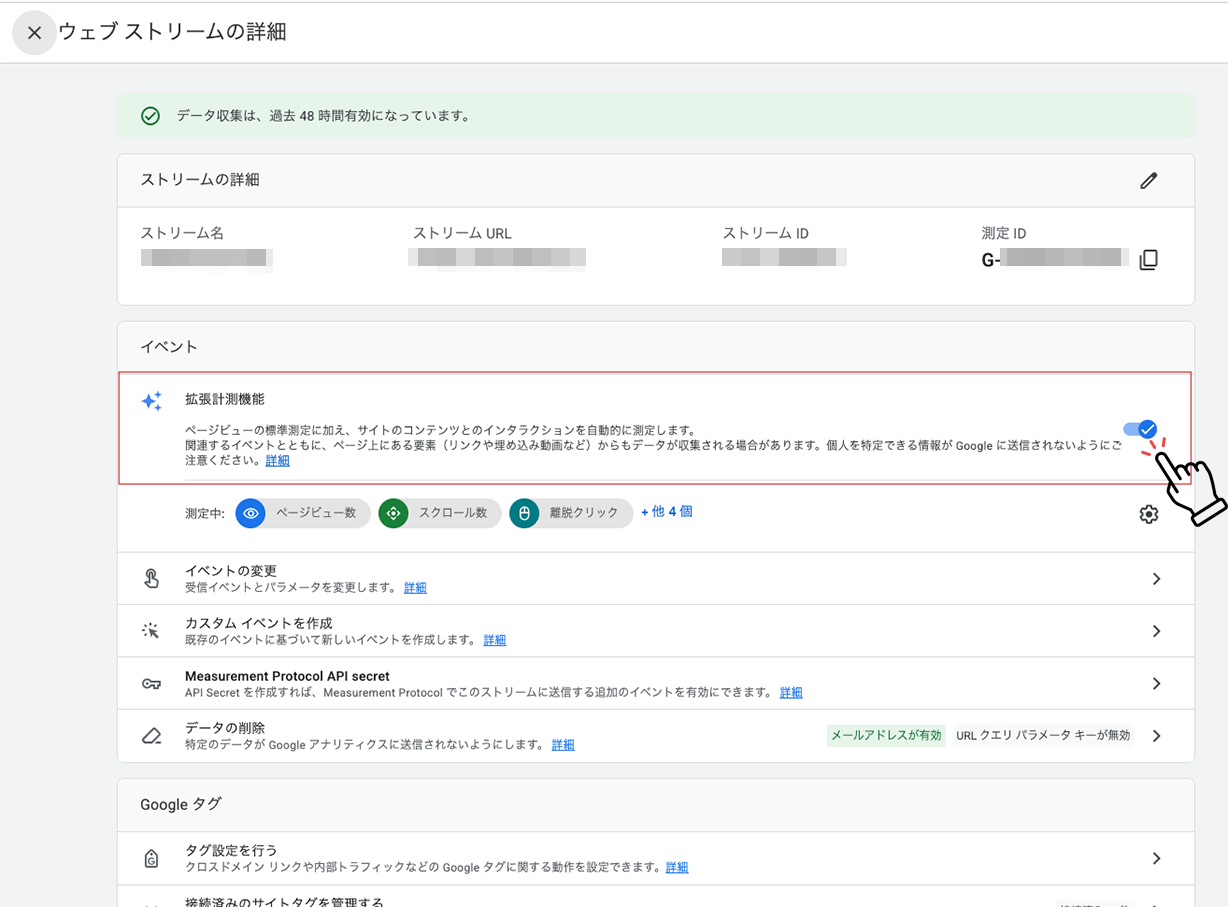
5.「拡張計測機能」を確認する
ウェブストリームの詳細画面に、「拡張計測機能」が表示されます。
スイッチがオンになっていれば、拡張計測機能が有効です。
計測するイベントを個別に変更する方法
拡張計測機能では、すべてのイベントをまとめて有効または無効にするだけでなく、計測項目を個別に変更できます。
1.歯車アイコンをクリックする
「拡張計測機能」の項目に表示されている歯車アイコンをクリックします。
2.計測項目を確認する
拡張計測機能で利用できる項目が一覧で表示されます。
主に、次の項目です。
ページビュー
スクロール数
離脱クリック
サイト内検索
動画エンゲージメント
ファイルのダウンロード
フォームの操作
3.必要な項目を有効にする
計測したい項目のスイッチをオンにします。
反対に、別の方法ですでに同じ行動を計測している場合や、不要なイベントを収集したくない場合は、対象項目をオフにできます。
設定後は「保存」をクリックします。
変更後は、実際にWebサイト上で対象の操作を行い、イベントが正しく記録されるか確認しましょう。
拡張計測機能は有効にした方がいい?
一般的なWebサイトでは、拡張計測機能を有効にしておくと、ユーザー行動を把握するための基本的なデータを集めやすくなります。
Googleも、ウェブデータストリームの作成時に拡張計測機能を有効にし、必要に応じて個別のイベントを無効にする方法を案内しています。
特に、次のような情報を確認したい場合に役立ちます。
ページが下まで読まれているか
外部サイトへのリンクがクリックされているか
サイト内で何が検索されているか
動画が再生されているか
資料がダウンロードされているか
フォームが利用されているか
ただし、すでにGTMなどで同じイベントを設定している場合は注意が必要です。
GTMと拡張計測機能の違い
拡張計測機能とGTMは、どちらもWebサイト上のユーザー行動をGA4へ送るために使えます。
ただし、設定できる範囲が異なります。
項目 | 拡張計測機能 | GTM |
|---|---|---|
設定場所 | GA4の管理画面 | GTMの管理画面 |
コードの追加 | 基本的に不要 | GTMコンテナの設置が必要 |
計測できる行動 | GA4が用意した基本的な行動 | 条件に合わせて細かく設定できる |
ボタンの指定 | 基本的にできない | 特定のボタンを指定できる |
クリック条件 | 外部リンクなど、決められた条件 | URLや文字、IDなどで指定できる |
スクロール率 | 主にページの約90%到達 | 25%、50%、75%などを設定できる |
フォーム計測 | フォームの操作を自動で判定 | フォームの仕組みに合わせて調整できる |
拡張計測機能は、基本的な行動を手軽に計測するための機能です。
一方、GTMは、Webサイトの目的に合わせて計測条件を細かく設定するためのツールです。
どちらか一方だけを使うのではなく、拡張計測機能で足りない部分をGTMで補うこともできます。
拡張計測機能だけでは計測できないこと
拡張計測機能を有効にしても、Webサイト上のすべての操作を自動で計測できるわけではありません。
たとえば、次のような行動です。
特定のお問い合わせボタンのクリック
電話番号のタップ
LINEボタンのクリック
特定のバナーのクリック
商品をカートへ追加した
商品を購入した
会員登録が完了した
予約が完了した
フォームの入力エラーが発生した
ページを50%までスクロールした
特定のタブやアコーディオンを開いた
これらの行動を計測する場合は、GTMやWebサイト側のプログラムを使って、イベントを追加します。
また、ECサイトの商品表示、カート追加、購入などを計測するときは、Googleが定めた推奨イベントを実装する方法があります。
拡張計測機能とキーイベントの違い
拡張計測機能を有効にしただけでは、記録されたイベントが自動的にキーイベントになるわけではありません。
拡張計測機能とキーイベントには、次の違いがあります。
項目 | 主な役割 |
|---|---|
拡張計測機能 | ユーザーの行動をイベントとして記録する |
キーイベント | 事業にとって特に重要なイベントを成果として扱う |
たとえば、資料のダウンロードを計測すると、file_downloadイベントが記録されます。
その資料ダウンロードをWebサイトの重要な成果として扱いたい場合は、対象のイベントをキーイベントとして設定します。
ただし、すべてのファイルダウンロードをキーイベントにすると、社内資料や重要度の低いファイルまで成果として含まれる可能性があります。
特定の資料だけを成果として計測したい場合は、GTMなどを使って専用のイベントを設定する方法があります。
関連記事:GA4のキーイベントとは?設定方法とコンバージョンとの違い
拡張計測機能を利用するときの注意点
拡張計測機能は手軽に利用できますが、スイッチをオンにしただけで、すべてのデータが必ず正確に記録されるとは限りません。
Webサイトの作りによって計測できない場合がある
拡張計測機能は、Webサイト上のURLやHTML、クリックされた要素などをもとに、ユーザーの行動を判定します。
そのため、Webサイトの構造や使用しているシステムによっては、想定したイベントが記録されない場合があります。
特に、次の機能はWebサイトによる違いが出やすい項目です。
フォームの操作
サイト内検索
動画エンゲージメント
ファイルのダウンロード
ページを再読み込みしない画面遷移
重要なイベントについては、設定後に必ず動作を確認しましょう。
GTMとの二重計測に注意する
すでにGTMでスクロールや外部リンク、ファイルダウンロードなどを設定している場合、拡張計測機能でも同じ行動を計測すると、イベントが重複する可能性があります。
たとえば、次のような状態です。
拡張計測機能でファイルダウンロードを計測する
GTMでも同じファイルダウンロードを計測する
1回のクリックで複数のイベントが送られる
ただし、GTM側で異なるイベント名を使用している場合は、同じ操作から別々のイベントが記録されることもあります。
どちらが必要な計測なのかを整理し、同じ目的のイベントを重ねて設定しないようにしましょう。
イベントが記録されても意味を確認する
イベント名だけを見て、ユーザーの行動を決めつけないことも大切です。
たとえば、scrollイベントは「記事をすべて読んだ」という意味ではありません。
約90%の位置までページが表示されたことを表します。
同じように、file_downloadはファイルの閲覧完了ではなく、ファイルリンクがクリックされたことを表します。
イベントがどの条件で記録されるのかを理解したうえで、数字を確認しましょう。
プライバシーや同意設定も確認する
Googleタグの設置や拡張計測機能の利用にあたっては、WebサイトのプライバシーポリシーやCookieの同意管理も確認する必要があります。
ユーザーの同意状況やタグの設定によっては、一部のイベントが送信されない場合があります。
利用しているCookie同意管理ツールやGoogle Consent Modeの設定も含めて、Webサイトの運用方針に合った形で計測しましょう。
拡張計測イベントが記録されているか確認する方法
拡張計測機能を設定した後は、実際にイベントがGA4へ届いているか確認します。
リアルタイムレポートで確認する
自分でWebサイトへアクセスし、確認したい操作を行います。
たとえば、スクロールイベントを確認する場合は、ページの下部付近までスクロールします。
その後、GA4のリアルタイムレポートを開き、「イベント名ごとのイベント数」を確認します。
対象のイベント名が表示されれば、GA4へデータが届いていることを確認できます。
関連記事:GA4のリアルタイムレポートはどう見る?確認できることと見方を解説
DebugViewで確認する
DebugViewでは、テスト中の端末から送られたイベントを、より詳しく確認できます。
イベント名だけでなく、一緒に送られたパラメータも確認できるため、拡張計測イベントの詳しい動作確認に向いています。
たとえば、外部リンクのクリックでは、クリックされたURLやリンクテキストなどを確認できます。
イベントレポートで確認する
収集されたイベントは、通常のイベントレポートでも確認できます。
ただし、リアルタイムレポートやDebugViewと比べて、データが反映されるまで時間がかかる場合があります。
設定直後の動作確認にはリアルタイムレポートやDebugViewを使い、一定期間の発生回数を見るときはイベントレポートを使うと分かりやすいでしょう。
拡張計測イベントが表示されないとき
対象の操作を行ってもイベントが表示されない場合は、次の項目を確認します。
拡張計測機能が有効になっているか
ウェブデータストリームを開き、拡張計測機能のスイッチがオンになっているか確認します。
さらに歯車アイコンをクリックし、確認したいイベントが個別に有効になっているかも確認しましょう。
正しいウェブデータストリームを見ているか
複数のGA4プロパティやデータストリームを管理している場合は、別の設定画面を見ている可能性があります。
Webサイトに設置されている測定IDと、確認中のデータストリームの測定IDが一致しているか確認してください。
対象となる条件を満たしているか
拡張計測イベントは、特定の条件を満たしたときに記録されます。
たとえば、次の点を確認します。
スクロールはページの下部付近まで到達しているか
クリックしたリンクは外部サイトへのリンクか
サイト内検索後のURLに検索パラメータが含まれているか
動画は対応した方法で埋め込まれているか
ダウンロードリンクが対象ファイルとして判定されているか
フォームの仕組みが自動計測に対応しているか
「操作を行ったのに記録されない」という場合は、そのイベントの発生条件とWebサイトの仕組みを比べてみましょう。
広告ブロック機能などの影響を確認する
ブラウザの広告ブロック機能やプライバシー保護機能によって、GA4へのデータ送信が止められる場合があります。
別のブラウザや端末でも試してみましょう。
内部トラフィックとして自分のアクセスを除外している場合も、確認用のアクセスがレポートに表示されないことがあります。
少し時間を置いて確認する
リアルタイムレポートであっても、イベントが表示されるまで少し時間がかかる場合があります。
操作後すぐに表示されないときは、数分待ってから画面を更新しましょう。
詳しいパラメータまで確認したい場合は、DebugViewを利用します。
拡張計測機能に関するよくある質問
拡張計測機能を有効にすればGTMは不要ですか?
拡張計測機能で足りる場合は、GTMを使わずに計測できます。
ただし、特定のボタンや電話番号のクリック、購入完了など、サイト独自の行動を計測したい場合は、GTMなどを使った設定が必要です。
拡張計測機能で計測できる範囲と、Webサイトで確認したい成果を比べて判断しましょう。
拡張計測機能を有効にすると過去のデータも増えますか?
拡張計測機能を有効にする前のユーザー行動が、さかのぼって記録されるわけではありません。
基本的には、機能を有効にした後に発生した行動から収集されます。
必要なイベントは、Webサイトを公開した直後やGA4を導入した段階で確認しておくとよいでしょう。
拡張計測機能をオフにすると過去のデータは消えますか?
拡張計測機能をオフにしても、それまでに収集されたイベントデータが直ちに削除されるわけではありません。
オフにした後は、対象のイベントが新しく収集されなくなります。
ただし、GTMなど別の方法で同じイベントを送信している場合は、引き続きイベントが記録されることがあります。
拡張計測イベントは自動的にキーイベントになりますか?
自動的にはキーイベントになりません。
拡張計測機能は、行動をイベントとして収集するための機能です。
その行動を重要な成果として扱いたい場合は、イベントの内容を確認したうえで、キーイベントとして設定します。
お問い合わせフォームの送信完了も自動で計測できますか?
フォームの仕組みによっては、form_submitイベントが記録されます。
ただし、フォーム送信の操作を検知しているだけで、実際にお問い合わせ処理が正常に完了したことを保証するものではありません。
お問い合わせ完了を正確に計測したい場合は、サンクスページの表示や送信成功時のイベントなどを使った設定も検討しましょう。
まとめ
GA4の拡張計測機能を有効にすると、追加のコードを実装せずに、Webサイト内の基本的なユーザー行動をイベントとして収集できます。
主に計測できるのは、次の行動です。
ページビュー
スクロール
外部リンクのクリック
サイト内検索
動画の視聴
ファイルのダウンロード
フォームの操作
拡張計測機能は、ユーザーがページを表示した後にどのような行動をしたのかを知るための、便利な入口です。
ただし、すべてのクリックやフォーム送信を自動で計測できるわけではありません。
特定のボタンやお問い合わせ完了、購入など、Webサイト独自の重要な行動を計測するときは、GTMなどを使ったイベント設定が必要になる場合があります。
設定後はリアルタイムレポートやDebugViewを使い、必要なイベントが正しく記録されているか確認しましょう。
次の記事では、GA4がユーザーの行動を記録するときに使う、「イベント」について詳しくご紹介します。
このブログでは、GA4の設定方法だけでなく、
「どこを見ればいいのか」
「数字をどう読み取ればいいのか」
といった、次の一歩に気づくための視点もお届けしていきます。