
GA4でランディングページを確認する方法|最初に見られたページを調べる

GA4でアクセスを見ていると、
「どのページからWebサイトに入ってきたの?」
「検索やSNSから、最初に見られているページはどこ?」
「入口になっているページを知りたい」
と思うことがあります。
このとき確認したいのが、ランディングページです。
ランディングページとは、ユーザーがWebサイトを訪れたときに、最初に表示したページのことです。
たとえば、Google検索からブログ記事へ直接アクセスした場合は、その記事ページがランディングページになります。
GA4では、ランディングページを見ることで、どのページがWebサイトへの入口になっているのかを確認できます。
この記事では、GA4でランディングページを確認する方法や、ページとスクリーンとの違い、ランディングページを見るときのポイントについて解説します。
INDEX
- 01.GA4のランディングページとは?
- 02.ランディングページを見ると何が分かる?
- 03.ランディングページと「ページとスクリーン」の違い
- 04.GA4でランディングページを確認する方法
- 05.ランディングページレポートで確認できる主な項目
- 06.セッションを見る
- 07.アクティブユーザーを見る
- 08.新規ユーザーを見る
- 09.エンゲージメント率を見る
- 10.平均エンゲージメント時間を見る
- 11.キーイベントを見る
- 12.セッションキーイベント率を見る
- 13.ランディングページ名に「(not set)」が表示されることがある
- 14.URLではなくページパスが表示される
- 15.ランディングページの「+ クエリ文字列」とは?
- 16.期間を変更して比較する
- 17.検索からのランディングページを確認する
- 18.SNSからのランディングページを確認する
- 19.広告からのランディングページを確認する
- 20.ランディングページごとの流入元を見る
- 21.ランディングページごとのキーイベントを見る
- 22.アクセスが多いのに成果につながらないページ
- 23.アクセスは少ないのに成果につながるページ
- 24.新しく公開した記事の入口としての成果を見る
- 25.ランディングページだけでページの良し悪しを判断しない
- 26.ランディングページが表示されないとき
- 27.ランディングページが「(not set)」ばかりの場合
- 28.ランディングページを見るときの注意点
- 29.ランディングページに関するよくある質問
- 30.まとめ
GA4のランディングページとは?
GA4のランディングページとは、ユーザーが1回のセッションで最初に表示したページです。
たとえば、ユーザーが次の順番でページを見たとします。
Google検索
↓
ブログ記事
↓
サービスページ
↓
お問い合わせページ
この場合、ランディングページは最初に表示した「ブログ記事」です。
その後にサービスページやお問い合わせページを見ても、ランディングページは変わりません。
つまり、ランディングページを見ると、
「ユーザーがどこからWebサイトに入ってきたのか」
をページ単位で確認できます。
ランディングページを見ると何が分かる?
ランディングページを確認すると、Webサイトへの入口になっているページが分かります。
たとえば、次のようなことを確認できます。
検索から多くのユーザーを集めている記事
SNSからよくアクセスされているページ
広告のリンク先として使われているページ
初めて訪れるユーザーが多いページ
入口にはなっているが、その後の行動につながっていないページ
ページビューだけを見ると、「よく見られているページ」は分かります。
一方、ランディングページを見ると、Webサイトへの入口として強いページが分かります。
ランディングページと「ページとスクリーン」の違い
GA4では、「ページとスクリーン」レポートでもページごとのデータを確認できます。
ただし、ランディングページとは見る目的が違います。
項目 | 主に確認できること |
|---|---|
ランディングページ | ユーザーが最初に見たページ |
ページとスクリーン | Webサイト内で表示されたすべてのページ |
たとえば、1人のユーザーが次の順番でページを見たとします。
トップページ
↓
サービスページ
↓
会社概要
↓
お問い合わせ
ランディングページとして記録されるのは、最初の「トップページ」です。
一方、「ページとスクリーン」では、4ページすべてが表示されたページとして記録されます。
そのため、
どのページが入口になっているか知りたい場合はランディングページ
どのページがよく見られているか知りたい場合はページとスクリーン
と使い分けると分かりやすいでしょう。
関連記事:GA4でどのページがよく見られているか確認する方法
GA4でランディングページを確認する方法
ランディングページは、GA4のレポートから確認できます。
1.GA4を開く
Googleアナリティクスへログインし、確認したいWebサイトのGA4プロパティを選択します。
複数のプロパティを管理している場合は、対象サイトが正しいか確認しましょう。
2.「レポート」をクリックする
画面左側のメニューから「レポート」をクリックします。
3.「エンゲージメント」を開く
レポートメニューから「エンゲージメント」を開きます。
4.「ランディングページ」をクリックする
エンゲージメントの中にある「ランディングページ」をクリックします。
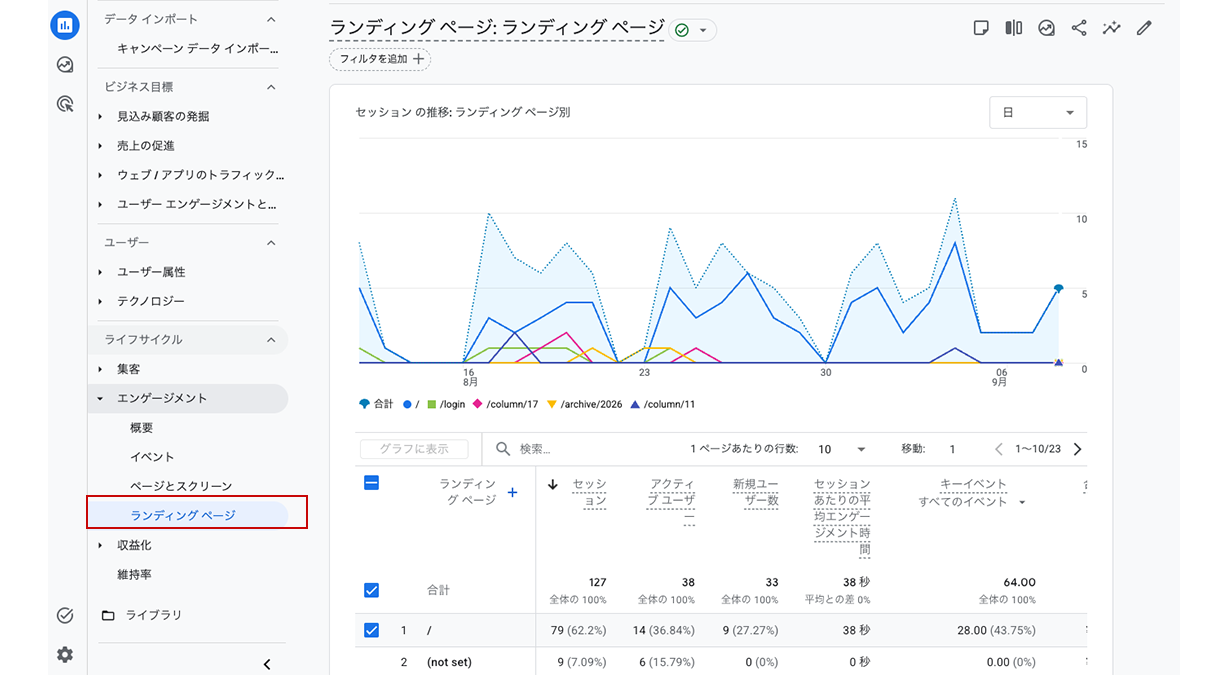
ランディングページレポートが開くと、ページごとのユーザー数やセッション、キーイベントなどを確認できます。
ランディングページレポートで確認できる主な項目
ランディングページレポートでは、入口となったページごとに、さまざまな指標を確認できます。
表示される項目は、GA4の設定やレポートのカスタマイズ状況によって異なる場合があります。
主に確認したいのは、次の項目です。
セッション
アクティブユーザー
新規ユーザー
セッションあたりの平均エンゲージメント時間
エンゲージメント率
セッションあたりのイベント数
キーイベント
セッションキーイベント率
総収益
それぞれの数字を見ることで、入口としてアクセスを集めているだけでなく、その後の行動まで確認できます。
セッションを見る
セッションは、そのランディングページから始まった訪問の回数です。
たとえば、あるブログ記事のセッション数が500だった場合、その記事を入口として始まった訪問が500回あったことを表します。
セッション数が多いページは、Webサイトへの入口として多く利用されているページです。
たとえば、次のようなページが上位に出ることがあります。
SEOで上位表示されている記事
広告のリンク先ページ
SNSで紹介されたページ
トップページ
人気のサービスページ
まずはセッション数の多いページを確認すると、Webサイトの主な入口を把握できます。
アクティブユーザーを見る
アクティブユーザーは、そのランディングページを入口として訪れたユーザーのうち、GA4がアクティブと判断したユーザー数です。
セッション数とユーザー数は同じではありません。
同じユーザーが何度も訪れた場合、セッション数は増えますが、ユーザー数は重複をまとめて数える場合があります。
そのため、
何回入口になったかを見るならセッション
何人くらいのユーザーが入口として使ったかを見るならユーザー数
という見方ができます。
新規ユーザーを見る
新規ユーザーを見ると、そのランディングページが初めて訪れたユーザーの入口になっているかを確認できます。
新規ユーザーが多いページは、Webサイトをまだ知らない人との最初の接点になっている可能性があります。
たとえば、検索から記事へ初めてアクセスしたユーザーが多ければ、その記事が新しいユーザーを呼び込む役割を持っていると考えられます。
一方、既存ユーザーがよく訪れるページでは、新規ユーザーよりも再訪ユーザーが多くなることがあります。
エンゲージメント率を見る
エンゲージメント率を見ると、そのランディングページから始まったセッションのうち、ユーザーが一定の行動をした割合を確認できます。
GA4では、次のいずれかを満たすセッションを「エンゲージメントのあったセッション」として扱います。
10秒を超えて継続した
キーイベントが発生した
2回以上のページビューまたはスクリーンビューが発生した
そのため、エンゲージメント率が高いページは、訪問後に何らかの行動が起きているページと考えられます。
ただし、エンゲージメント率が低いからといって、必ずしも悪いページとは限りません。
ユーザーが必要な情報をすぐに得て、そのまま離脱した場合もあります。
数字だけで判断せず、ページの目的とあわせて確認しましょう。
平均エンゲージメント時間を見る
平均エンゲージメント時間は、ユーザーがWebサイトを実際に操作していた時間の目安です。
たとえば、記事ページで平均エンゲージメント時間が長ければ、内容を読んでもらえている可能性があります。
一方、非常に短い場合は、次のような可能性があります。
検索意図と内容が合っていない
ページを開いてすぐ離脱している
読みたい情報が見つかりにくい
ページの表示が遅い
タイトルと本文の内容にズレがある
ただし、ページの目的によって適切な時間は異なります。
たとえば、電話番号だけを確認するページであれば、短時間でも目的を達成している可能性があります。
キーイベントを見る
ランディングページレポートでは、ページごとのキーイベント数も確認できます。
キーイベントには、事業にとって重要な行動を設定します。
たとえば、次のようなものです。
お問い合わせ完了
資料請求
商品購入
会員登録
予約完了
ランディングページとキーイベントをあわせて見ることで、
どの入口ページから始まった訪問が成果につながったのか
を確認できます。
たとえば、ブログ記事Aから始まったセッションで問い合わせが10件発生している場合、その記事が集客だけでなく、成果にもつながっている可能性があります。
セッションキーイベント率を見る
セッションキーイベント率は、そのランディングページから始まったセッションのうち、キーイベントが発生した割合です。
たとえば、
セッション:100
キーイベントが発生したセッション:5
であれば、セッションキーイベント率は5%です。
セッション数だけを見ると、多くのアクセスを集めているページが目立ちます。
しかし、キーイベント率を見ると、アクセス数は少なくても成果につながりやすいページが見つかることがあります。
たとえば、
ページ | セッション | キーイベント率 |
|---|---|---|
記事A | 1,000 | 0.5% |
記事B | 300 | 4.0% |
この場合、記事Aは多くのアクセスを集めていますが、記事Bの方が成果につながる割合は高いことが分かります。
アクセス数と成果率の両方を見ることが大切です。
ランディングページ名に「(not set)」が表示されることがある
ランディングページレポートでは、「(not set)」と表示される場合があります。
これは、GA4がそのセッションの最初のページを特定できなかった場合などに表示されます。
考えられる原因には、次のようなものがあります。
セッション開始時のpage_viewが正しく記録されていない
タグがページ表示後に遅れて動いている
Cookie同意の影響を受けている
Measurement Protocolなど別の方法でイベントだけ送られている
ページビューを送らない設定になっている
セッション開始とページ表示のデータが正しく結びついていない
少量の「(not set)」があるだけで、すぐに問題と判断する必要はありません。
ただし、割合が大きい場合は、GA4タグやページビューの設定を確認しましょう。
URLではなくページパスが表示される
ランディングページレポートでは、通常、完全なURLではなくページパスが表示されます。
たとえば、
https://www.example.com/blog/ga4
というページの場合、
/blog/ga4
のように表示されます。
複数のドメインを同じGA4プロパティで計測している場合は、ページパスだけではどのドメインのページか分かりにくくなることがあります。
その場合は、「ランディングページ + クエリ文字列」やホスト名など、別のディメンションを組み合わせて確認します。
ランディングページの「+ クエリ文字列」とは?
GA4では、「ランディングページ + クエリ文字列」というディメンションを使える場合があります。
クエリ文字列とは、URLの「?」以降に付いている情報です。
たとえば、
https://www.example.com/service?utm_source=mail
というURLの場合、
ランディングページ:
/service
ランディングページ + クエリ文字列:
/service?utm_source=mail
となります。
URLパラメータごとの違いまで確認したい場合に便利です。
ただし、UTMパラメータや広告パラメータによって同じページが複数行に分かれることがあります。
ページ単位でまとめて見たい場合は、通常のランディングページを使用しましょう。
期間を変更して比較する
ランディングページは、1つの期間だけでなく、過去の期間と比較すると変化に気づきやすくなります。
たとえば、
今月と先月
今週と先週
今年と前年
記事公開前と公開後
などを比較します。
比較するときは、次の項目を確認します。
セッションが増えたページ
セッションが減ったページ
新しく入口になったページ
キーイベントが増えたページ
エンゲージメント率が変化したページ
アクセスが増えたページだけでなく、減っているページも改善候補になります。
検索からのランディングページを確認する
SEOで入口になっているページを確認したい場合は、Google検索からの流入に絞ってランディングページを見ます。
方法はいくつかありますが、分かりやすいのは、レポートに比較やフィルタを追加する方法です。
たとえば、
セッションのデフォルトチャネルグループ:
Organic Search
に絞り込みます。
これにより、検索から訪れたユーザーのランディングページを確認できます。
検索流入が多いページを見ると、どの記事やページがGoogleなどの検索エンジンからユーザーを集めているか分かります。
Search Consoleとあわせて見ると、検索キーワードや表示回数、掲載順位も確認できます。
関連記事:GA4とSearch Consoleを連携する方法|設定手順と確認できるデータを解説
SNSからのランディングページを確認する
SNSからどのページへアクセスされているか知りたい場合も、流入経路を絞り込みます。
たとえば、デフォルトチャネルグループで、
Organic Social
などを選択します。
SNS投稿ごとの違いを詳しく確認したい場合は、UTMパラメータを付けてリンクを共有しておくと分かりやすくなります。
たとえば、
utm_source=instagram
utm_medium=social
utm_campaign=summer_campaign
などを設定します。
UTMパラメータを設定しておくと、どのSNSやキャンペーンからアクセスされたかをGA4で確認しやすくなります。
広告からのランディングページを確認する
広告を配信している場合は、広告経由のセッションに絞ってランディングページを確認できます。
たとえば、
Paid Search
Paid Social
Display
などのチャネルに絞ります。
広告のクリック数だけでなく、リンク先ページでユーザーがどのように行動したかを確認することが大切です。
広告から多くのアクセスが来ていても、エンゲージメント率やキーイベント率が低ければ、ランディングページの内容や広告との一致を見直す必要があるかもしれません。
ランディングページごとの流入元を見る
ランディングページだけでは、「どこから来たユーザーなのか」までは分かりません。
そこで、流入元のディメンションを追加して確認します。
たとえば、次のような項目です。
セッションの参照元
セッションのメディア
セッションの参照元 / メディア
セッションのデフォルトチャネルグループ
これらを組み合わせると、
「このページは検索から多く訪問されている」
「このページはSNSからよくアクセスされている」
「このページは広告の入口になっている」
といった違いが分かります。
ランディングページごとのキーイベントを見る
ランディングページを見るときは、アクセス数だけでなくキーイベントも確認しましょう。
たとえば、次のような比較ができます。
ランディングページ | セッション | キーイベント |
|---|---|---|
/blog/article-a | 1,200 | 3 |
/service | 500 | 20 |
/blog/article-b | 350 | 12 |
記事Aはアクセス数が多いですが、キーイベントは3件です。
一方、サービスページはアクセス数が少なくても、20件のキーイベントにつながっています。
記事Bもアクセス数に対して成果が多いことが分かります。
このように、アクセスを集めるページと成果につながるページは同じとは限りません。
両方の役割を確認することが大切です。
アクセスが多いのに成果につながらないページ
セッション数が多いのにキーイベントが少ないページは、改善候補になる場合があります。
たとえば、次のような点を確認します。
ページ内容が検索意図と合っているか
サービスページへの導線があるか
お問い合わせへの案内が分かりやすいか
関連記事へのリンクがあるか
CTAがページの内容と合っているか
スマートフォンで見づらくないか
ページの表示速度に問題がないか
ただし、情報提供を目的とした記事の場合、直接問い合わせにつながらなくても役割を果たしていることがあります。
たとえば、最初の記事を読んだ後、別の記事やサービスページを見て問い合わせることもあります。
そのため、キーイベントだけで記事の価値を判断しないようにしましょう。
アクセスは少ないのに成果につながるページ
反対に、アクセス数は少なくてもキーイベント率が高いページがあります。
このようなページは、ユーザーの目的とページ内容がよく合っている可能性があります。
たとえば、
料金ページ
導入事例
比較ページ
サービス詳細ページ
問い合わせ前によく読まれる記事
などです。
この場合は、ページそのものを大きく変更するよりも、このページへアクセスを増やす方法を考えるのも有効です。
たとえば、
関連記事からリンクする
トップページから導線を追加する
検索対策を強化する
SNSで紹介する
広告のリンク先として活用する
といった方法が考えられます。
新しく公開した記事の入口としての成果を見る
新しい記事を公開した後は、その記事がランディングページとして利用されているか確認できます。
たとえば、公開から1か月後に次の項目を見ます。
セッション数
新規ユーザー数
エンゲージメント率
平均エンゲージメント時間
キーイベント
流入元
検索からのセッションが少しずつ増えている場合は、検索結果から入口として機能し始めている可能性があります。
Search Consoleの表示回数もあわせて見ると、検索結果に表示され始めている段階なのか、すでにクリックされている段階なのか判断しやすくなります。
ランディングページだけでページの良し悪しを判断しない
ランディングページレポートは便利ですが、この数字だけでページを評価するのはおすすめできません。
たとえば、セッション数が少ないページでも、問い合わせ前の比較ページとして重要な役割を持っていることがあります。
反対に、アクセス数が非常に多い記事でも、Webサイトの目的とはあまり関係のない検索キーワードから訪問されている場合があります。
ランディングページを見るときは、
どこからアクセスされたか
ユーザーがどのくらい利用したか
次のページへ進んだか
キーイベントにつながったか
そのページの目的は何か
をあわせて考えましょう。
ランディングページが表示されないとき
GA4のレポートメニューに「ランディングページ」が表示されない場合があります。
GA4では、プロパティごとにレポートの構成を変更できるため、標準のコレクションが変更されていることがあります。
その場合は、次の方法を確認します。
「ライブラリ」を確認する
「レポート」の下部にある「ライブラリ」を開きます。
ランディングページを含むコレクションが非公開になっていないか確認します。
レポートをカスタマイズする
編集権限がある場合は、既存のレポートへランディングページを追加したり、新しい詳細レポートを作成したりできます。
権限がない場合は、管理者へ確認しましょう。
ランディングページが「(not set)」ばかりの場合
「(not set)」が非常に多い場合は、GA4の計測方法に問題がないか確認します。
特に確認したいのは、次の項目です。
Googleタグがすべてのページで動いているか
page_viewが正しく送られているか
GTMの設定に問題がないか
セッション開始時にタグが発火しているか
SPAでページビューを正しく計測しているか
Cookie同意設定によって最初のページビューが送られていないか
設定確認には、GTMのプレビューモードやTag Assistant、DebugViewを利用します。
関連記事:GA4タグは正しく動いている?計測できているか確認する方法
ランディングページを見るときの注意点
セッション単位の指標である
ランディングページは、セッションの最初のページを表します。
そのため、ユーザーが別の日に別のページから訪問した場合は、それぞれ別のランディングページとして記録されます。
1人のユーザーに対して1つだけ決まるページではありません。
ページビュー数とは意味が違う
ランディングページのセッション数と、ページとスクリーンの表示回数は同じ数字にはなりません。
同じページが1回のセッション中に何度も表示されても、ランディングページとしては最初の1回だけです。
直接アクセスが多いページもある
検索やSNSだけがランディングページを作るわけではありません。
ブックマークやURLの直接入力などから訪れた場合も、最初に表示したページがランディングページになります。
流入元とあわせて確認しましょう。
パラメータによって同じページが分かれることがある
クエリ文字列を含むディメンションを使用すると、同じページでもURLパラメータの違いによって別々に表示される場合があります。
ページ単位で集計したい場合は、通常の「ランディングページ」を利用します。
ランディングページに関するよくある質問
ランディングページはLPだけを意味しますか?
GA4でいうランディングページは、広告用に作成した「LP」だけを意味するものではありません。
ユーザーがセッションで最初に表示したページであれば、どのページでもランディングページになります。
たとえば、
トップページ
ブログ記事
サービスページ
会社概要
採用ページ
広告用LP
すべてランディングページになる可能性があります。
トップページ以外もランディングページになりますか?
なります。
Google検索からブログ記事へ直接アクセスした場合は、そのブログ記事がランディングページです。
現在のWebサイトでは、検索やSNSなどから下層ページへ直接アクセスすることも多いため、トップページ以外が入口になるケースは珍しくありません。
ランディングページと離脱ページは同じですか?
異なります。
ランディングページは、セッションで最初に表示したページです。
離脱ページは、ユーザーがWebサイトを離れる前に最後に見ていたページです。
1回のセッションでは、
ランディングページ
↓
途中のページ
↓
離脱ページ
という流れになります。
ランディングページごとの検索キーワードは確認できますか?
GA4だけでは、検索キーワードを詳しく確認することはできません。
Google検索のクエリを確認する場合は、Search Consoleを利用します。
GA4とSearch Consoleを連携すると、Googleオーガニック検索トラフィックレポートで、ランディングページと検索データをあわせて確認できます。
ランディングページごとの問い合わせ数は確認できますか?
問い合わせ完了をキーイベントとして設定していれば、ランディングページごとのキーイベント数を確認できます。
これにより、どのページから始まったセッションが問い合わせにつながっているかを調べられます。
ただし、キーイベントの設定が正しくない場合は、正確な成果を確認できません。
セッション数が多いページほど良いページですか?
必ずしもそうとは限りません。
セッション数が多いページは入口として多く利用されていますが、その後すぐ離脱していたり、Webサイトの目的につながっていなかったりする場合があります。
エンゲージメント率、平均エンゲージメント時間、キーイベントなどもあわせて確認しましょう。
まとめ
GA4のランディングページは、ユーザーが1回のセッションで最初に表示したページです。
ランディングページを見ることで、どのページがWebサイトへの入口になっているのか確認できます。
「ページとスクリーン」がサイト内で表示されたすべてのページを見るレポートなのに対し、ランディングページでは、最初に表示されたページに絞って確認します。
ランディングページを見るときは、セッション数だけでなく、
新規ユーザー
エンゲージメント率
平均エンゲージメント時間
キーイベント
セッションキーイベント率
流入元
などもあわせて確認しましょう。
アクセス数が多いページが、必ずしも成果につながるページとは限りません。
反対に、アクセス数が少なくても、問い合わせや購入につながりやすいページが見つかることもあります。
どのページがユーザーを呼び込み、その後どのような行動につながっているのかを見ることで、改善するページや伸ばすべきページを見つけやすくなります。
このブログでは、GA4の設定方法だけでなく、
「どこを見ればいいのか」
「数字をどう読み取ればいいのか」
といった、次の一歩に気づくための視点もお届けしていきます。